投稿者: admin

  • 危機管理産業展2026に出展しました

    2026年10月05日
    by ノルドマルク


    国内で開催される最新の危機管理トレードショーである危機管理産業展に出展しました。

    https://www.kikikanri.biz

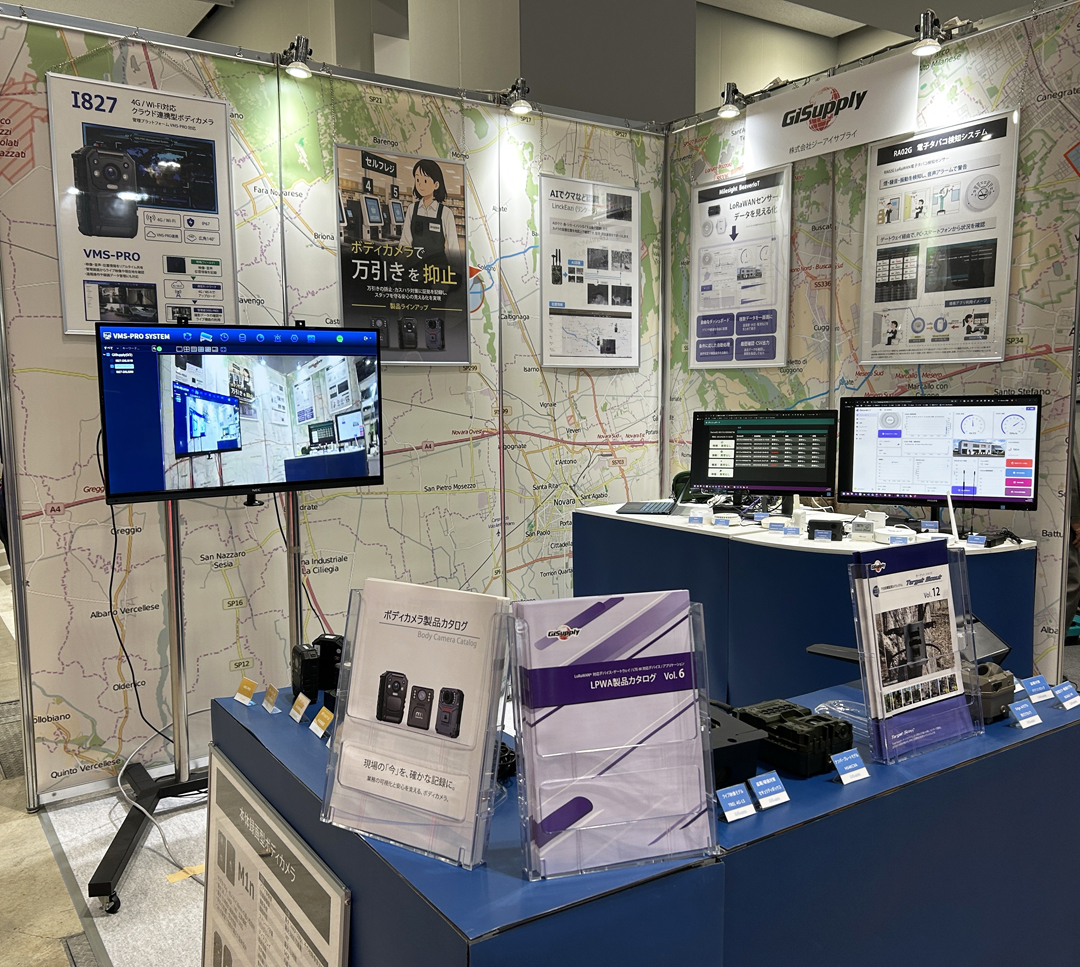
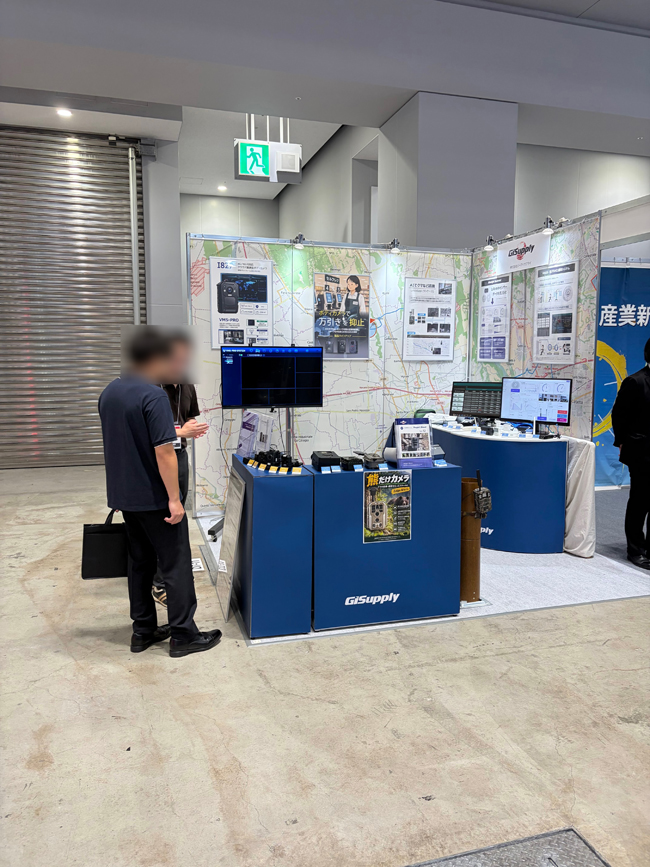
    弊社では「熊だけカメラ」とボディカメラを中心に出展しました。


    危機管理産業展写真


    「熊だけカメラ」は文字通り、熊だけを撮影して通知するカメラです。「AIで動物を判別するカメラ」はよく見かけます。研究目的では大変有効ですが、結局はクラウドに撮影画像を全部送信します。あらゆる動物、熱を帯びて反応した草木などの画像もすべてクラウドに送信し、そこで判別を行います。弊社の「熊だけカメラ」はトレイルカメラ側で熊だけを判別し、通知を行います。しかもEdge AI端末が別になっているのではなく、カメラと一体型です。あらゆる撮影写真が通知されるわずらわしさから解放される、熊対策専用のカメラです。

    ボディカメラも展示しました。ログ式通信式などの違いは弊社サイトをご覧ください。

    https://www.gishop.jp/html/page102.html


    画像


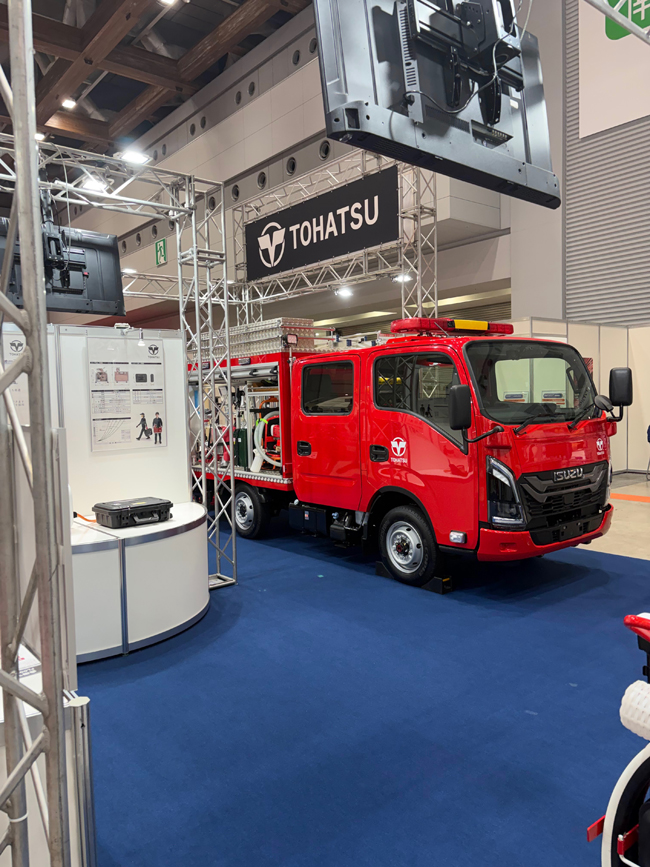
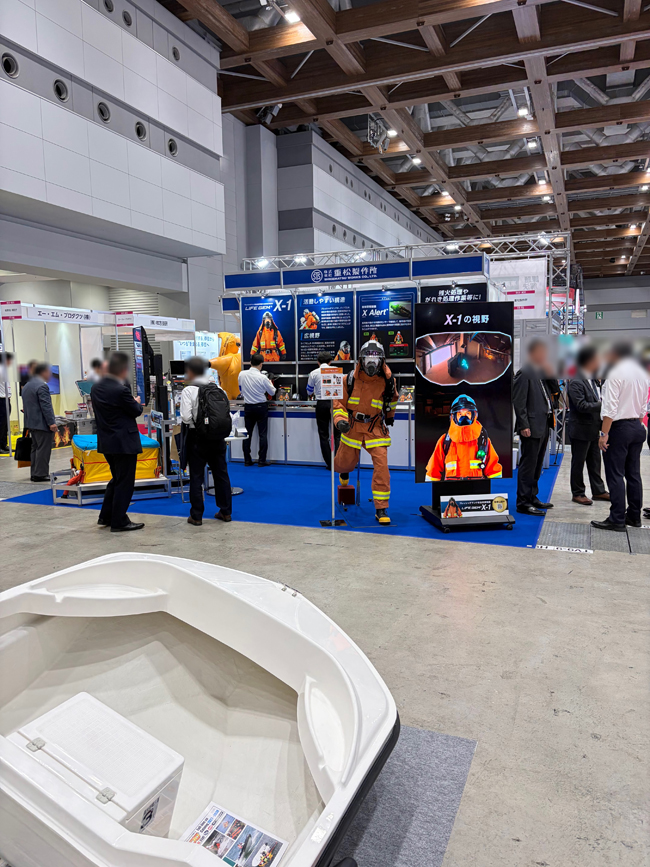
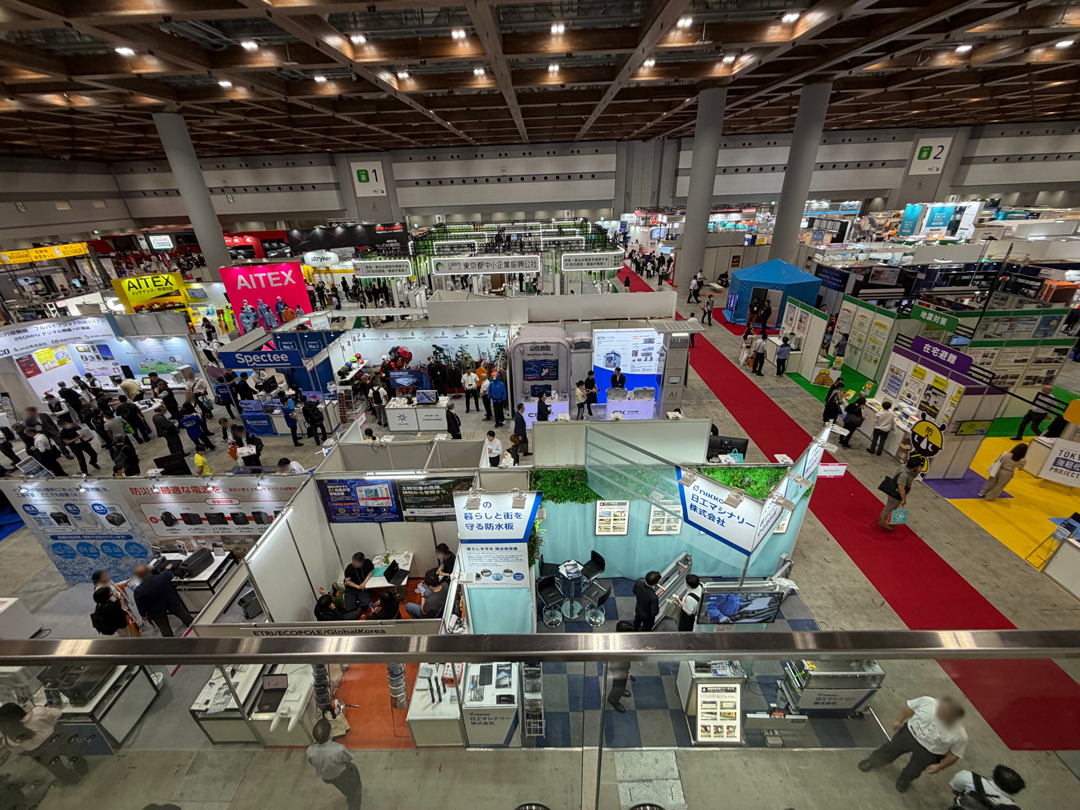
    展示会場では用途に応じてきめ細やかにさまざまな製品、サービスが展示されていました。


    大型車両なども搬入、展示されています

    大型車両なども搬入、展示されています


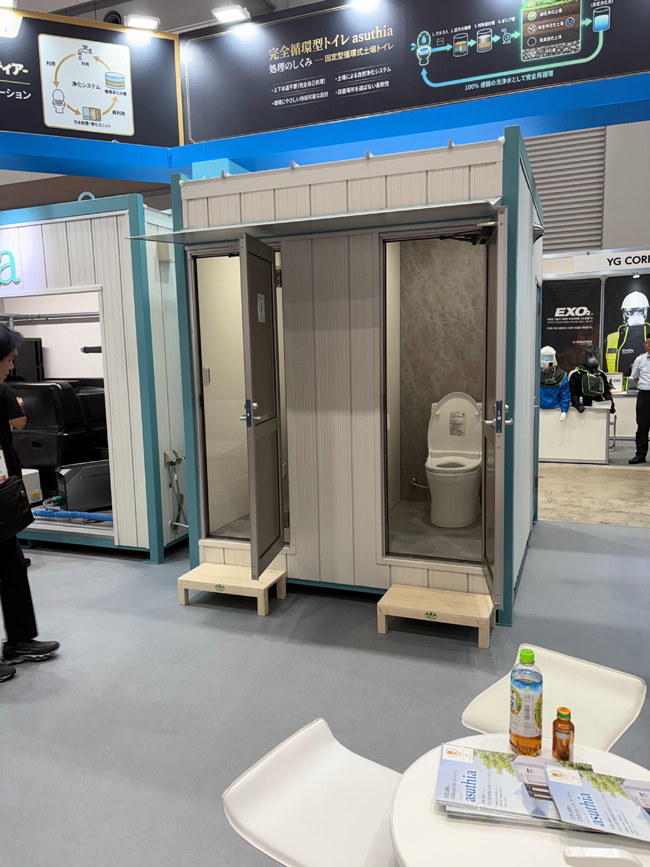
    移動可能なトイレはさまざまなタイプが展示されていました

    移動可能なトイレはさまざまなタイプが展示されていました


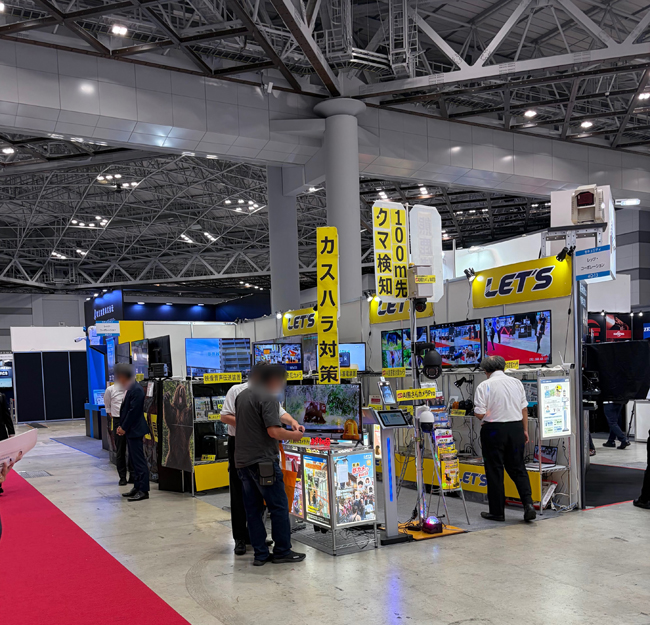
    熊対策、カスハラ対策製品ブースも盛況です

    熊対策、カスハラ対策製品ブースも盛況です


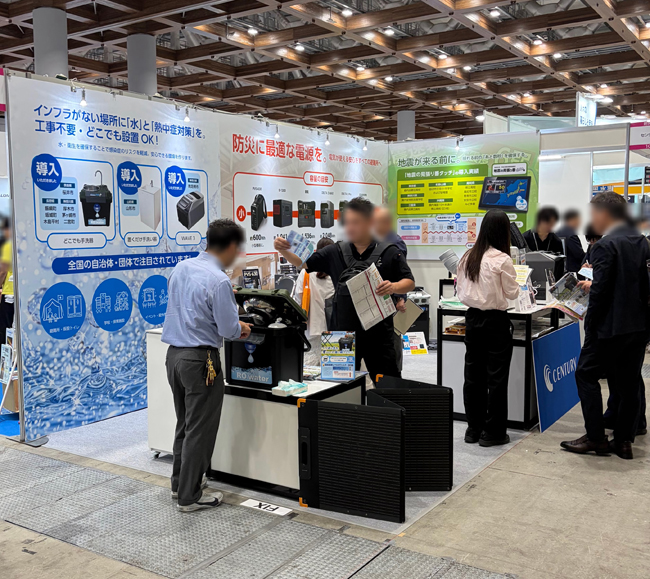
    電源設備を展示している会社も多数

    電源設備を展示している会社も多数


    防災保護衣服を展示しているブースも大変多かったです

    防災保護衣服を展示しているブースも大変多かったです


    画像


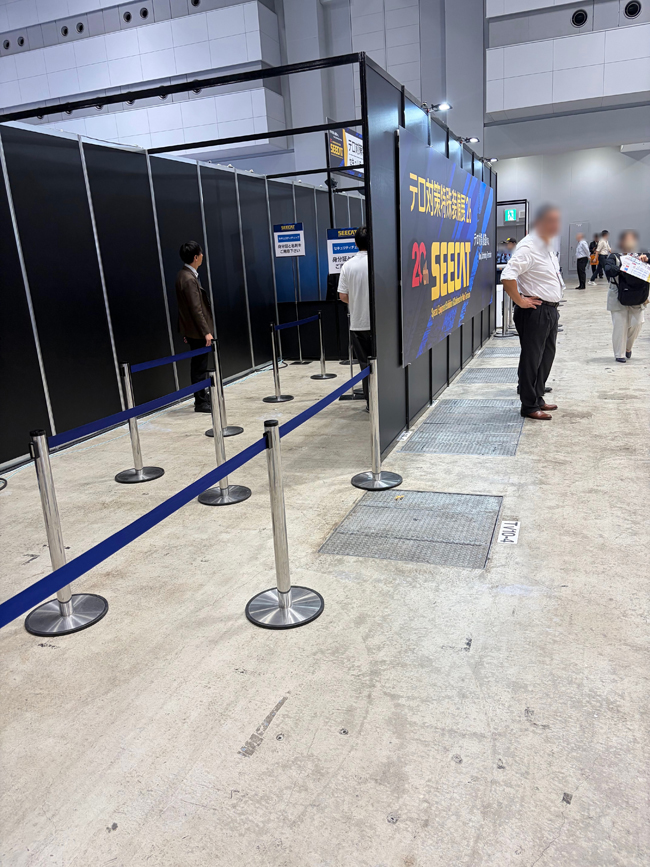
    同時開催でテロ対策の展示会も開催されました。事前入場審査と厳重な手荷物検査を受けなければ入場できません。

  • 危機管理産業展2026に出展します!

    2026年09月29日
    by リトルフィールド

    9月30日(水)から10月2日(金)まで、東京ビッグサイトで開催される「危機管理産業展(RISCON TOKYO)2026」に出展します!

    弊社ブースでは、ボディカメラや自動撮影カメラ、電子タバコ検知システム、センサーデータを表示するIoTプラットフォーム「BeaverIoT」などを展示します。

    危機管理産業展2026

    今回展示する主な製品はこちらです。

    ・ボディカメラ(本体録画型・クラウド連携型)

    ・自動撮影カメラ

    ・電子タバコ検知システム

    ・BeaverIoT(センサーデータ表示ダッシュボード)

    実際の製品や画面を見ながら、使用方法やシステム構成などをご紹介いたします。

    「こんな場所を遠隔監視したい」「センサーのデータを見える化したい」など、IoTを使って解決したいお悩みがございましたら、ぜひお気軽にブーススタッフへお声がけください!

    〖開催概要〗

    開催日:2026年9月30日(水)~10月2日(金)

    開催時間:10:00~17:00

    会場:東京ビッグサイト 南展示棟

    弊社小間番号:4U-13

    弊社出展者ページ:

    https://exhibitor.tenjikai-uketsuke.com/kikikanri2026/exhibitors/h1109265

    なお、現在台風26号も日本の南を進んでいます。

    ご来場予定の方は最新の天気予報や交通情報をご確認のうえ、どうぞお気をつけてお越しください。

    皆様のご来場をお待ちしております!

  • Google Apps Script(GAS)で自動化-通信カメラの画像をGoogleドライブに保存しカレンダーにリンクを作成させてみた

    2026年09月18日
    by ボリボリ

    東川町


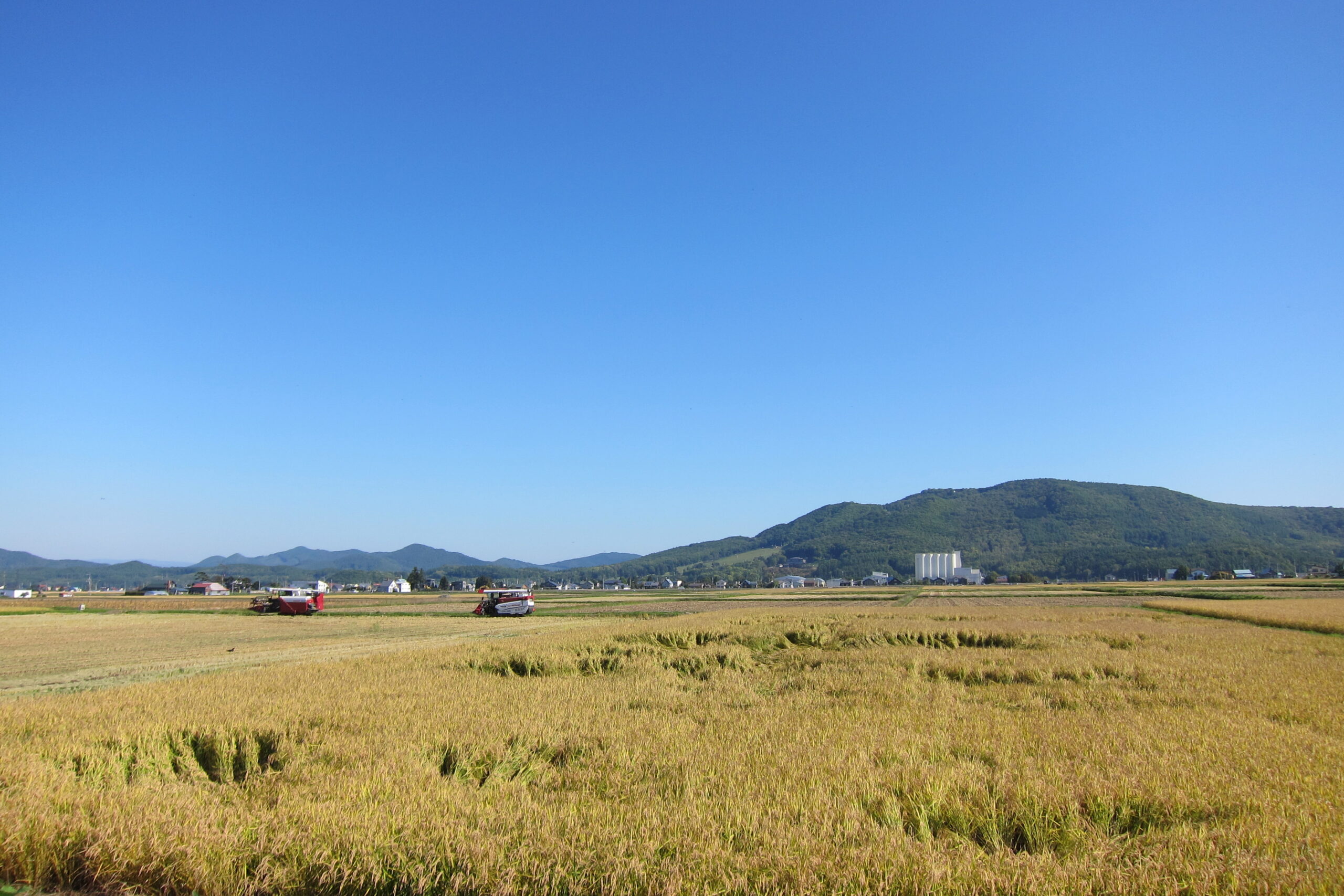
    東川町では稲刈りがスタートしました。

    近郊の米どころに住む私の家では、地域が共同で使用するコメの乾燥設備が近所にあるため、青空駐車のマイカーにもみ殻の粉やらヌカやらがうっすらと積もったりしていますが、皆様はいかがお過ごしでしょうか。

    先日、自動化ツールZapierでいろいろ試しましたが、あれからも「あんなこといいな」とか「できたらいいな」などと考えるようになってしまいました。

    そこで、Google Apps Script(GAS)を試してみることにしました。

    自分で作成する分には費用は発生しません。スクリプトファイルをGoogleドライブに保存して、実行するだけです。

    私が考えたのはこんな夢です。

    「通信カメラで撮影した画像をGmailに送り、その添付画像をGoogleドライブに保存し、その画像へのリンクをGoogleカレンダーに追加する」

    というものです。

    この望みを、AIはかなえてくれるのでしょうか。

    まずは私の夢をAIに伝えGASのコードを作成してもらいます。

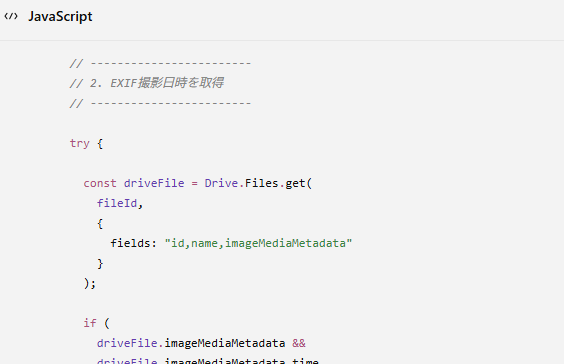
    この試みで私がこだわったことは、Googleカレンダーに書き込む日時はGoogleドライブに画像が保存されたタイミングではなく、撮影された日時にしてもらうことです。

    その紐づけは撮影されたJPEGファイルのExifデータから撮影時刻を読み取ることができれば実現できます。


    画像2


    そして拡張機能のGoogle Drive API v3を追加して

    Gmail添付画像 → Driveに保存 → Drive API v3でExif撮影日時を取得 → 20260825_110003_TIME0583.JPG のようにファイル名変更

    この動作を自動化しました。

    ここまでうまくできたので、さっそく実行させたのですが、カレンダーは真っ白です。全然リンクが作成されません。

    撮影日時を基準にカレンダー予定を作成 → 画像リンクを付ける

    この部分が一向に自動化されません。

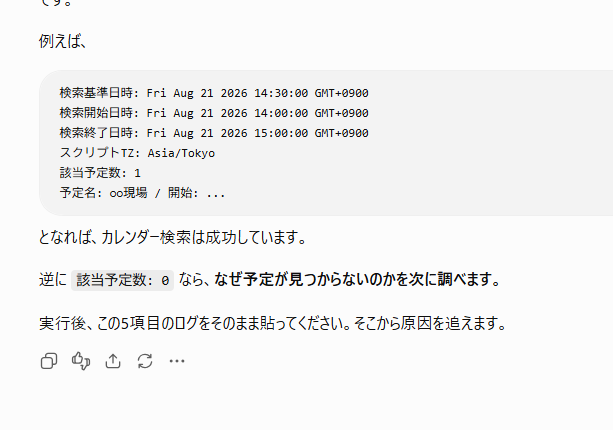
    AIでもいろいろ調査していただき(具体的には実行動作ごとにログを取得して)ようやく結果がわかりました。

    「通信カメラで撮影した画像をGmailに送り、その添付画像をGoogleドライブに保存し、その画像へのリンクをGoogleカレンダーに追加する」

    リンクをカレンダーに追加するが、うまく伝わっていなかったようです。

    下のやり取りで、


    画像

    予定が見つからないだと?

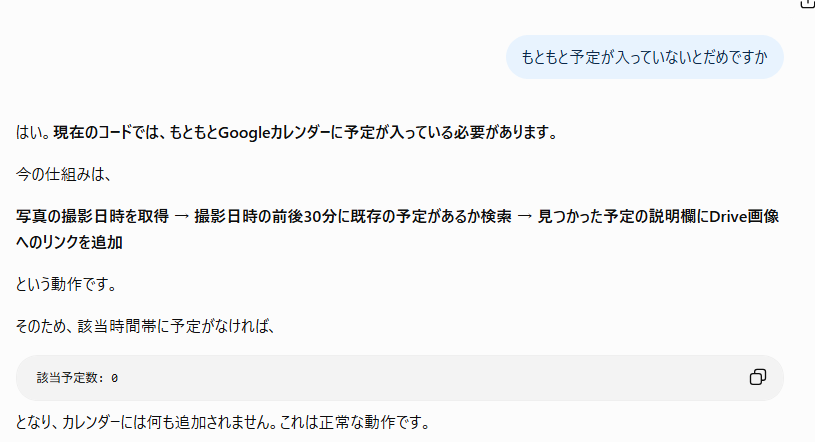
    そして質問してみます。

    画像

    はい。ですって。

    原因判明です。これではいつまでたっても予定のない真っ白なカレンダーには、いかなる撮影画像もリンクされません。

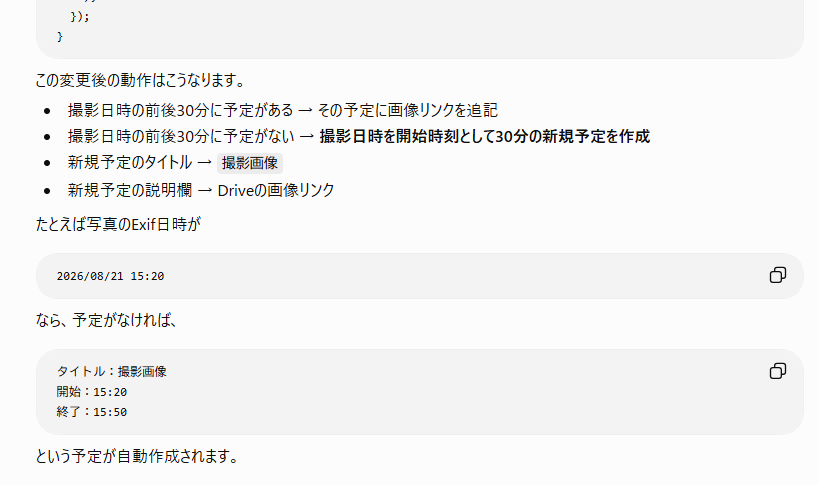
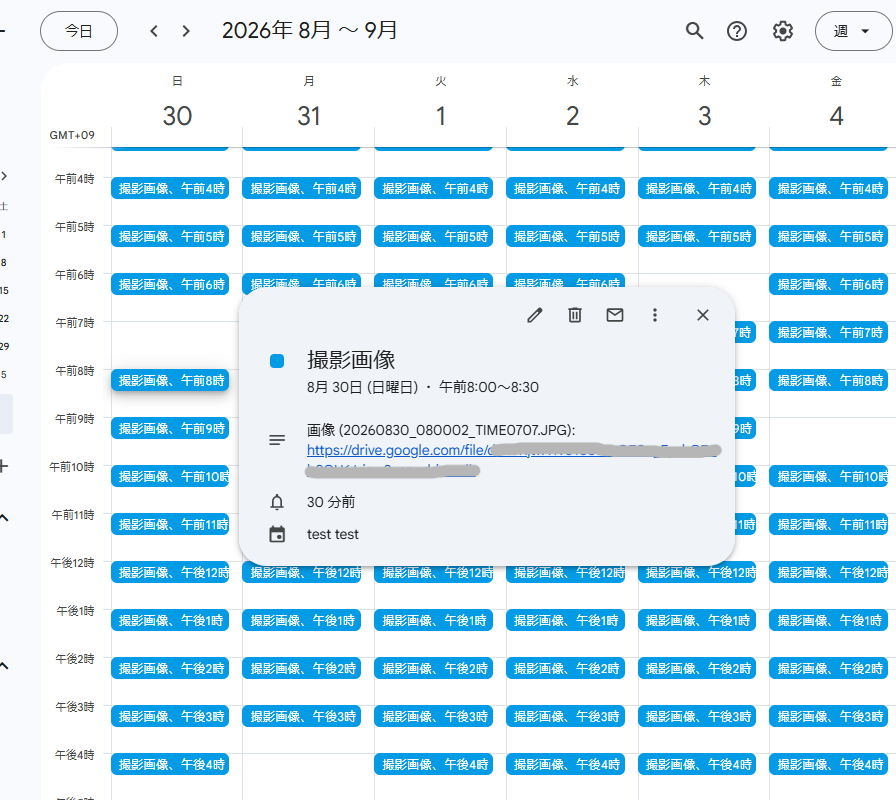
    早速変更を新規の予定を作成するようお願いしまして、下のような動作にしてもらいました。

    画像


    そして実行すると、やっとうまく動作しました。

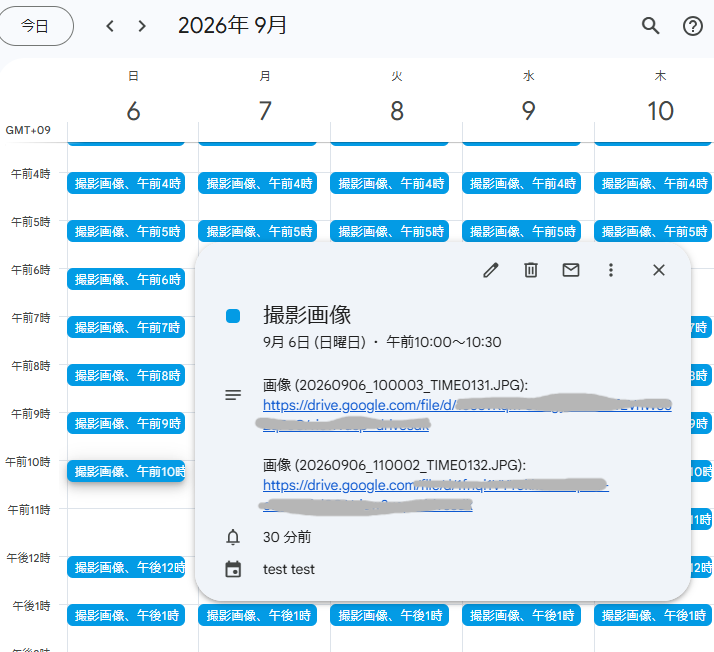
    タイムラプス1時間間隔で静止画を撮影し送られてきた画像をカレンダーに張り付けます。私の場合はプラスマイナス30分の予定に画像が張り付けられるようになりました。


    1秒2秒の違いで、1つの予定に2つの画像リンクが張られることもありますが、とくに支障はありませんので、これで良しとしました。

    画像7


    カレンダーから画像ファイルを確認するには、このやり方が便利かなと思いました。

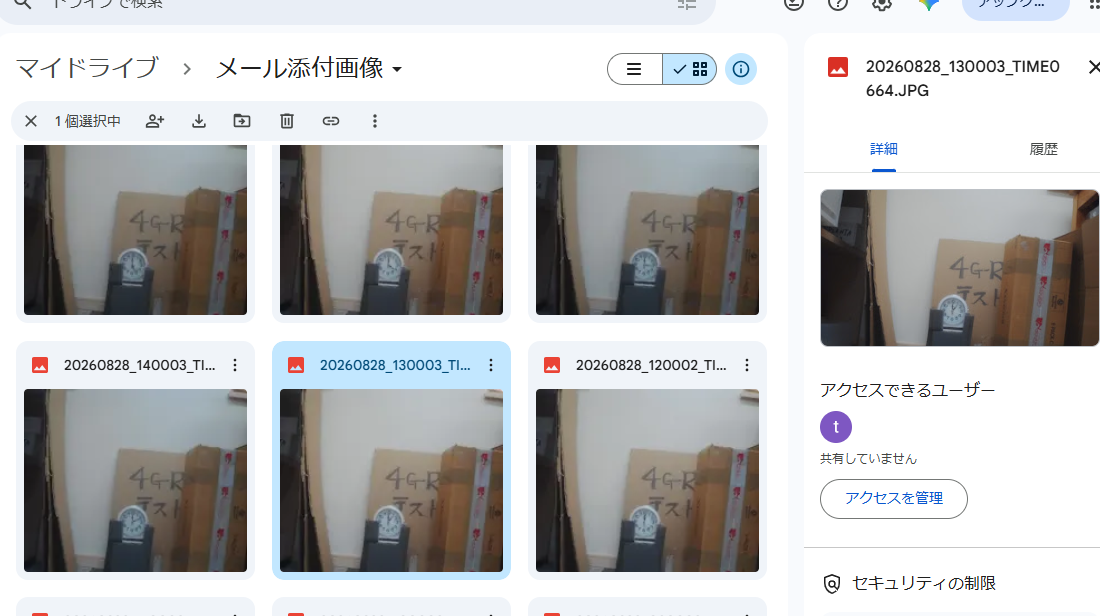
    Googleドライブでも閲覧すると、今回はファイル名に日時を追加したので画像と日時が同時にみることができ、把握しやすいです。

    画像


    ご利用にあたって

    今回紹介したスクリプトは、実際に動作を確認しながら作成したものですが、ご利用の環境やGoogle側の仕様変更などによって、同じように動作しない場合があります。

    お試しになる際は、必要なデータのバックアップを取り、スクリプトの内容やアクセス権限をご確認のうえ、ご自身の環境に合わせてご利用ください。

    この記事が、Google Apps Scriptを活用する際のヒントや参考になれば幸いです。

  • 自動化ツールZapierにGメールで受信した4Gカメラの撮影画像をGoogleドライブに保存してもらう 

    2026年08月21日
    by ボリボリ

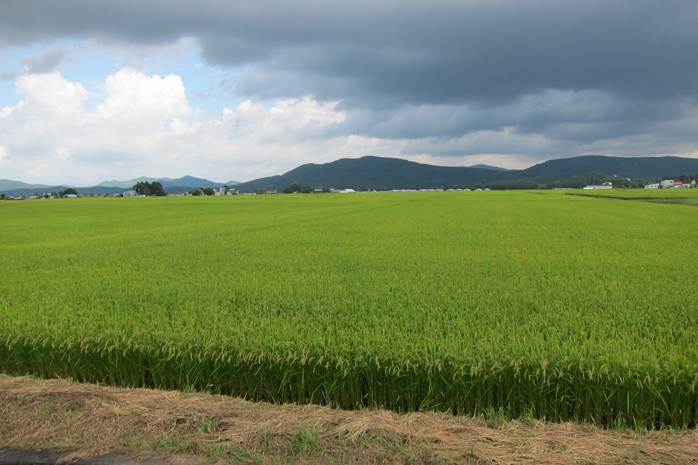
    東川町の田園風景


    東川町の水田では稲穂が重くなってきておりますが、皆様の地域はいかがでしょうか。 

    通信カメラのクラウドツールとしてご愛用いただいておりましたTRELink(トレリンク)が9月に終了となりご使用中の皆様には大変ご不便をおかけします。 

    4Gカメラで撮影したフォトをGmailで受信し都度1枚ずつ見るのであれば、それだけで十分ですが、植物の変化を観察する場合など一定期間の複数の画像を並べてみたいという用途もあるかと思います。撮影画像を一覧で確認するためにGoogleドライブに保存すれば、より便利ではないかと考え、そんなことがどうやればできるのか調べてみました。 

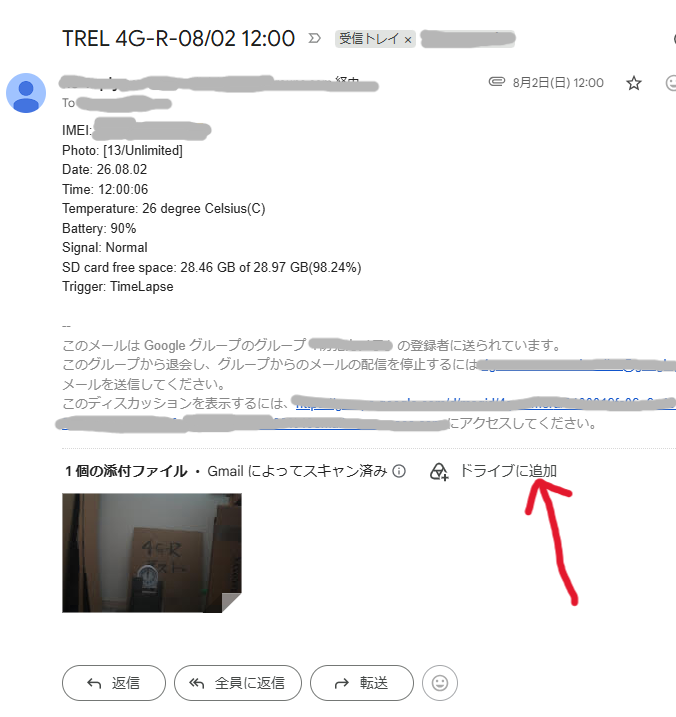
    Gmailには添付ファイルがついていると「Googleドライブに送る」というリンクの文字ができるので、Googleドライブには手動でならワンクリック(タップ)で保存できます。 

    画像2


    ただ、この作業が自動化されれば自分が寝る間も惜しんでやったり起きてから時間を作ってまとめてポチポチやらなくて良いです。 

    調べて見つけた(というかAIに教えてもらった)方法の一つがZapier(ザピアー)という自動化のクラウドツールです。早速試してみました。 

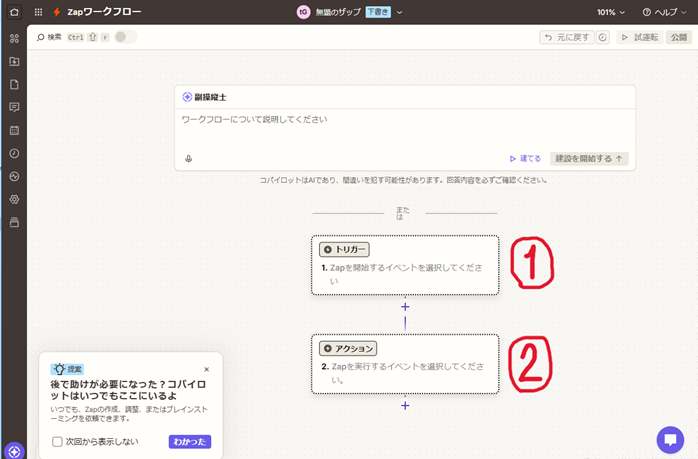
    Googleアカウントでログインし、ワークフローを展開します。 

    ①トリガーと②アクションをつくり何をどうするのかの指示をするイメージです。 


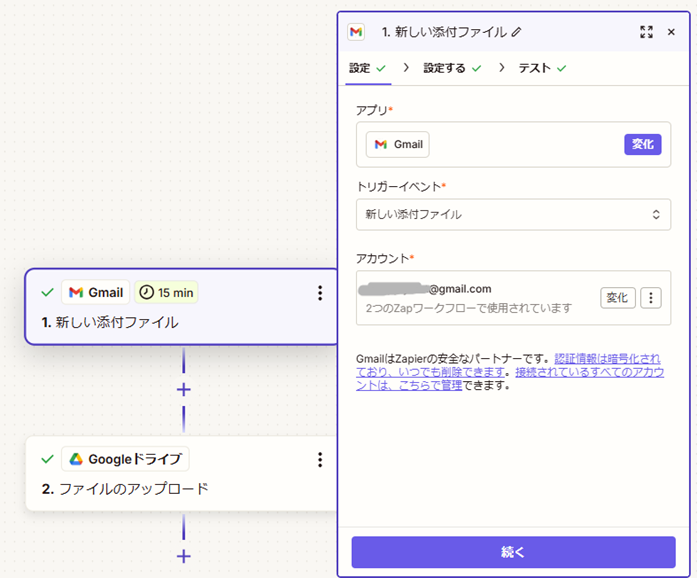
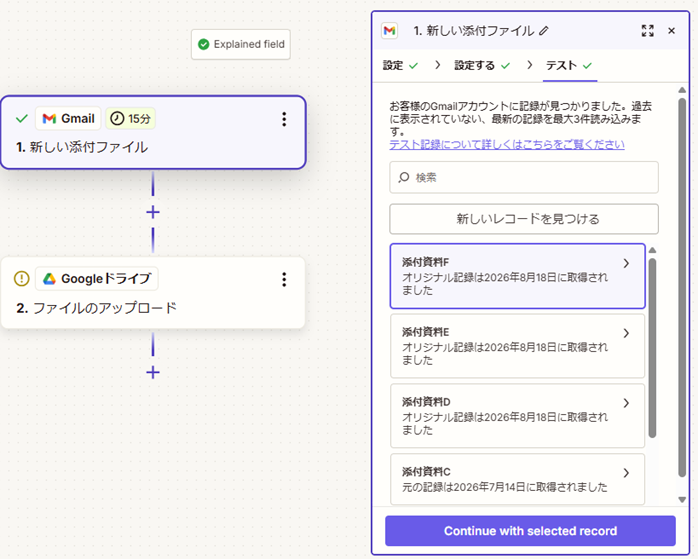
    画像3


    「トリガー(Trigger)」は、「Gmailの添付画像を」にあたる部分です。 

    今回、「設定(Setup)」の工程の必須項目(*付)では下の値をリストから選択しました。 


    アプリ(App)→Gmail 

    トリガーイベント(Trigger event)→新しい添付ファイル(New Attachment) 

    アカウント(Account)→Gmailのアカウント 


    つまり「このGmailアカウントに送られてくる新しい添付ファイルを」という内容です。 


    画像


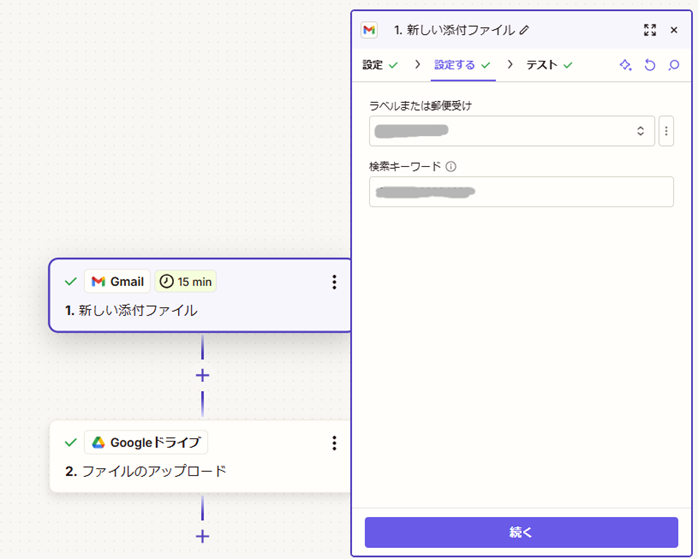
    次に「設定する(Configure)」の工程では必須ではありませんが「どのメールに添付されたファイルか」を指示します。 

    フォルダに振り分けられたメールや、ラベルで識別されたメール、また特定のキーワードを指定できます。 

    今回では、「ラベルまたは郵便受け(Label or mailbox)」の項目に、通信カメラからのメールにあらかじめラベルを自動でつけるように設定していますのでそのラベル名をリストから選択しました。 

    さらに「検索キーワード(Search keywords)」では、IMEI番号をキーワードに入力して1台のカメラからのメールのみとしました。 

    IMEIを指定したらラベルいらない気もしますが当時はこれですすめました。 

    ※Gmailの「フィルタを作成」する機能を使って自動で任意のラベルを付けたりフォルダへの振り分けをすることができます。 


    画像


    これまでの設定内容のテストをします。 

    Zapier は、指定先の最近のメールを見つけます。うまくいきました。 


    画像6


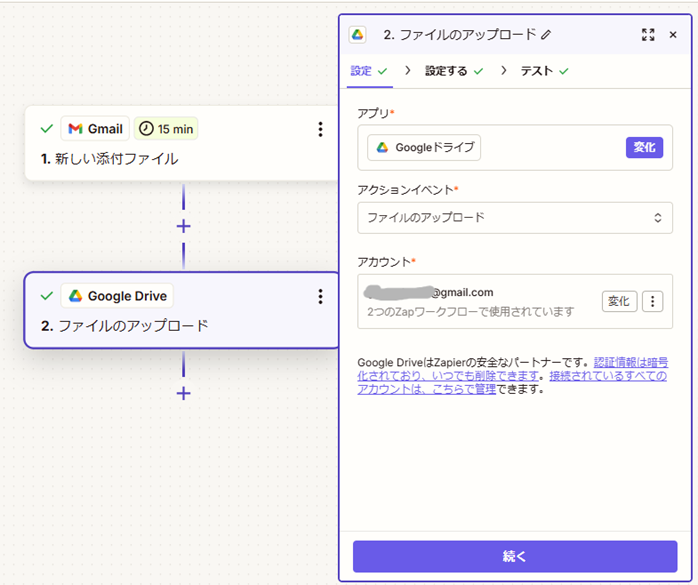
    次は「アクション(Action)」のステップで、 

    「Googleドライブの指定のフォルダにアップロードする」の部分です。


    「設定」の必須項目(*付)では、 

    「Googleドライブにファイルをアップロードする」の内容です。 

    アプリ(App)→Google Drive 

    アクションイベント(Action event)→Upload File 

    アカウント(Account)→Googleドライブのアカウント 


    画像


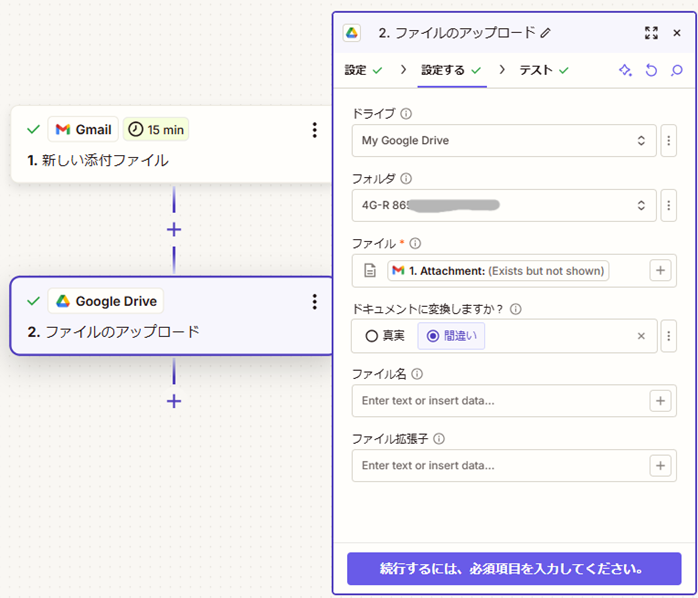
    次に「設定する(Configure)」の必須項目では 

    ファイル(File)を指定します。 

    1.Attachmentを選択しました。 


    画像


    ファイル名にDateを追加してみたところ、UTC時刻になりました。 

    Copilot(副操縦士)に相談してローカル時刻にしようとしましたがもともとのフォーマットが良くなくてスムーズにいかず、沼りそうなので今回は空欄(もともとのファイル名)としました。 

    ここでもテストを行います。 

    サンプル添付ファイルがGoogleドライブに送信されます。動作を確認するには、Google ドライブを開いて、指定したフォルダ内の添付ファイルが保存されているか確認します。 

    問題がなければ Publish(有効化)して完了です。 

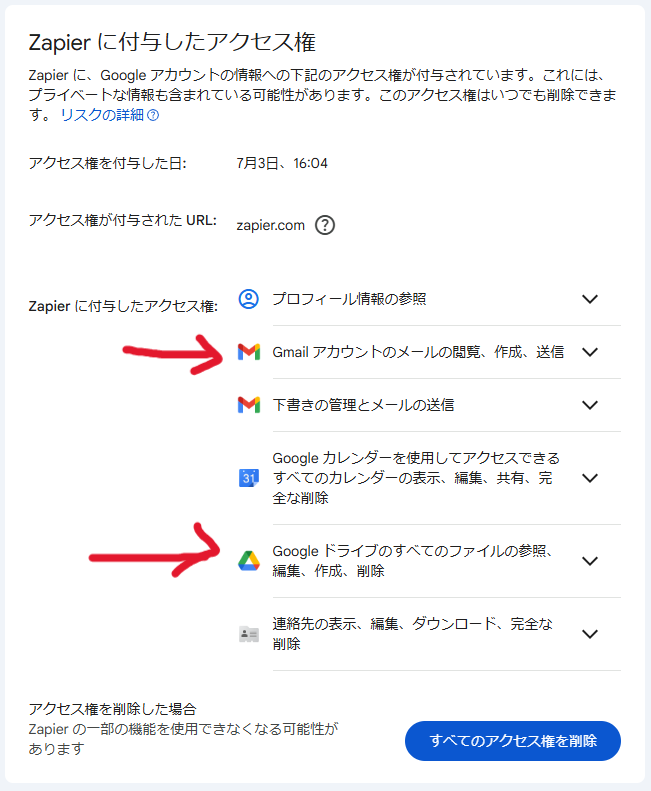
    このテスト作業や自動の作業をZapierが行うにあたり、Googleから権限を与える(許可をもらう)作業も必要になります。今回では、Gmail側の許可とGoogleドライブ側の許可が要求されます。 

    他にもいろいろな動作を試したため、アクセス権がやたらと増えてしまいましたので、あいまいになりますが下図の矢印らへんの権限が必要かと思います。 

    権限の管理については、セキュリティリスクに備える必要がありますのでアカウントのパスワード管理など十分注意して試していく必要があります。 


    画像


    権限をクリアして自動化に成功しました。 

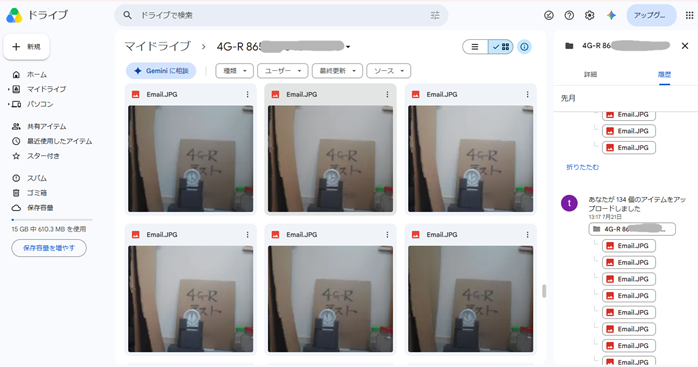
    履歴でもアップロードされていることが確認できます。 

    この感じだと、ファイル名に日付ほしいなと思います。。。 

    足元に置いたカメラで近距離撮影しているので暗くてぼやっとしていますが並べてみる方がよい用途もありそうな気がします。 


    画像


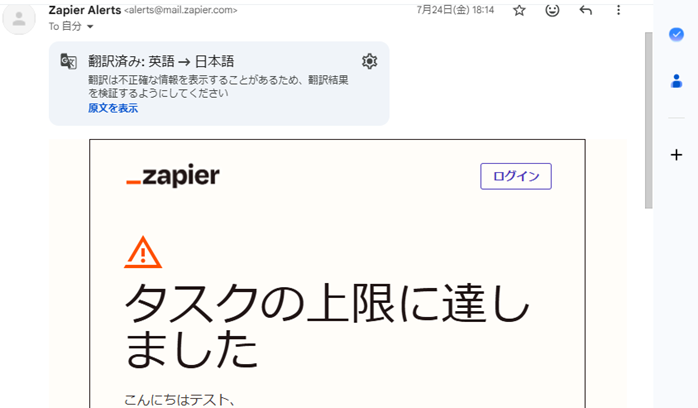
    今回は無料版で試したため、タスク数などに上限があり何日か過ぎたらファイルが保存されなくなりました。 

    有料版を使用する時はタスク消費の仕組みをよく理解して取り組む必要があります。 


    画像


    うまくいかないときは、実行履歴(Zap History)を確認するなど結構時間がかかりました。 

    私のようなものにとっては最初はほとんどがちんぷんかんぷんでしたが、テンプレートを試してヒントをもらうなどすることでなんとか自動化までたどりつきました。 


  • 4G通信カメラのメールをGoogleグループのメールに送るとたくさんのメルアドに送れる件 

    2026年07月13日
    by ボリボリ


    ご無沙汰しています。ボリボリです。 

    ここ数年ボリボリキノコを食べていません。近所にそれらしいのが生えてくることは時折ありますが、あぶない偽物が存在するのでおそろしくて手を出せない今日この頃、皆さんお変わりなくお過ごしでしょうか。 

    お返事をうかがうこともなく表題の内容に入らせていただきますが、 

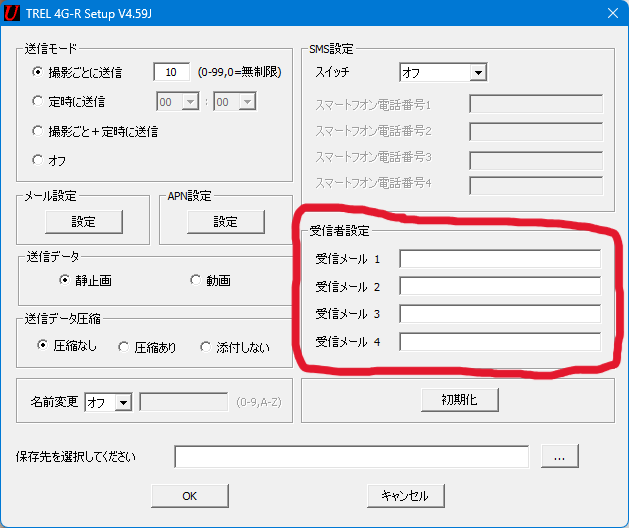
    GISupplyで販売している4Gカメラについて、TREL4G-R と TREL4G-LS、TERL4G-H そして TREL4G-HMセッシャ どれも設定できる送信先メールアドレスは4つまでです。 


    つまり、カメラの設定だけでは5つ以上のダブレットやスマートフォンでメールを受け取ることができません。 

    5つ以上のメールアドレスに送るための方法の一つ、「Googleグループ」を試してみましたのでみなさんと共有したいと思います。 

    GoogleやGmailは、よくご存じかと思いますが、Googleグループについては、少なくとも私はつい最近まで知りませんでした。 

    会社の開発サイドのスタッフと話していて、メーリングリスト機能を使えば、カメラからの送り先にひとつのメールアドレスを設定するだけでその代表メールアドレスから5件以上でもメールを受け取ることができるという話になりました。 

    メーリングリストという言葉がわかる世代でしたのでなんとなく理屈がつかめました。 

    かつてありましたよね、メーリングリストとかメールマガジンとか。今はSNSが主流ですし。 

    かつて話は長引かせるとヤングに嫌がられるのでこのくらいにしておいて、Googleのメーリングリスト機能を探したところでGoogleグループにたどり着きました。 


    作業の簡単な流れは下のとおりです 

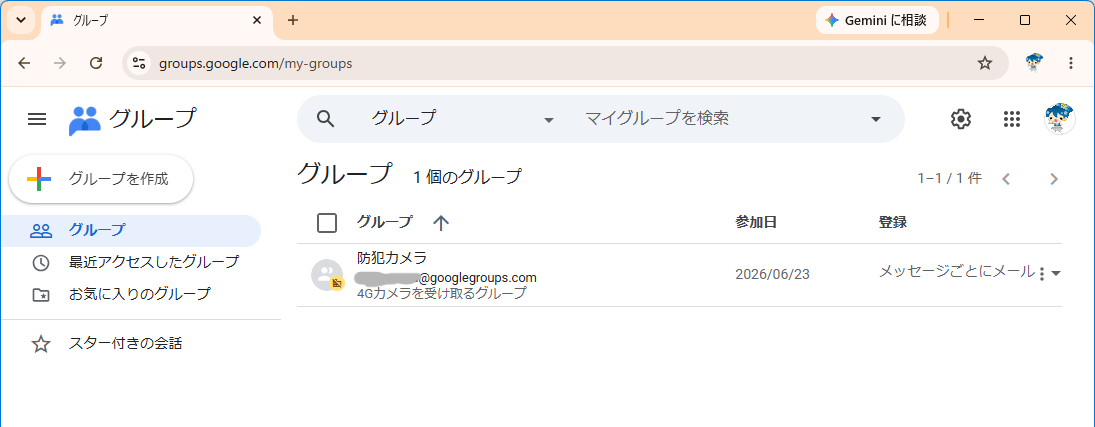
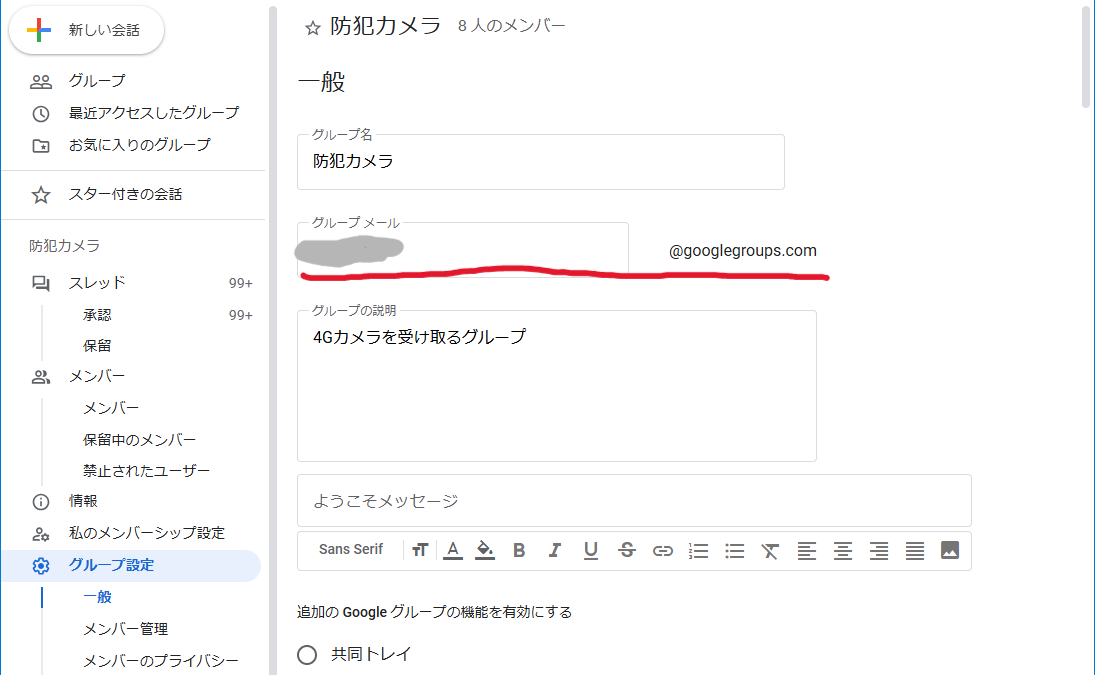
    グループを作成してグループのメールアドレスを作ります。 

    このメールアドレスをカメラの送信先メールアドレスに設定することになります。 

    グループメールをxyzとすると、メールアドレスはxyz@googlegroups.comになります。 


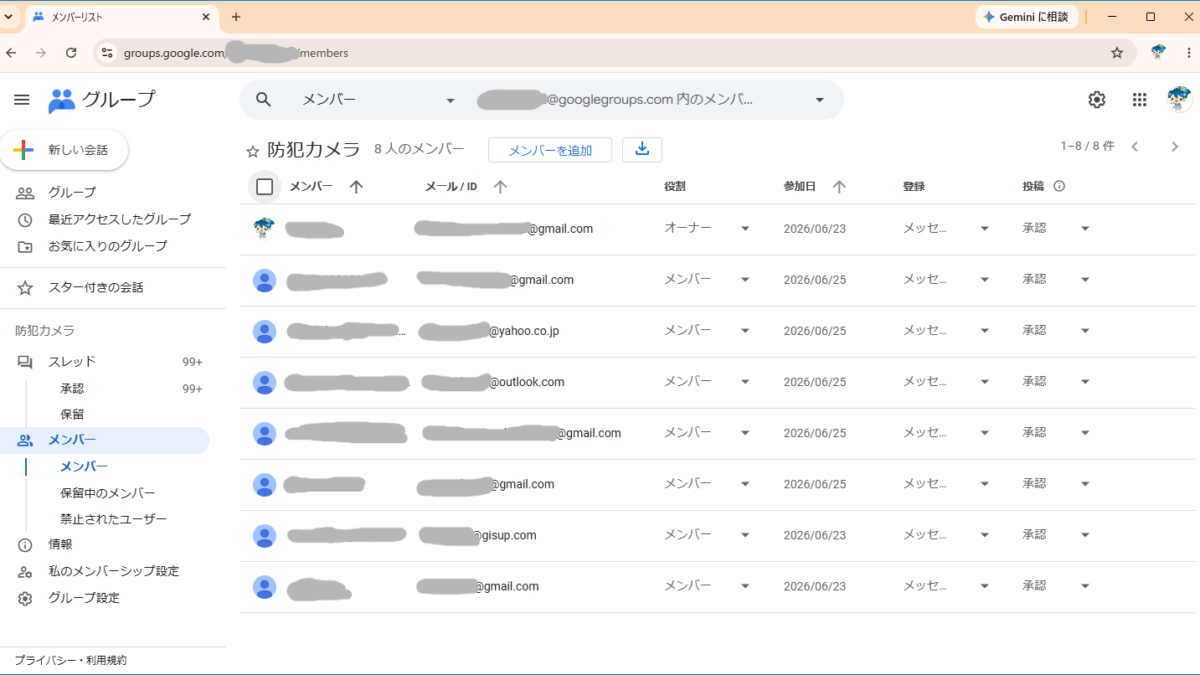
    メンバーの追加を行います。 

    私はひとまず、メンバーを8件にしました。 

    グループを作成しているアカウントがオーナーで、追加したのがメンバーです。 

    そのほかにマネージャーという中間管理職も追加できます。 

    他者をメンバーに追加する時は、原則的にそのメールアドレスからの承認が必要です(相手が無料版のGmailであれば今のところは承認不要の直接追加できます)。 

    そのため、TREL4G-R のようにGISupplyサーバーを使用するときはカメラをメンバーに追加することができないということになります。 

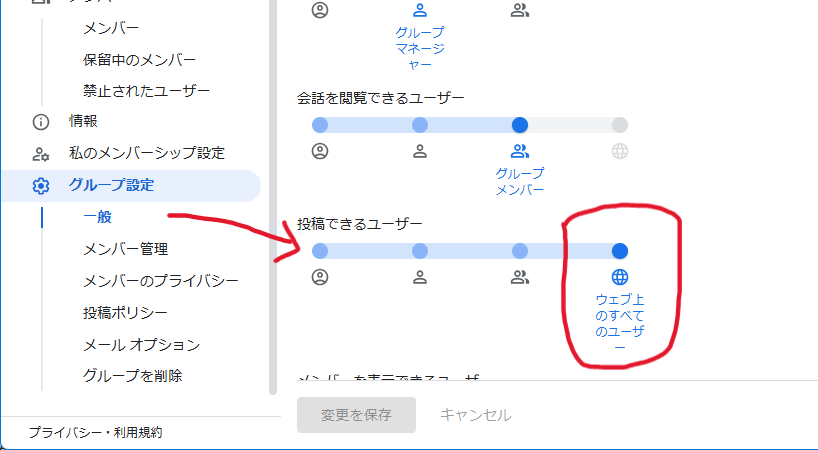
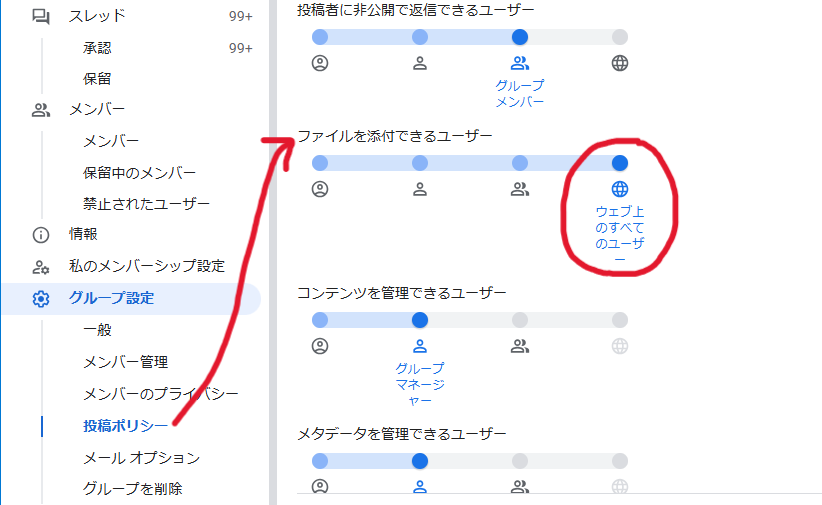
    この場合プライバシーの設定では、GISupplyサーバーを使用するときはメンバーに登録できないサーバーからのメールを受け取れるように「ウェブ上のすべてのユーザーから投稿(メール)できる」ようにする必要があります。 


    ただし、カメラの設定でTREL4G-H や TREL4G-HMセッシャのようにGmailサーバーをご使用の場合はサーバーのアカウントメールをメンバーに入れれば「投稿できるユーザー」は「グループメンバー」にすることができます。 

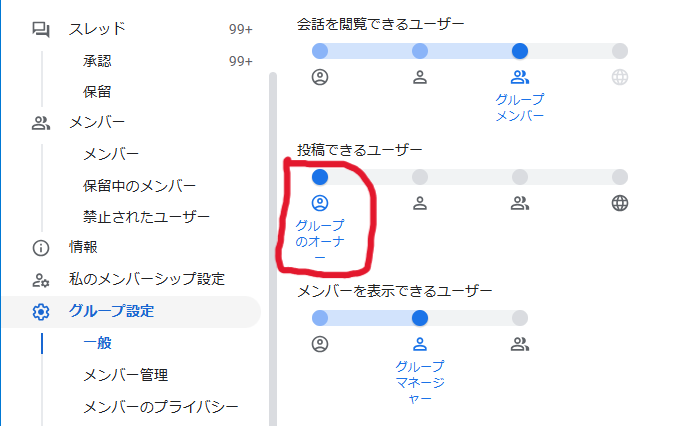
    試しにグループのオーナーのGmailアカウントをカメラのメールサーバーに設定して、「投稿できるユーザー」をグループのオーナーに設定してみました。 

    こうすると、オーナー以外の投稿を受け付けない設定にできます。


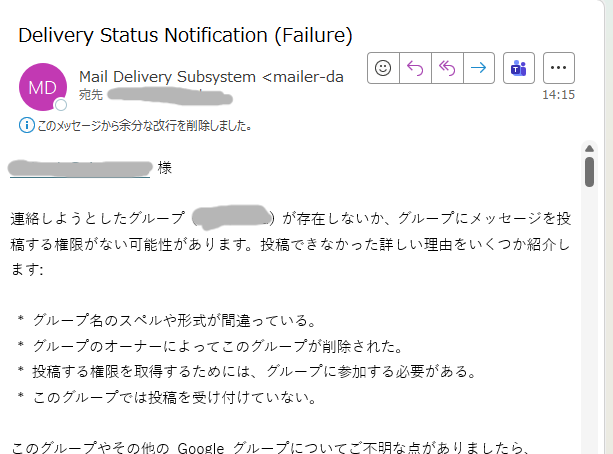
    別のメンバーから投稿したら、エラーメールが返ってきました。 

    ちゃんと受け付けない設定になっています。 

    いいかたが正しいかどうかわかりませんが、これで完ぺきです。 


    いままで黙っていましたが、実はもう一つ重要な項目があります。 

    グループ設定の「投稿ポリシー」にある「ファイルを添付できるユーザー」についてもGISupplyサーバーを使用する場合は、「ウェブ上のすべてのユーザー」に設定する必要があります。 


    一方オーナーのアカウントのGmailサーバーを使うときには、「ファイルを添付できるユーザー」をグループのオーナーのみとすることも可能です。 

    いろいろ手間がかかりますが、覚えてしまえばサクサクできるかと思います。 

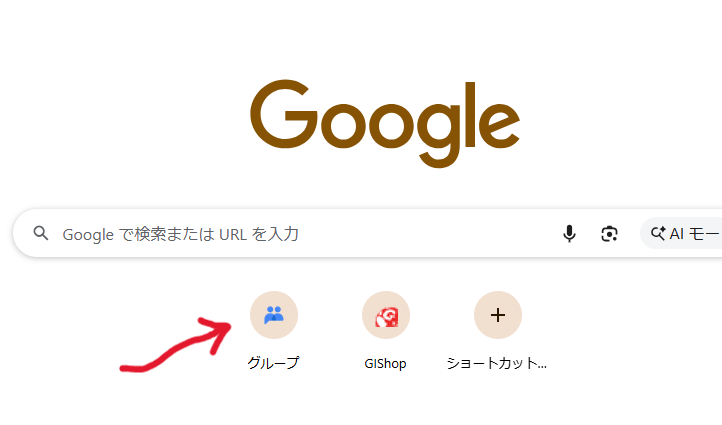
    Googleグループでひとつだけ難点があるとしたら、Googleのメニューにアイコンがないことです。 

    いちいち検索して訪れるのもアレなので、Googleのトップにショートカットを追加しておくと便利かもしれません。 


  • 狩猟免許試験を受けて

    2026年07月09日
    by ゆるハン

    狩猟免許試験を受けてきました。

    今回は、わな猟免許と第一種銃猟免許を受験しました。

    せっかくなので、予備講習から試験当日までの感想をメモとして残しておきます。

    これから狩猟免許を受けようとしている人の参考になればと思います。


    まず、試験勉強で使う狩猟読本ですが、これがなかなか難しいです。

    個人的には、わざと難しく書いているのではないかと思うくらいでした。

    単に文字を読んだだけでは、設問に答えられるほど理解するのが難しい部分があります。

    ただ、今はAIがあるのでかなり助かりました。

    読んでいて分かりづらい部分をAIに聞くと、なんとなく理解できるレベルまで噛み砕いて説明してくれます。

    さらに、その説明が腑に落ちなければ追加で突っ込んで聞けます。

    昔なら「読本を読んでもよく分からない」で止まっていた部分も、今はかなり補助してもらえます。

    便利な世の中になったものです。

    ただし、AIに聞いて分かった気になるだけでは危ないです。

    試験に受かるためだけなら問題集中心でもよいかもしれませんが、正しい狩猟知識を身につけたいなら、やはり狩猟読本をきちんと理解する必要があると思います。


    予備講習では、問題集のどの部分が狩猟読本のどの部分に対応しているのかを教えてもらえます。

    これは試験対策としてかなり大きいです。

    問題集だけを解いていると、間違えた問題を読本のどこで確認すればよいのか分からないことがあります。

    予備講習で対応箇所を教えてもらえれば、自分で対応表を作って復習できます。

    試験に合格するだけなら、問題集と読本の対応を押さえるだけでもかなり戦えると思います。

    一方で、予備講習の価値はそれだけではありません。

    第一種銃猟免許では銃の取り扱いがあります。

    特に銃の組み立ては、予備講習で実際に触ってみないと感覚が分かりません。

    今回の予備講習にはかなり人数がいたようです。

    自分の番号が65番だったので、少なくとも65人以上はいたと思います。

    人数が多いので待ち時間はありますが、それでも銃の組み立てを実際に練習できるだけで、予備講習を受ける価値はあると思います。


    試験当日は、知識試験、適性検査、目測、鳥獣判別、実技試験という流れでした。

    受験する免許の種類や会場によって細かい順番は違うかもしれませんが、今回はかなり長丁場でした。

    特に、適性検査から目測の試験まで呼ばれるのにかなり時間がかかりました。

    席順に呼ばれるのですが、その席順が受験番号順ではありませんでした。

    私は最後から3番目くらいで、3時間ほど待たされました。

    待ち時間がかなり長かったので、その間に狩猟鳥獣の姿と名前を覚えることにしました。


    知識試験は、わな猟と第一種銃猟で36問出ました。

    そのうち9問くらいは不安が残りました。

    特に苦労したのは、弾の大きさと飛距離です。

    種類が多く、覚えるのにかなり苦労しました。

    もうひとつ難しかったのが、見たことのない鳥獣の特性を問われる問題です。

    普段から鳥獣に詳しい人なら感覚的に分かる部分もあるのかもしれませんが、そうでなければ単純暗記に近くなります。

    知識試験は、問題集だけを丸暗記するよりも、読本の該当箇所とセットで理解しておいた方がよいと感じました。 


    適性検査では、手足や腰がきちんと動くかどうかを確認されました。

    個人的に気になっていたのは肩です。

    四十肩気味なので、腕を上げる動作があるときついと思っていました。

    幸い、腕を大きく上げるような動作はなく助かりました。

    視力検査もありました。

    裸眼でも0.5以上あったので、こちらは問題ありませんでした。


    今回、かなり難しいと感じたのが目測です。

    正直、もし試験に落ちたとしたら目測が原因かもしれないと思うくらい、間違えた可能性があります。

    距離感に自信がある人ならそこまで苦労しないのかもしれませんが、自分にとってはかなり厳しかったです。

    目測は、机上の勉強だけではなかなか感覚が身につきません。

    屋内目標物2問、屋外目標物2問が出題されます。

    空間が急に変わるので距離感はかなり狂わされます。


    狩猟鳥獣の判別では、姿を見て名前を答えたり、捕れるか捕れないかを答えたりします。

    テンの名前が思い出せず、「獲れません」と答えてしまいました。

    見た目を覚えるだけでなく、名前まで反射的に出てくるようにしておかないと、本番で詰まります。

    待ち時間に鳥獣の姿と名前を見直していましたが、それでも本番では出てこないものです。


    わな猟の実技試験では、狩猟に使えるわなと使えないわなの判別がありました。

    ここは問題ありませんでした。

    その後、わなの設置を行います。

    私は箱わなを選択しました。

    箱わなは比較的分かりやすく、設置も問題なくできました。

    わな猟の実技については、予備講習で一度触っておけば、かなり落ち着いて対応できると思います。


    第一種銃猟の実技試験で一番不安だったのは、銃の組み立てです。

    予備講習では、中折式上下二連の機関部と銃身をつなげるところがなかなかうまくいきませんでした。

    何度やってもハマらない時があり、ここが本番でも難関になると思っていました。

    ところが、本番では一発でできました。

    おそらく、今までで最速だったと思います。

    銃の取り扱いでは、用心金に絶対に指を入れないことを意識しました。

    また、「実包なし、銃腔内異物なし」も確実に確認しました。

    このあたりは予備講習でかなり意識して練習したので、本番でも落ち着いてできました。

    実技試験については、パーフェクトに終わったという手応えがありました。


    狩猟免許試験は、単に暗記すればよい試験ではありませんでした。

    もちろん、試験に合格するだけなら、問題集を中心に対策する方法もあると思います。

    予備講習で読本との対応箇所を押さえれば、かなり効率よく勉強できます。

    ただ、狩猟は命を扱うものです。

    安全確認、法令、鳥獣の判別、猟具の扱いなど、曖昧な理解のままでは危ない部分が多いです。

    特に第一種銃猟は、銃の取り扱いがあるため、実技の緊張感がまったく違いました。

    • 用心金に指を入れない。
    • 実包の有無を確認する。
    • 銃腔内に異物がないか確認する。
    • 銃口の向きに注意する。

    こういった基本動作を、試験だからやるのではなく、実際の安全行動として身につける必要があると感じました。


    これから狩猟免許試験を受ける人には、以下をおすすめしたいです。

    • 予備講習は受けた方がよい
    • 問題集と狩猟読本の対応表を作ると復習しやすい
    • 銃の組み立ては予備講習で触っておく価値がある
    • 弾の大きさと飛距離は早めに覚えた方がよい
    • 鳥獣の姿と名前は反射的に答えられるまで確認した方がよい
    • 目測は意外と難しいので、普段から距離感を意識しておくとよい
    • 当日は待ち時間が長い可能性があるので、復習用の資料を持っていくとよい


    狩猟免許試験は、落とすための試験というより、必要な知識と安全確認ができているかを見る試験だと思います。

    ただし、何もしなくても受かる試験ではありません。

    狩猟読本は難しく、鳥獣の判別も簡単ではなく、目測も思ったより厳しいです。

    第一種銃猟では、銃の取り扱いに対する緊張感もあります。

    それでも、予備講習を受け、問題集と読本を対応させながら勉強し、実技の手順を確認しておけば、十分に挑戦できる試験だと思います。 目測や鳥獣判別で不安な部分はありましたが、後日、無事に合格通知が届きました。
  • 丙午、ダーラナホース

    2026年01月05日
    byノルドマルク


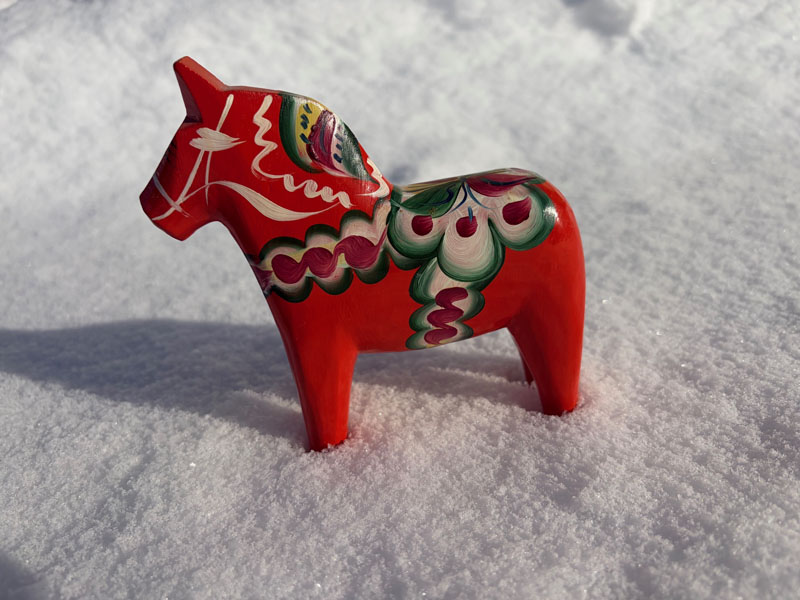
    ダーラナホースをご存じですか?ダーラナホースはスウェーデン中部のダーラナ地方発祥の木彫り馬で「幸せを運ぶ馬」として有名です。赤色に伝統的なクルビッツという花模様が描かれています。

    弊社はスウェーデン北部のハグロフ社と取引があり、本ダーラナホースは20年以上前に私がハグロフ社を訪問した時にスウェーデンで買ってきたものです。私が頻繁にスウェーデンを訪問していたころスウェーデンは、「高福祉の国」として日本のロールモデルとして頻繁に取り上げられていました。しかし実際は高負担な国でもありました。現在スウェーデンは寛容な移民受け入れ政策推進の結果、さまざまな社会問題が表面化しています。20年前とはすっかり様変わりしたとスウェーデンの友人からも聞いています。

    丙午は十干と十二支が重なる60年周期の中でも特別とされる年です。前回の丙午は1966年だそうで、ネガティブな迷信も多かったようです。また丙午は情熱と激動の年ともいわれています。自宅にあったダーラナホースを久々に社に持ち込み、激動の年を乗り越えようと心新たにした初出勤日でした。

  • Austbat Harp trapのお取り寄せについて 

    2025年12月15日
    by ボリボリ

    本日の北海道は上空に大きな低気圧が広がり、風の強い一日です。 

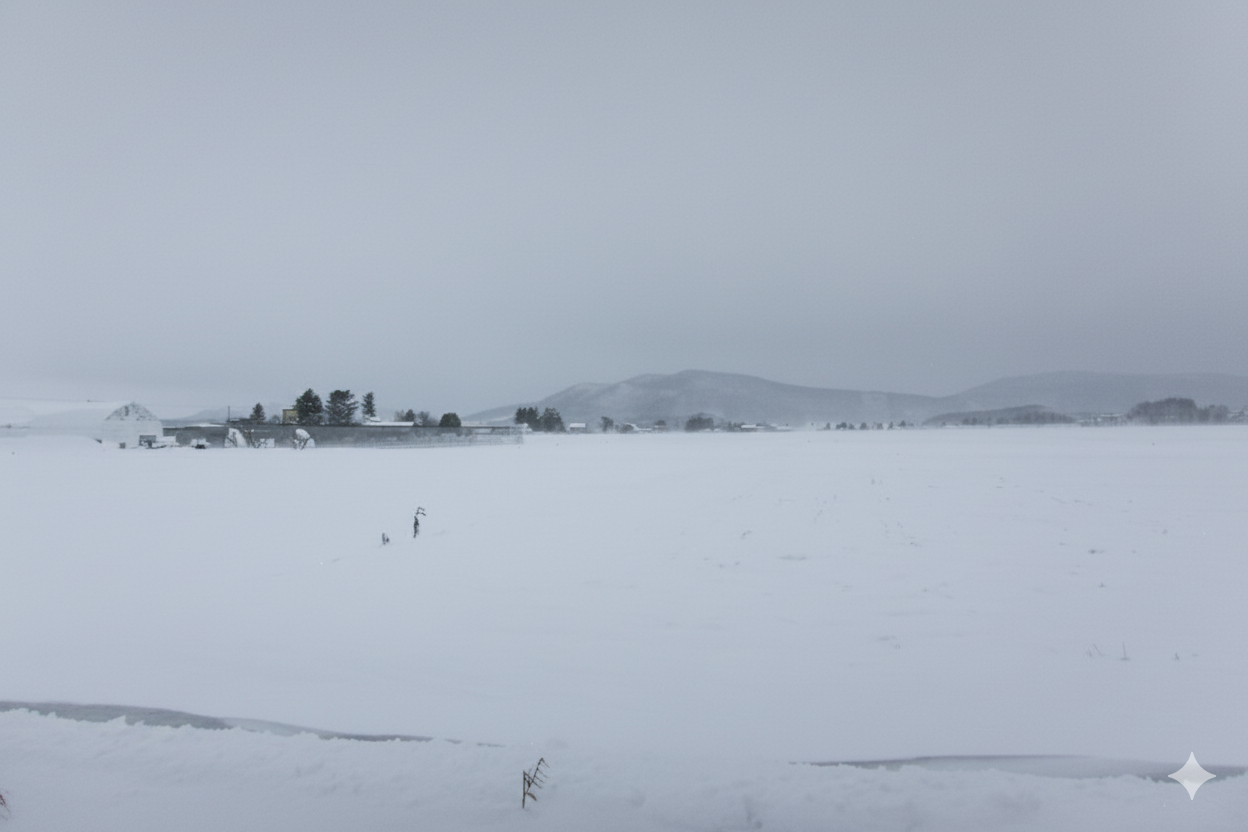
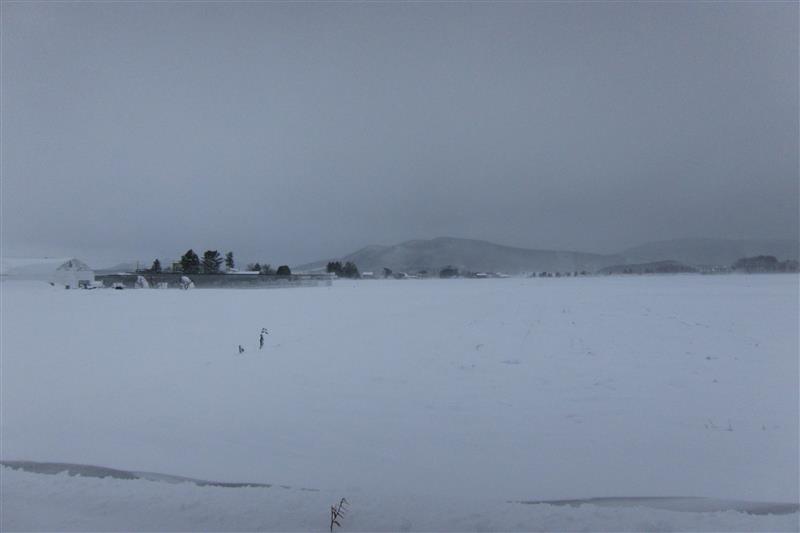
    先ほど撮影した雪景色は、吹雪のせいか撮影者の腕のせいかイマイチです。 

    AIのナノバナナに、技術を駆使してきれいにしてとお願いしましたら、下のようになりました。
    いかがでしょうか。

    これは本題ではないのですが。


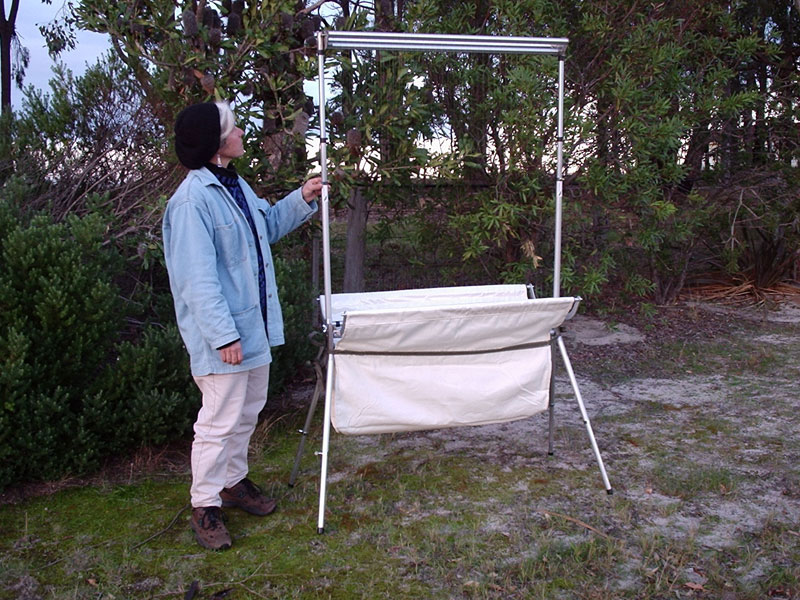
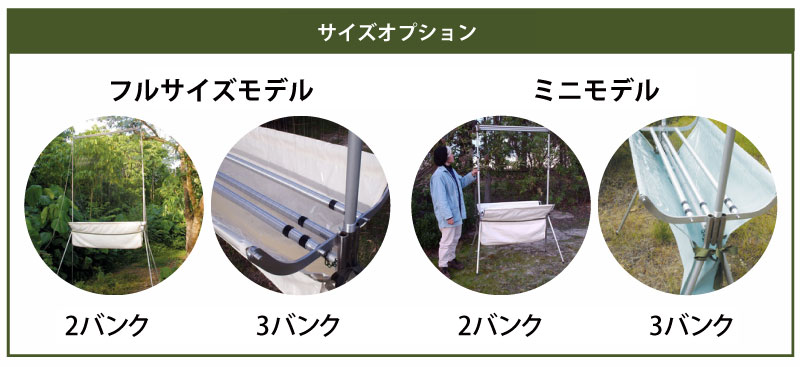
    さて、コウモリ機器の製造メーカーTitley Scientific(以下Titley社)でハープトラップの取り扱いを開始しましたのでご案内いたします。

    軽量な金属素材で高品質なつくりのAustbat ハープトラップは、25年以上にわたり世界中で愛用されています。

    Titley社では、Austbat ハープトラップの製造を受け継ぎ、販売を開始しました。
    現在 Austbat ハープトラップは 予約注文の対応を取らせていただいていることから在庫が限られている状況 です。

    興味のあるお客様は、GISupplyまでお問い合わせください。

    お問い合わせ・詳細はこちらから


    Austbat ハープトラップ

  • 新商品TREL4G-HMセッシャで光るキノコ観察してみた

    2025年08月04日
    by ハイランド


    暑い日が続く今日この頃、皆さんいかがお過ごしでしょうか?

    今年の夏は北海道も異常な暑さで、私は出不精が加速してダラダラしてしまっています。

    まだまだ猛暑は続くと思いますので、皆さん熱中症には十分にお気を付けください。

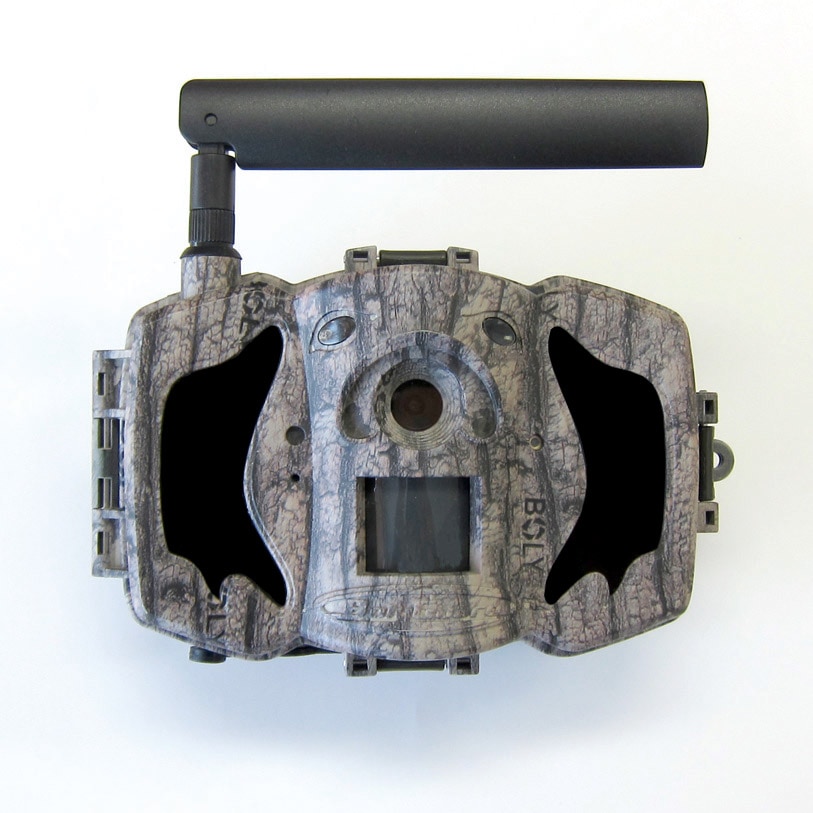
    話は変わりますが、先月TRELシリーズの新商品『TREL4G-HMセッシャ』をリリースしました!

    これは人気商品TREL4G-Hのレンズを焦点距離20cmの接写用に変更したカメラで、植物の観察やメーター監視など、ピンポイントな撮影に適しています。

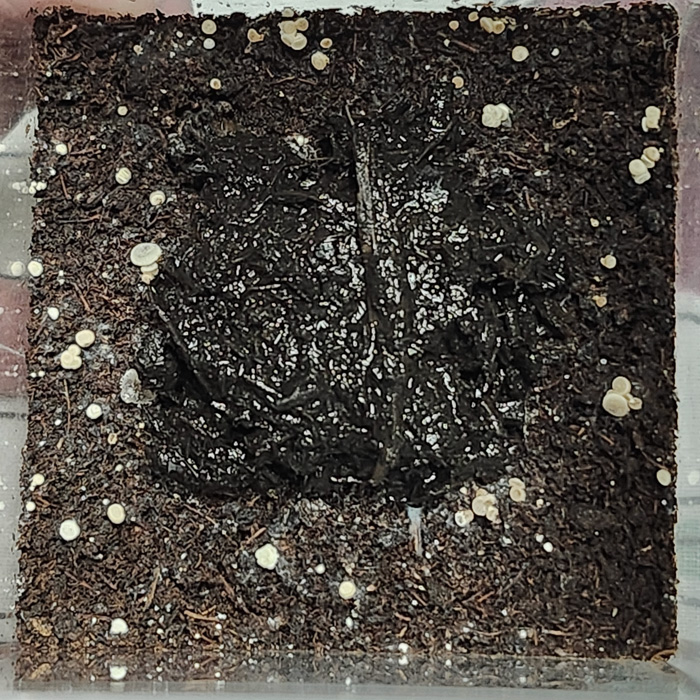
    そこでこのカメラを使い、光るキノコの栽培観察をしてみました。
    皆さん知ってましたか?光るキノコって、現実に存在するんですね!

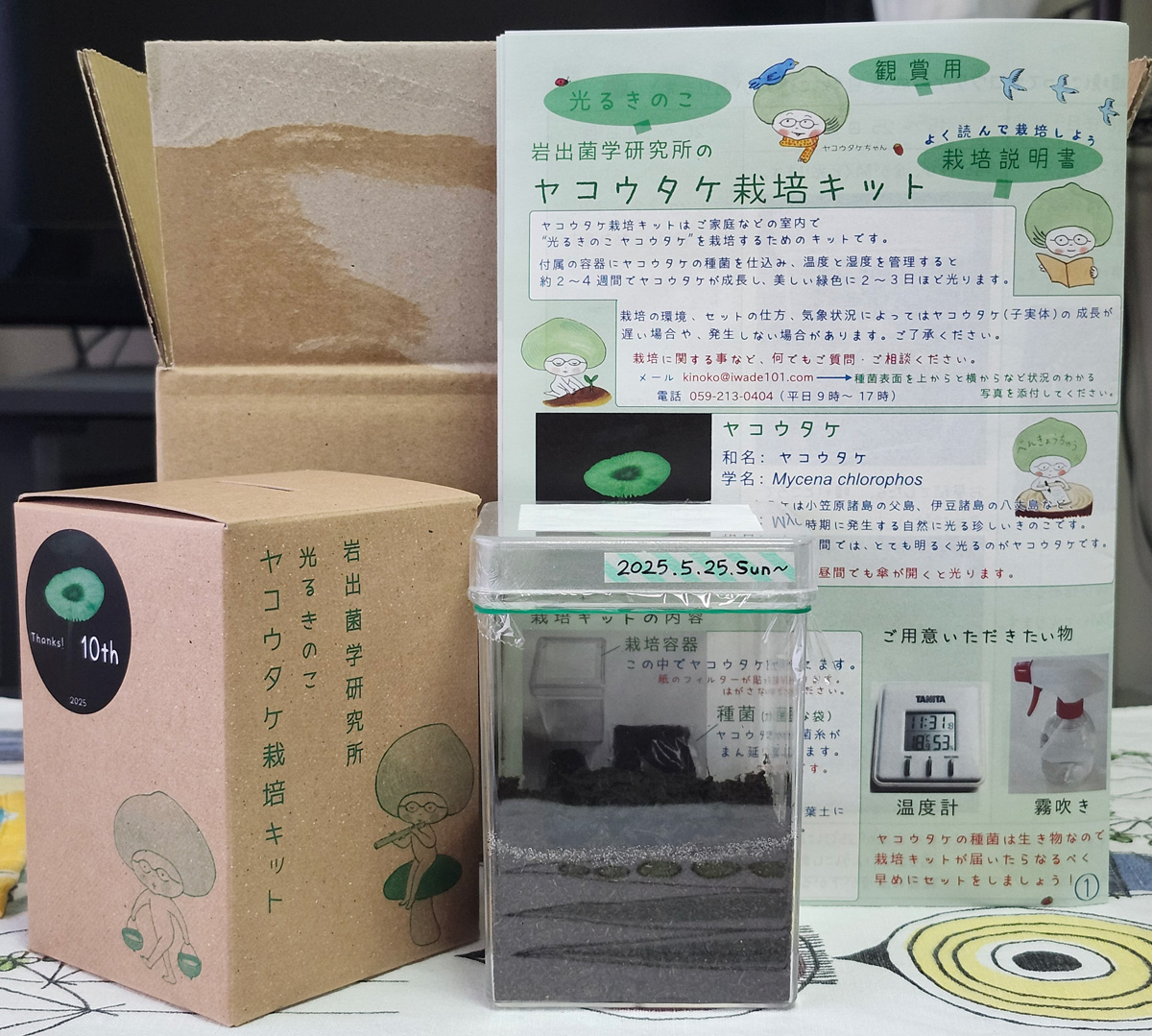
    そしてそれを栽培するキットもネット通販で買える時代です。
    (栽培キット一式)

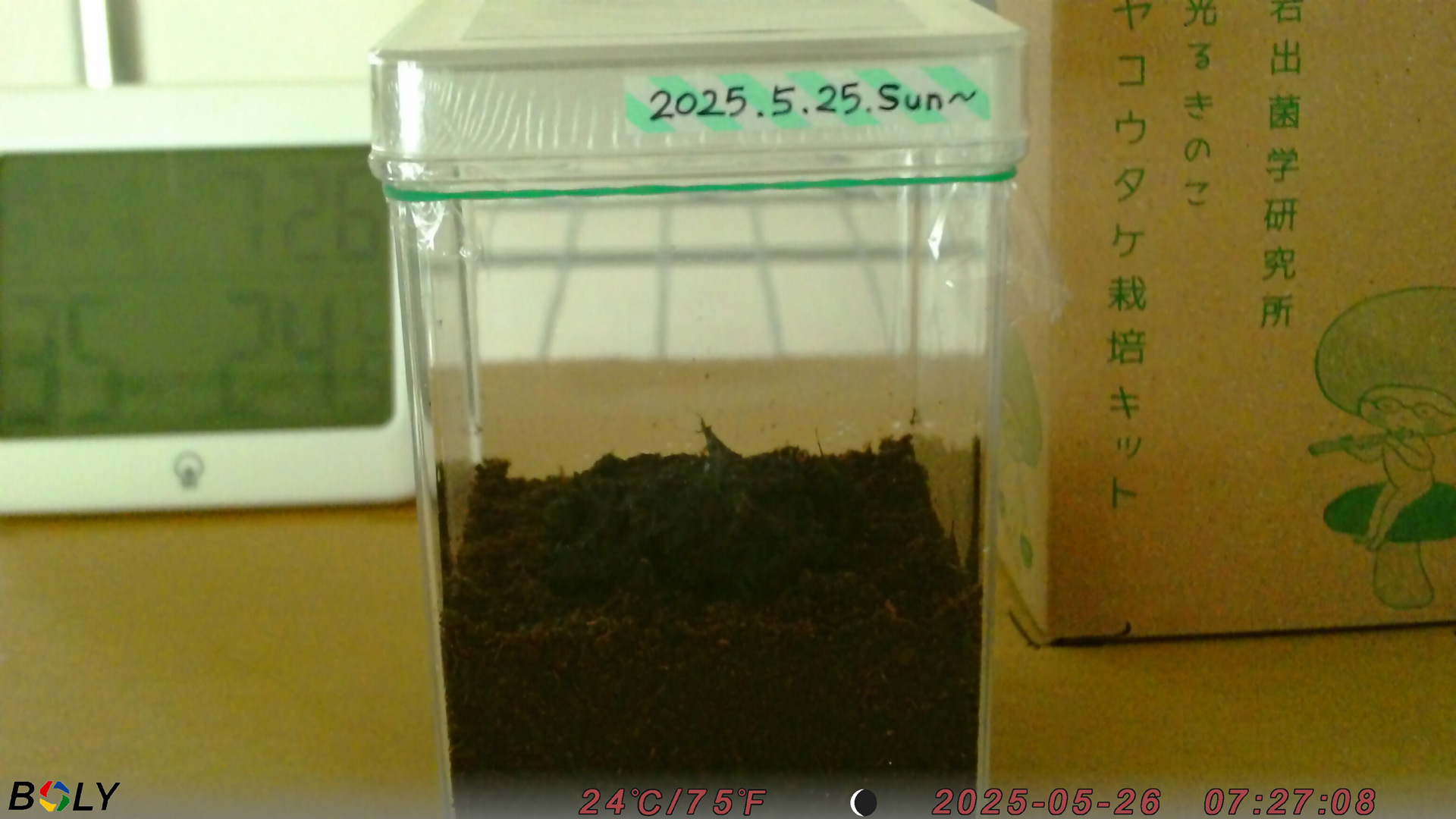
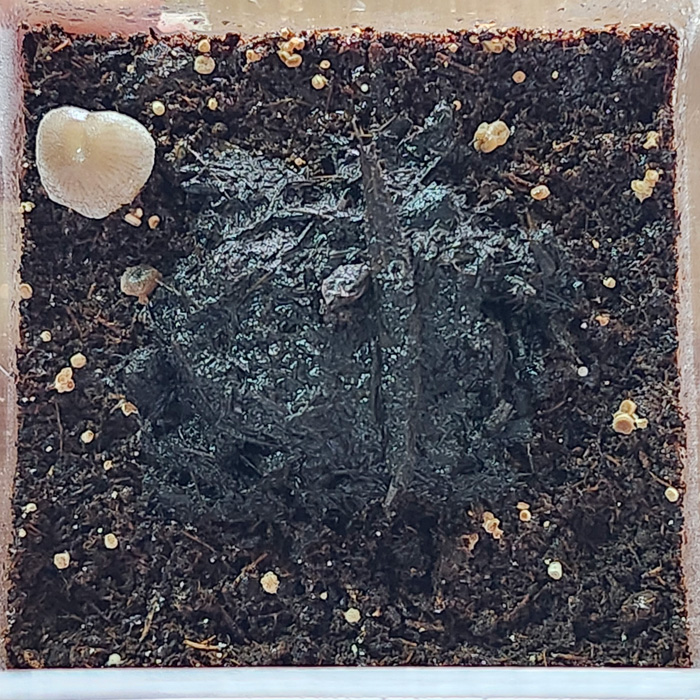
    (TREL4G-HMセッシャ撮影画像)

    説明書通りに栽培準備をし、TREL4G-HMセッシャでの観察をスタートしました。

    カメラのレンズから栽培ケースまでの距離は20cm、左奥の温度計までは約30cmです。

    温度はTREL4G-HMセッシャ本体のタイムスタンプでも確認が出来ます。

    1時間毎に撮影された写真がメールで届くようにしました。

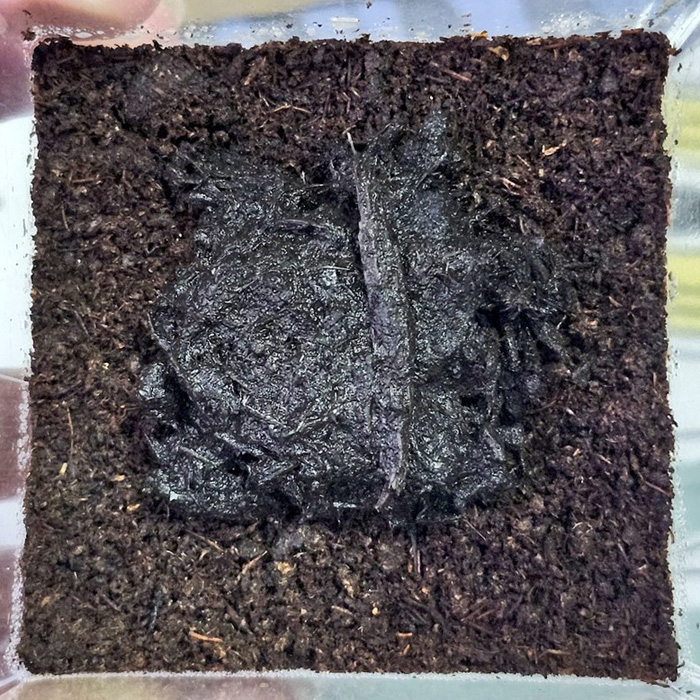
    (スマートフォンで撮影した栽培地)

    徐々に幼菌が増えていくも温度管理が難しく、成長が止まってしまうもの多数…。

    でもその中で1つだけ大きく成長するものが!

    そして栽培開始から約1ヶ月後、


    ついに!

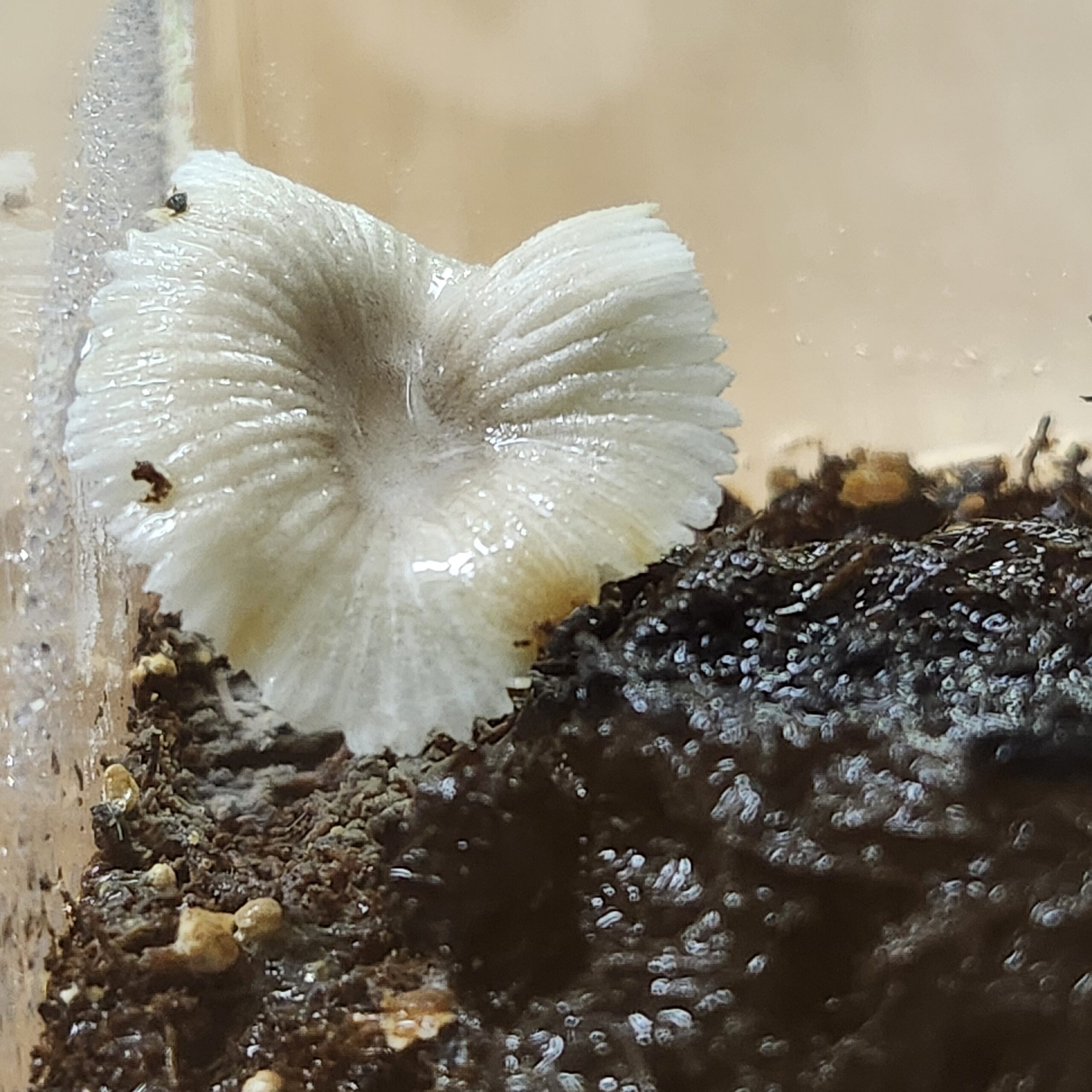
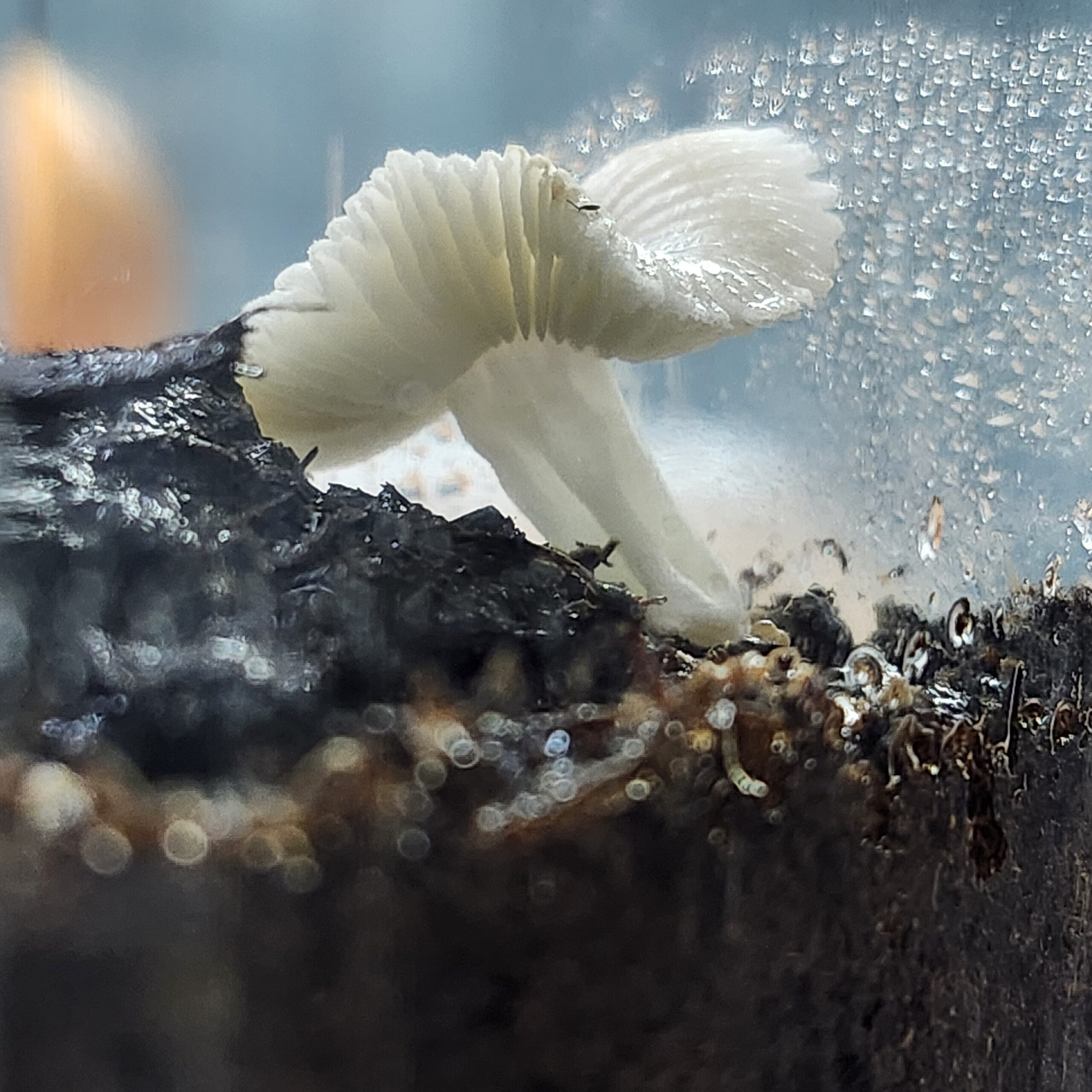
    無事に傘が開き、立派なキノコへと成長しました!

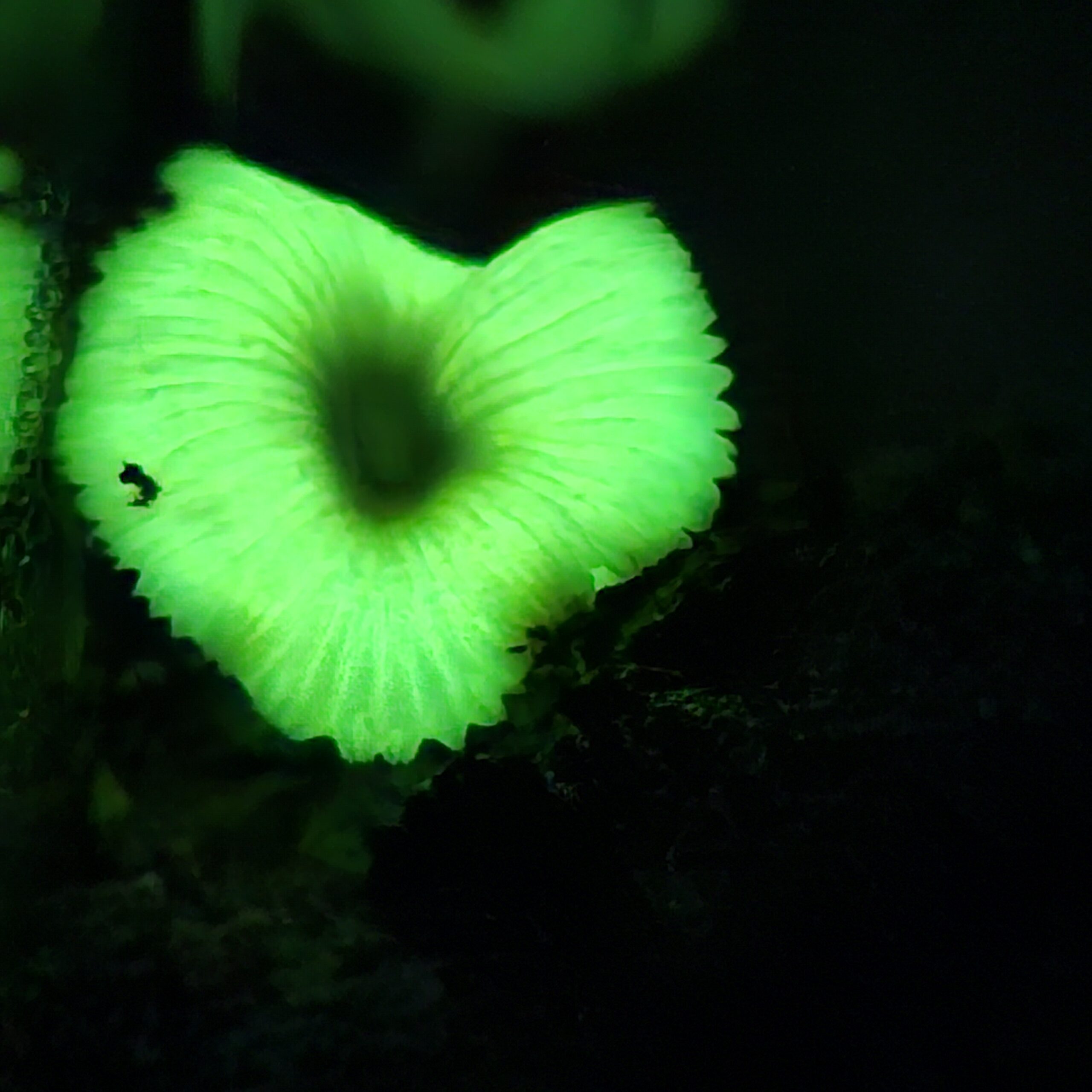
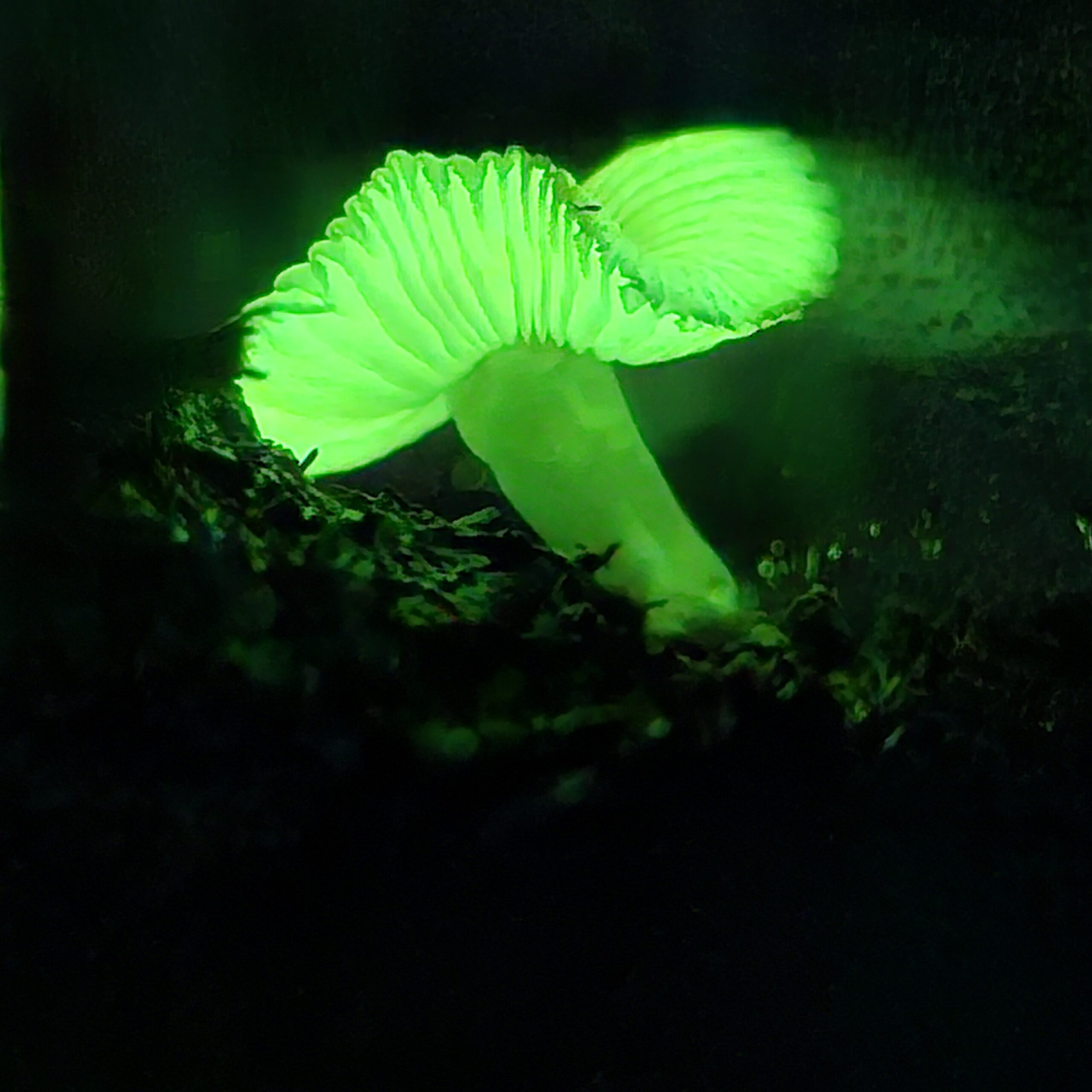
    タイムラプス動画ではキノコが光っているかどうか分かりませんが、そこはスマートフォンでホラこの通り。

    バッチリ撮影できました!

    TREL4G-HMセッシャで撮影していたおかげで、不在時も1時間毎に届く写真で様子が観察出来てとても良かったです。

    だんだん大きくなっていくキノコを見られるのはとてもワクワクしました。

    こんな感じで小さなもののピンポイント撮影に適したTREL4G-HMセッシャ、通常の4Gカメラでは撮影が難しいものも、このカメラなら撮影が出来るかもしれませんね。


    TREL4G-HMセッシャの詳細・ご購入はこちらから。

    https://www.gishop.jp/shopdetail/000000001562/


    岩出きのこオンラインショップ様(光るキノコ栽培キット購入元)

    https://iwade-kinoko.com/

  • WANAセンサー4Gの販売を開始しました!

    2024年12月19日
    by かんちゃん

    皆さんこんにちは。

    新製品「WANAセンサー4G」の販売を開始しました。

    今回はこのWANAセンサー4Gについてご紹介していきます。

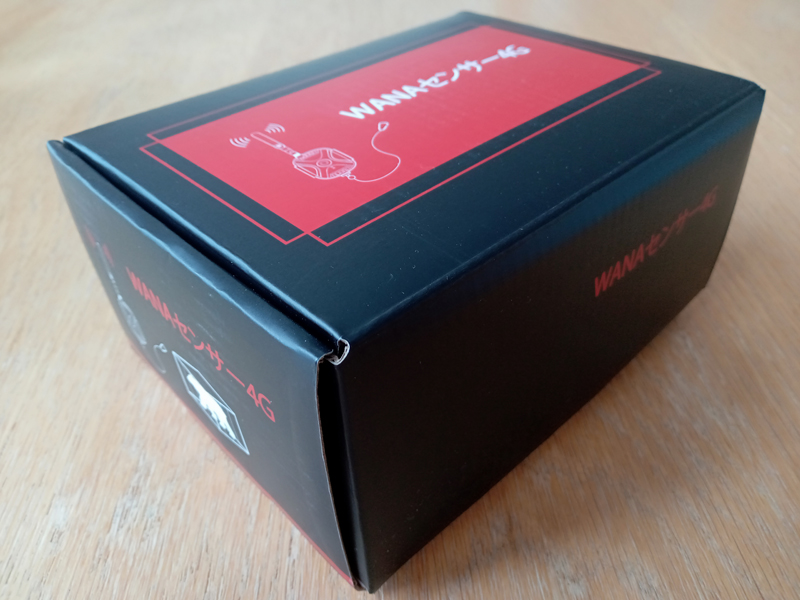
    パッケージ。黒と赤のデザインです。

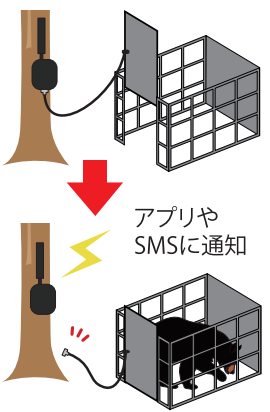
    WANAセンサー4Gは、単三乾電池4本で動作する小型の端末です。中にSIMカード(microサイズ、SMS機能必須)を取り付けて使います。磁石をくっつけることができますが、その磁石が外れると、事前に登録しておいたスマートフォン電話番号にSMSが届いたり、スマホアプリに通知が送られてきたりします。箱罠の扉に取り付けることで、箱罠の扉が閉まったことを知ることができます。


    磁石が外れることで通知が送られてきますので、箱罠でなくても「何かあった時に磁石が外れる」というような仕組みのものであれば、何にでもご使用いただけます。

    続いて、パッケージの内容をご紹介します。

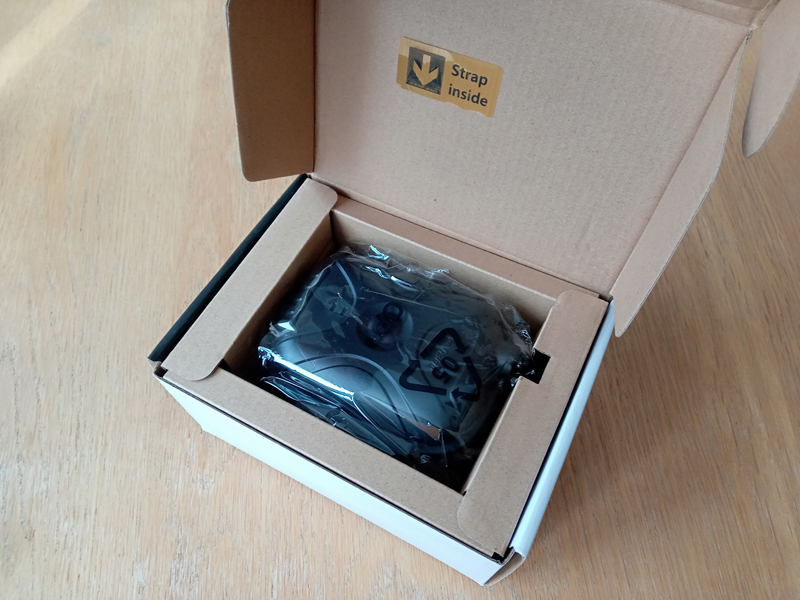
    パッケージを開いたところ。「↓Strap inside」と書いていますが、アプリなど日本語です。

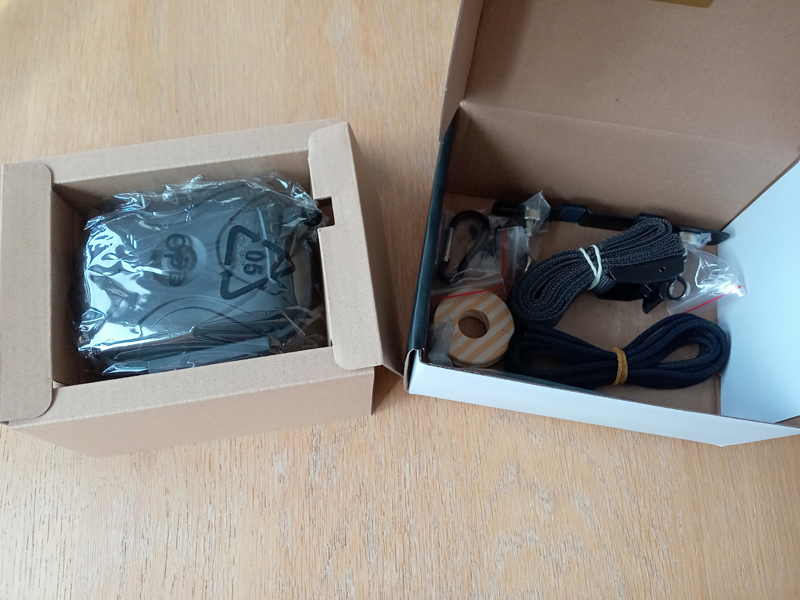
    WANAセンサー4G本体が収納されています。右側の少しへこんでいるところは、アンテナを取り付ける部分となります。また、実際の製品は本体の上にクイックスタートガイドが置かれています。

    本体を取り外したところ。パッケージの底に磁石などが入っています。

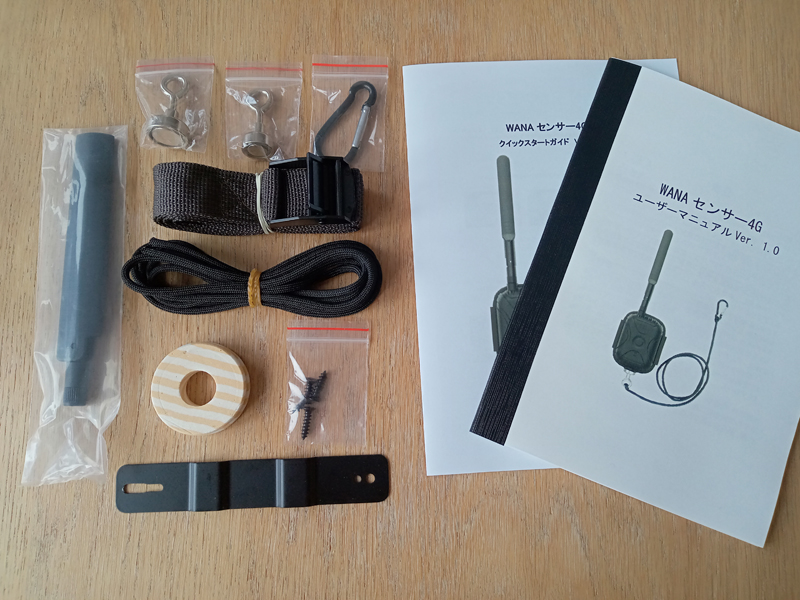
    左上から、アンテナ、磁石2個(大小1個ずつ)、ロック(カラビナ)、ストラップ、紐、テグス、ねじ4本、金属板、クイックスタートガイド、ユーザーマニュアルとなっています。

    本体についても見ていきましょう。

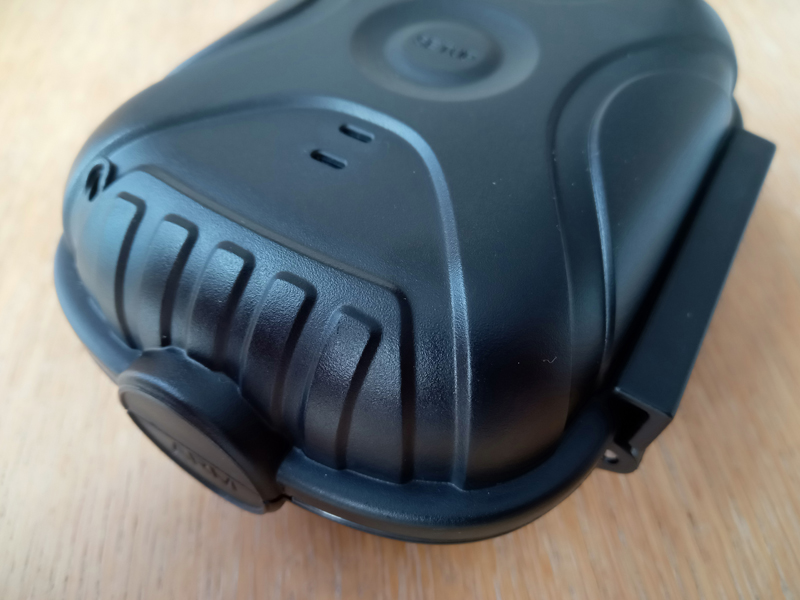
    本体。正面中央の丸い部分には「SETUP」、下部には「ARM」と書かれています。

    本体には「SETUP」と「ARM」という部分があり、これらに磁石がくっつきます。本体の設定を行うときは「SETUP」の部分に磁石をくっつけて行い、実際に動作させるときは「ARM」の部分に磁石をくっつけます。

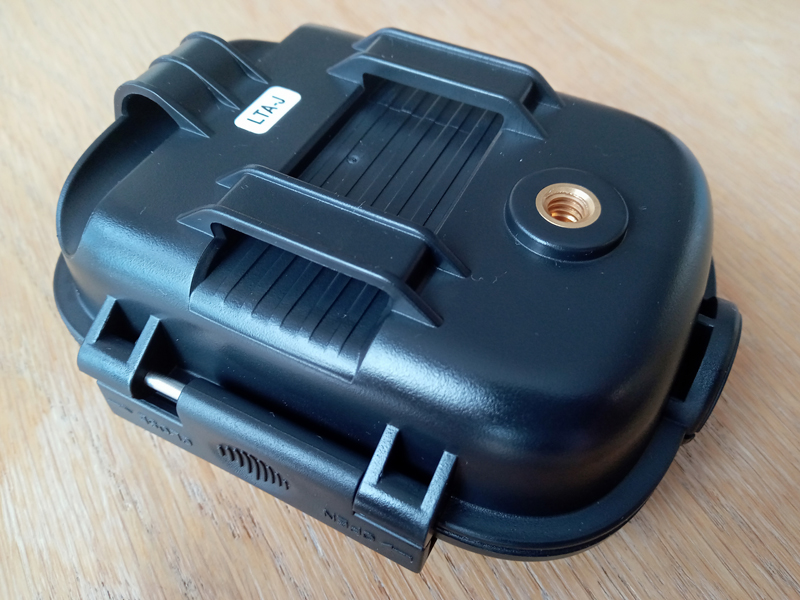
    本体裏側。ねじ穴やベルト通し穴、パイソンロックを通せる穴があります。

    裏側はこうなっています。同梱されている金属板は、ベルト通し穴に通すことができます。

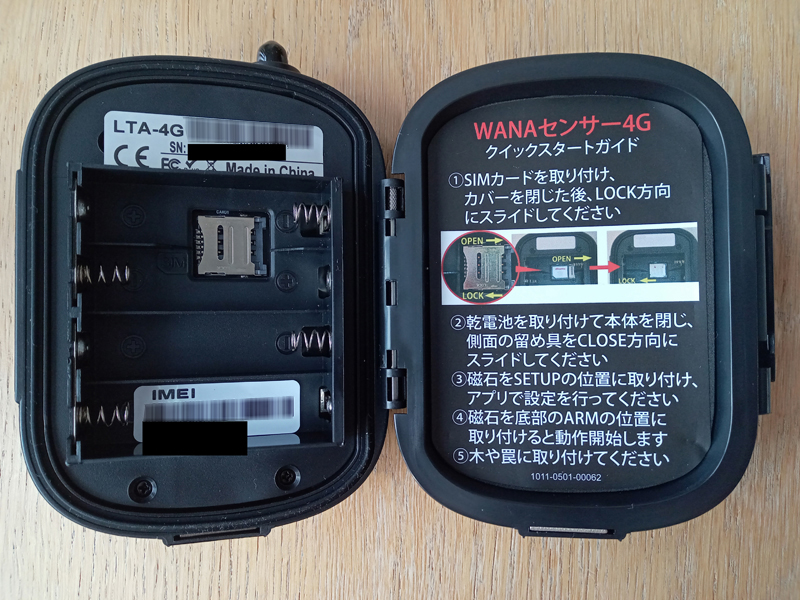
    本体を開いたところ。クイックスタートガイドが載っています。

    本体の大きさは114×90×50mmでコンパクトなサイズとなっています。

    WANAセンサー4Gについて、概要や同梱品などを紹介してきましたが、いかがでしたでしょうか?実際の使い方や設定方法などにつきましては、以下の商品ページをご覧ください。定時レポートやバッテリー残量の確認など、便利な機能もございます。

    https://www.gishop.jp/shopdetail/000000001529

    製品につきまして、ご不明な点等がございましたら、お気軽にお問い合わせください!

カテゴリー

最近の投稿