カテゴリー: 自動撮影カメラ

  • Google Apps Script(GAS)で自動化-通信カメラの画像をGoogleドライブに保存しカレンダーにリンクを作成させてみた

    2026年09月18日
    by ボリボリ

    東川町


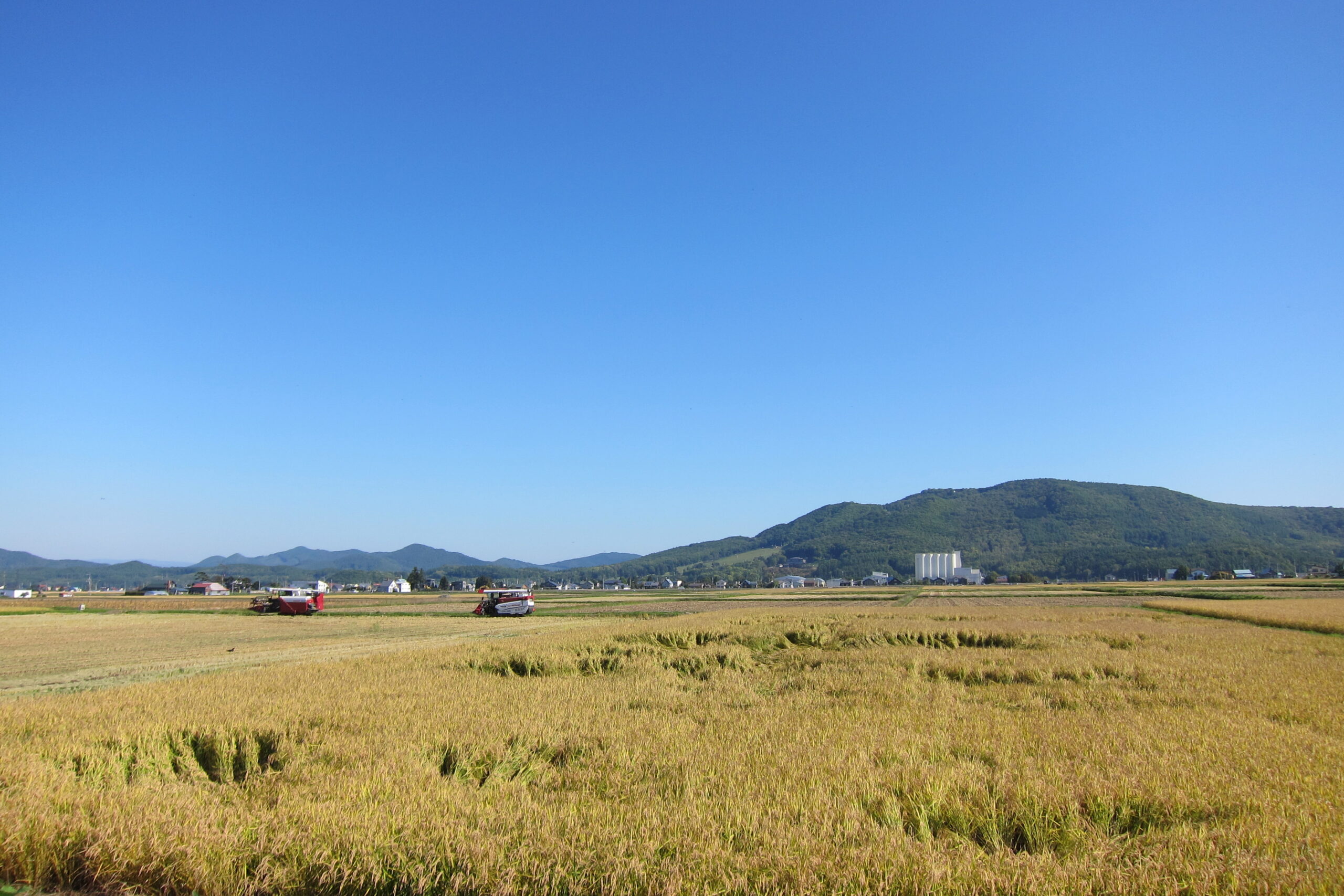
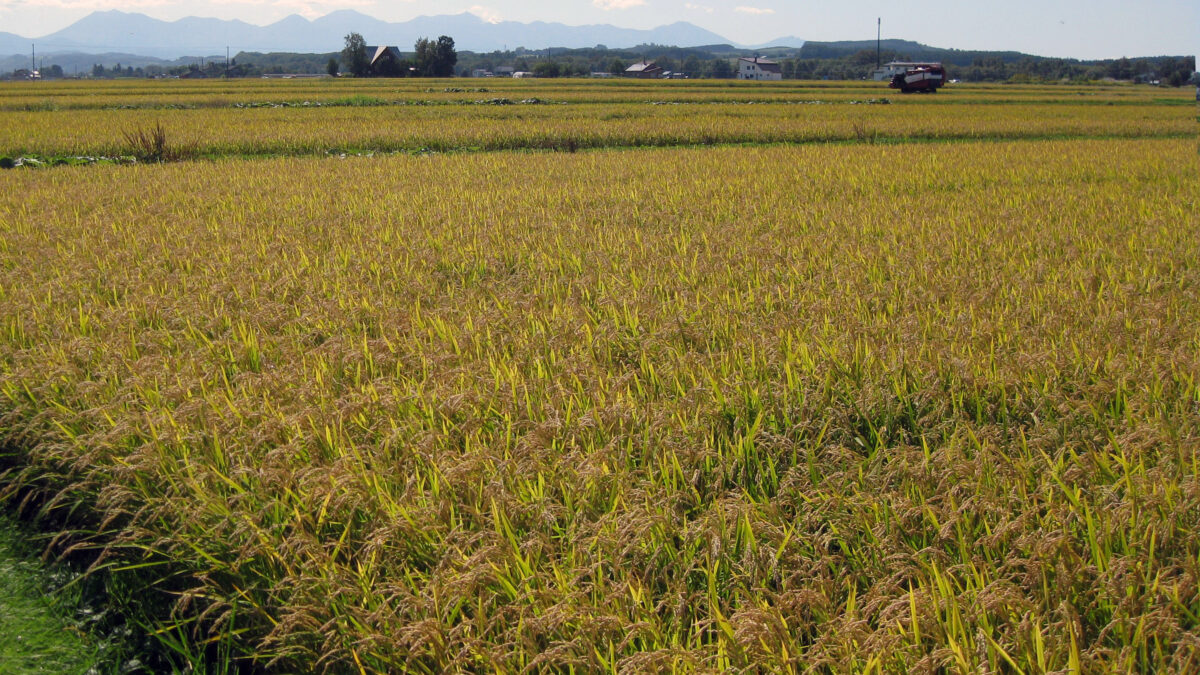
    東川町では稲刈りがスタートしました。

    近郊の米どころに住む私の家では、地域が共同で使用するコメの乾燥設備が近所にあるため、青空駐車のマイカーにもみ殻の粉やらヌカやらがうっすらと積もったりしていますが、皆様はいかがお過ごしでしょうか。

    先日、自動化ツールZapierでいろいろ試しましたが、あれからも「あんなこといいな」とか「できたらいいな」などと考えるようになってしまいました。

    そこで、Google Apps Script(GAS)を試してみることにしました。

    自分で作成する分には費用は発生しません。スクリプトファイルをGoogleドライブに保存して、実行するだけです。

    私が考えたのはこんな夢です。

    「通信カメラで撮影した画像をGmailに送り、その添付画像をGoogleドライブに保存し、その画像へのリンクをGoogleカレンダーに追加する」

    というものです。

    この望みを、AIはかなえてくれるのでしょうか。

    まずは私の夢をAIに伝えGASのコードを作成してもらいます。

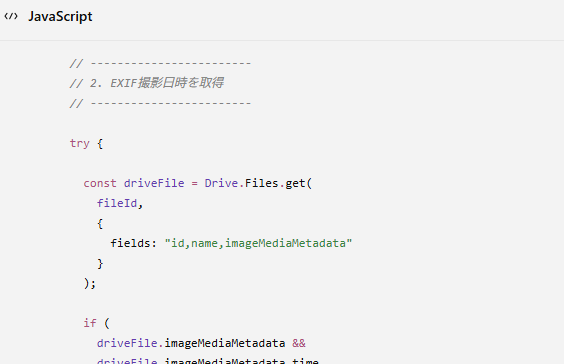
    この試みで私がこだわったことは、Googleカレンダーに書き込む日時はGoogleドライブに画像が保存されたタイミングではなく、撮影された日時にしてもらうことです。

    その紐づけは撮影されたJPEGファイルのExifデータから撮影時刻を読み取ることができれば実現できます。


    画像2


    そして拡張機能のGoogle Drive API v3を追加して

    Gmail添付画像 → Driveに保存 → Drive API v3でExif撮影日時を取得 → 20260825_110003_TIME0583.JPG のようにファイル名変更

    この動作を自動化しました。

    ここまでうまくできたので、さっそく実行させたのですが、カレンダーは真っ白です。全然リンクが作成されません。

    撮影日時を基準にカレンダー予定を作成 → 画像リンクを付ける

    この部分が一向に自動化されません。

    AIでもいろいろ調査していただき(具体的には実行動作ごとにログを取得して)ようやく結果がわかりました。

    「通信カメラで撮影した画像をGmailに送り、その添付画像をGoogleドライブに保存し、その画像へのリンクをGoogleカレンダーに追加する

    リンクをカレンダーに追加するが、うまく伝わっていなかったようです。

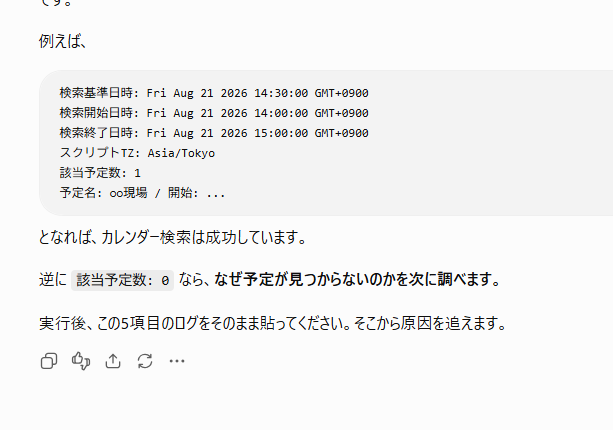
    下のやり取りで、


    画像

    予定が見つからないだと?

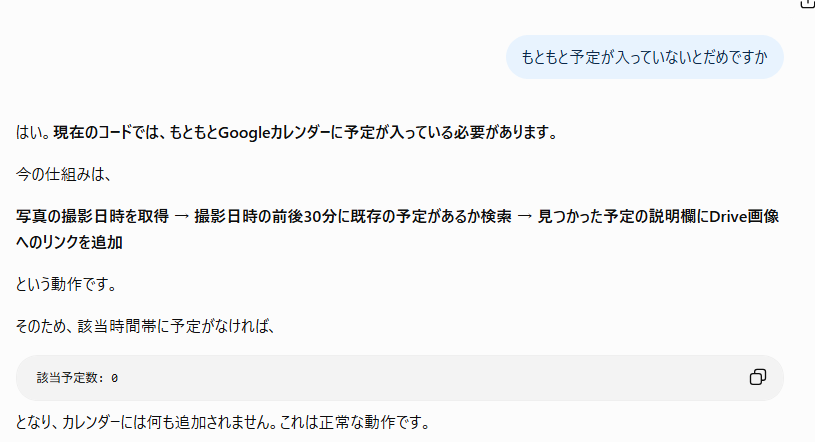
    そして質問してみます。

    画像

    はい。ですって。

    原因判明です。これではいつまでたっても予定のない真っ白なカレンダーには、いかなる撮影画像もリンクされません。

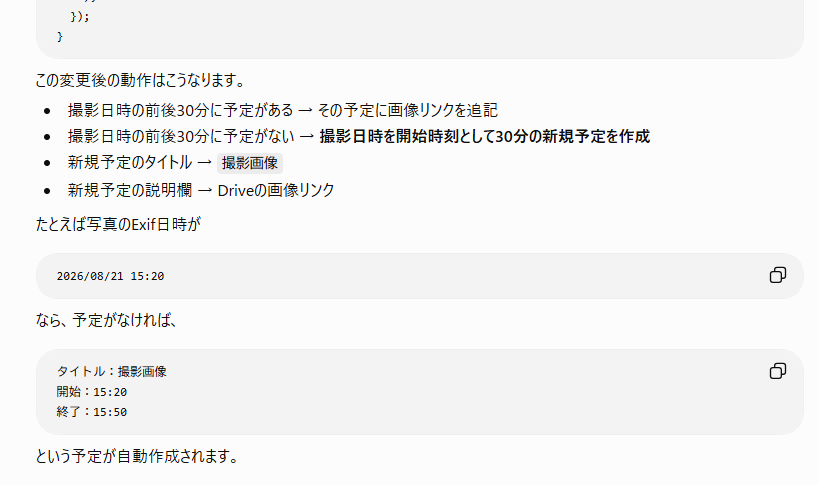
    早速変更を新規の予定を作成するようお願いしまして、下のような動作にしてもらいました。

    画像


    そして実行すると、やっとうまく動作しました。

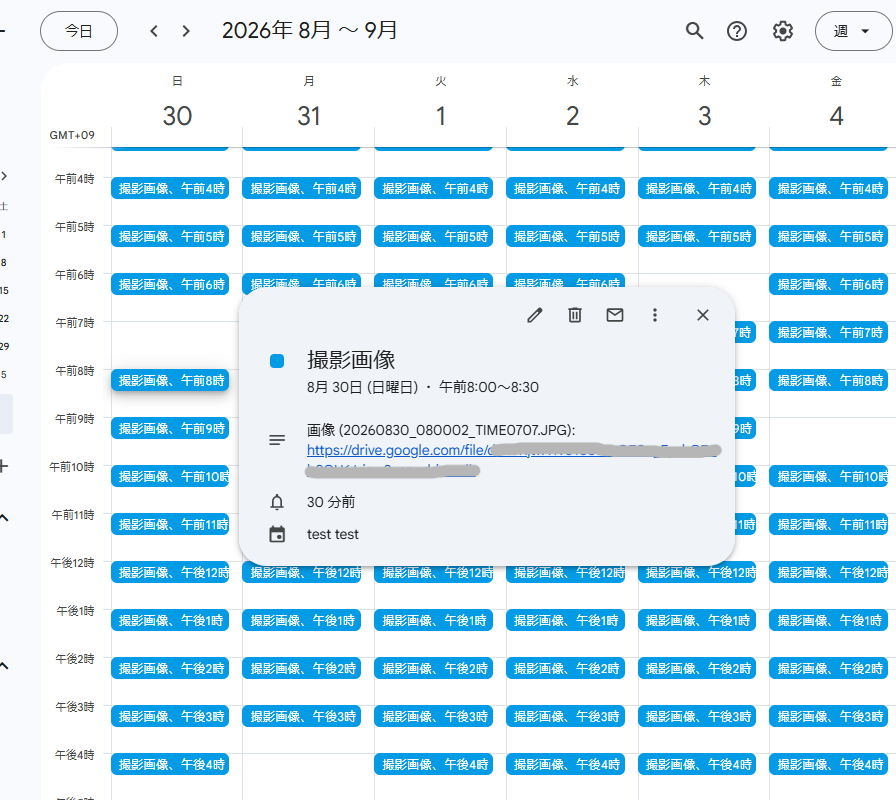
    タイムラプス1時間間隔で静止画を撮影し送られてきた画像をカレンダーに張り付けます。私の場合はプラスマイナス30分の予定に画像が張り付けられるようになりました。


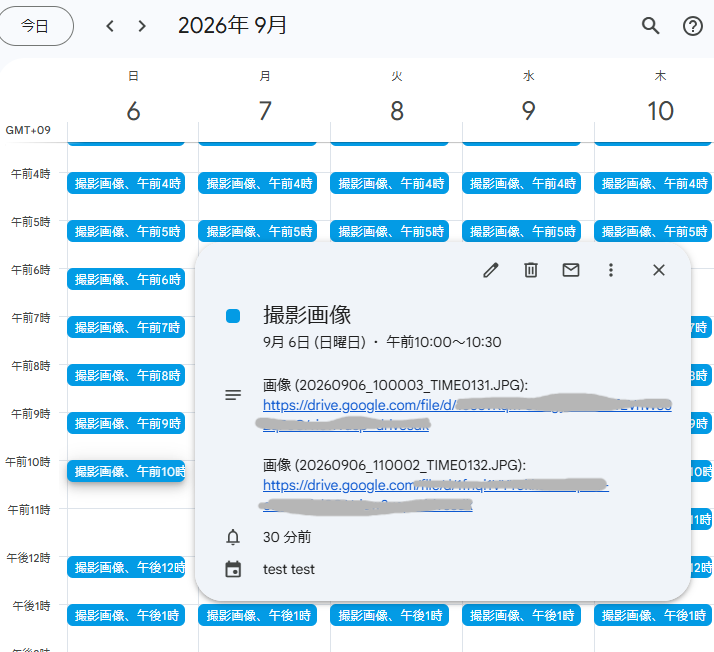
    1秒2秒の違いで、1つの予定に2つの画像リンクが張られることもありますが、とくに支障はありませんので、これで良しとしました。

    画像7


    カレンダーから画像ファイルを確認するには、このやり方が便利かなと思いました。

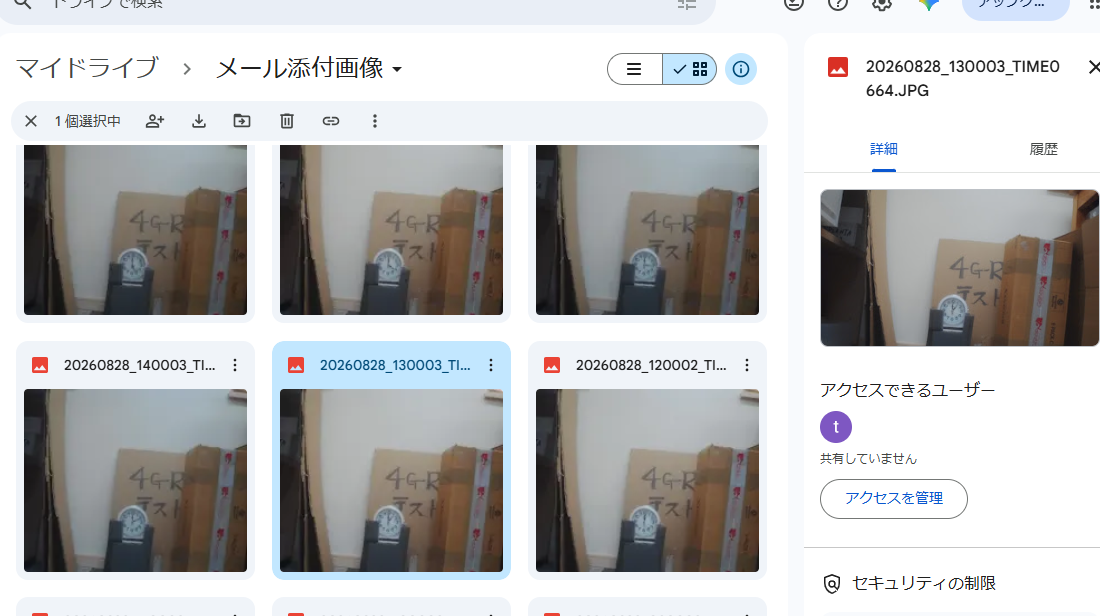
    Googleドライブでも閲覧すると、今回はファイル名に日時を追加したので画像と日時が同時にみることができ、把握しやすいです。

    画像


    ご利用にあたって

    今回紹介したスクリプトは、実際に動作を確認しながら作成したものですが、ご利用の環境やGoogle側の仕様変更などによって、同じように動作しない場合があります。

    お試しになる際は、必要なデータのバックアップを取り、スクリプトの内容やアクセス権限をご確認のうえ、ご自身の環境に合わせてご利用ください。

    この記事が、Google Apps Scriptを活用する際のヒントや参考になれば幸いです。

  • 自動化ツールZapierにGメールで受信した4Gカメラの撮影画像をGoogleドライブに保存してもらう 

    2026年08月21日
    by ボリボリ

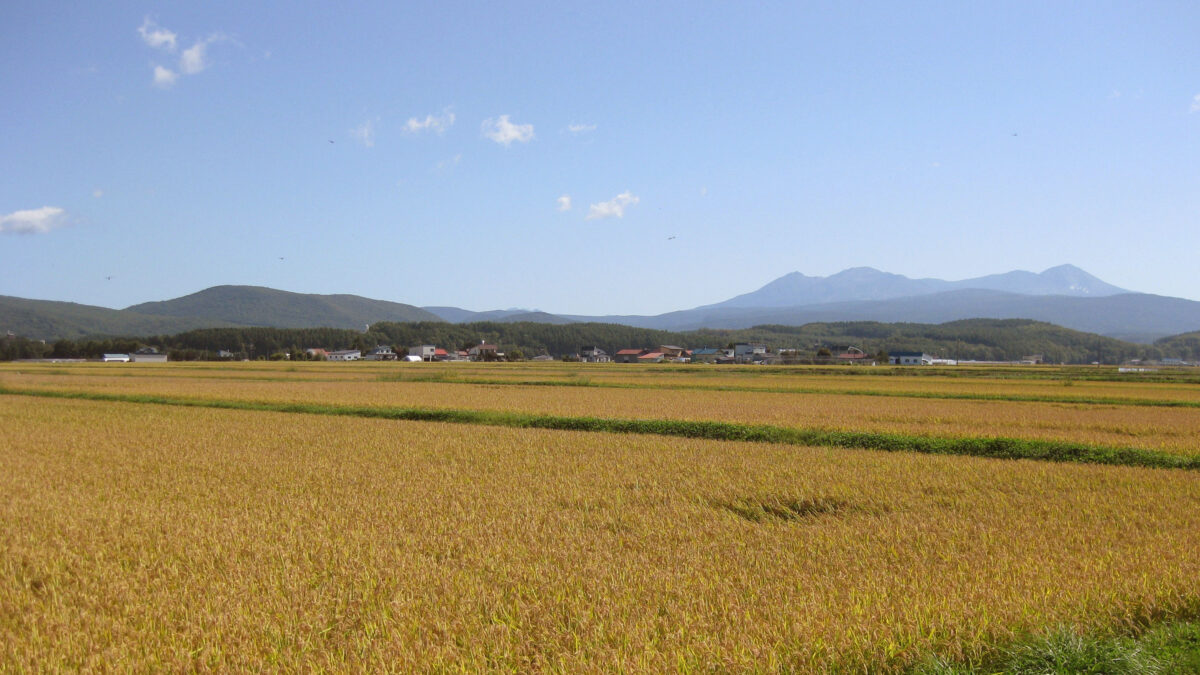
    東川町の田園風景


    東川町の水田では稲穂が重くなってきておりますが、皆様の地域はいかがでしょうか。 

    通信カメラのクラウドツールとしてご愛用いただいておりましたTRELink(トレリンク)が9月に終了となりご使用中の皆様には大変ご不便をおかけします。 

    4Gカメラで撮影したフォトをGmailで受信し都度1枚ずつ見るのであれば、それだけで十分ですが、植物の変化を観察する場合など一定期間の複数の画像を並べてみたいという用途もあるかと思います。撮影画像を一覧で確認するためにGoogleドライブに保存すれば、より便利ではないかと考え、そんなことがどうやればできるのか調べてみました。 

    Gmailには添付ファイルがついていると「Googleドライブに送る」というリンクの文字ができるので、Googleドライブには手動でならワンクリック(タップ)で保存できます。 
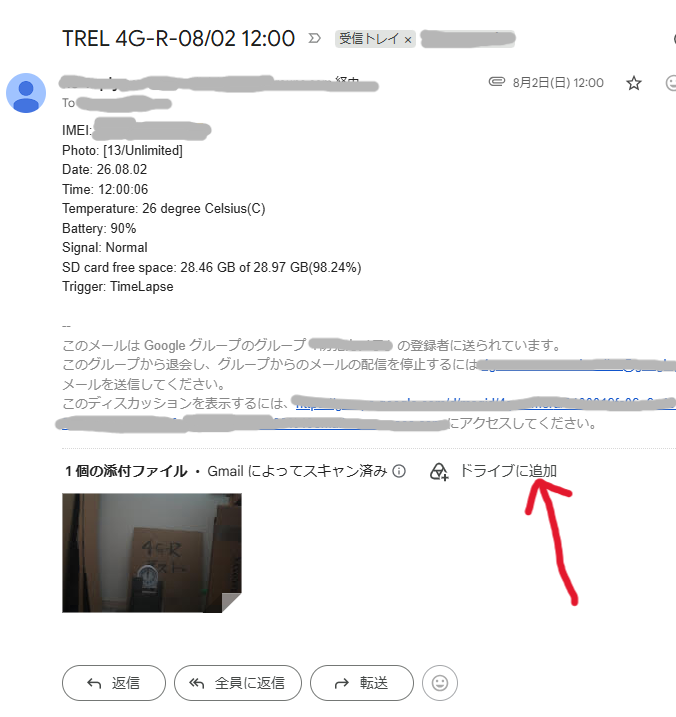
    画像2


    ただ、この作業が自動化されれば自分が寝る間も惜しんでやったり起きてから時間を作ってまとめてポチポチやらなくて良いです。 

    調べて見つけた(というかAIに教えてもらった)方法の一つがZapier(ザピアー)という自動化のクラウドツールです。早速試してみました。 

    Googleアカウントでログインし、ワークフローを展開します。 

    ①トリガーと②アクションをつくり何をどうするのかの指示をするイメージです。 
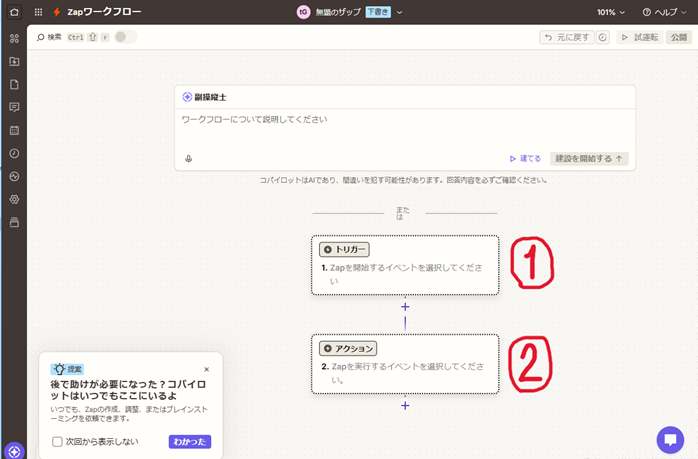
     

    画像3


    「トリガー(Trigger)」は、Gmailの添付画像を」にあたる部分です。 

    今回、「設定(Setup)」の工程の必須項目(*付)では下の値をリストから選択しました。 


    アプリ(App)→Gmail 

    トリガーイベント(Trigger event)→新しい添付ファイル(New Attachment) 

    アカウント(Account)→Gmailのアカウント 


    つまり「このGmailアカウントに送られてくる新しい添付ファイルを」という内容です。 
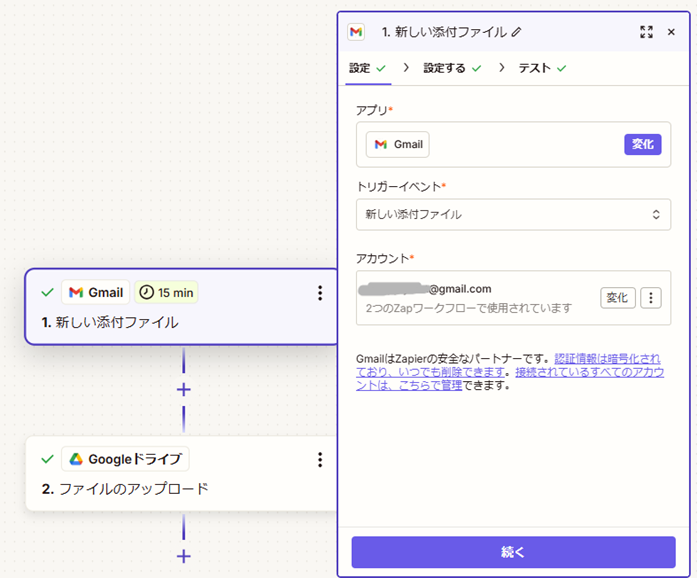
     

    画像


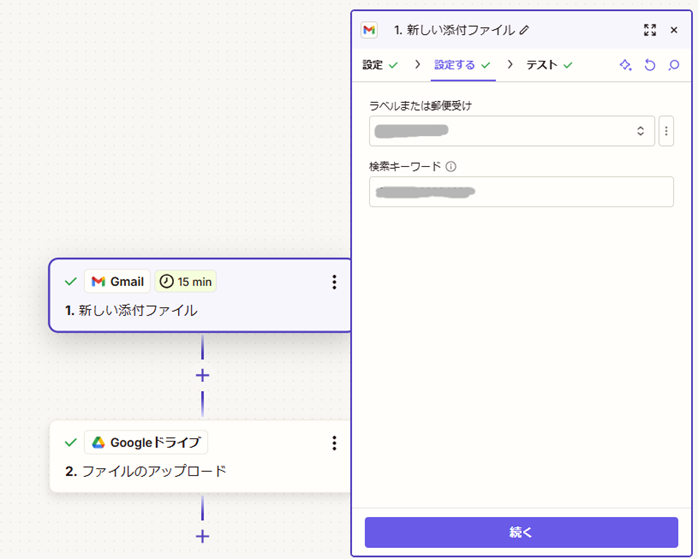
    次に「設定する(Configure)」の工程では必須ではありませんが「どのメールに添付されたファイルか」を指示します。 

    フォルダに振り分けられたメールや、ラベルで識別されたメール、また特定のキーワードを指定できます。 

    今回では、「ラベルまたは郵便受け(Label or mailbox)」の項目に、通信カメラからのメールにあらかじめラベルを自動でつけるように設定していますのでそのラベル名をリストから選択しました。 

    さらに「検索キーワード(Search keywords)」では、IMEI番号をキーワードに入力して1台のカメラからのメールのみとしました。 

    IMEIを指定したらラベルいらない気もしますが当時はこれですすめました。 

    ※Gmailの「フィルタを作成」する機能を使って自動で任意のラベルを付けたりフォルダへの振り分けをすることができます。 
     

    画像


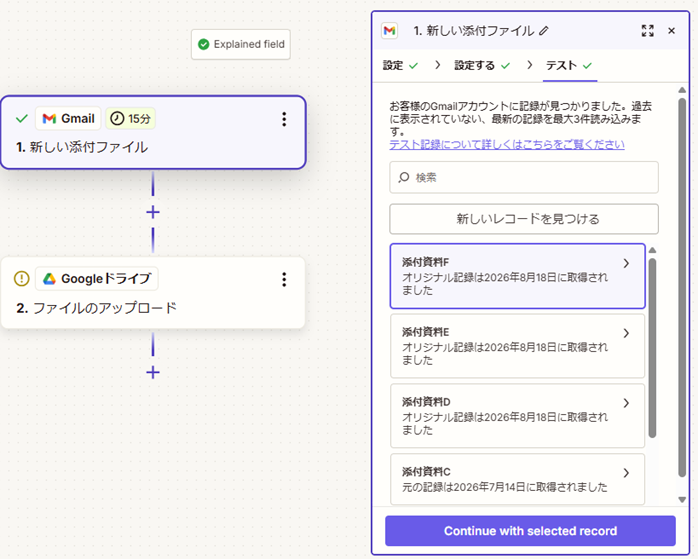
    これまでの設定内容のテストをします。 

    Zapier は、指定先の最近のメールを見つけます。うまくいきました。 
     

    画像6


    次は「アクション(Action)」のステップで、 

    「Googleドライブの指定のフォルダにアップロードする」の部分です。


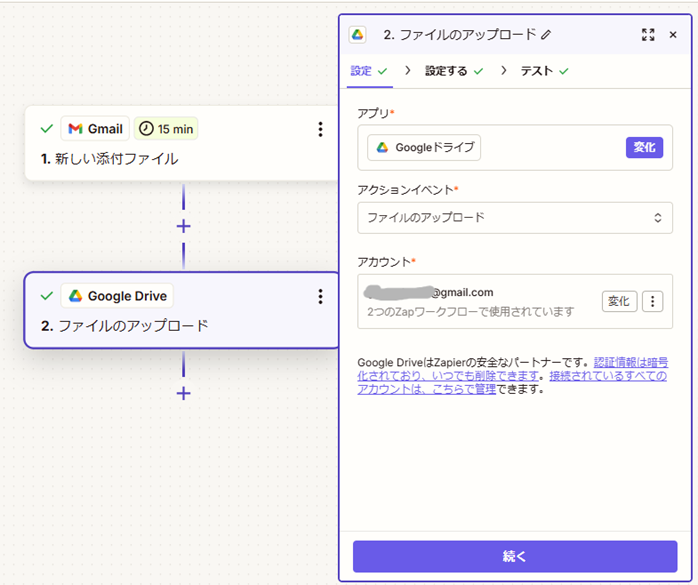
    「設定」の必須項目(*付)では、 

    Googleドライブにファイルをアップロードする」の内容です。 

    アプリ(App)→Google Drive 

    アクションイベント(Action event)→Upload File 

    アカウント(Account)→Googleドライブのアカウント 
     

    画像


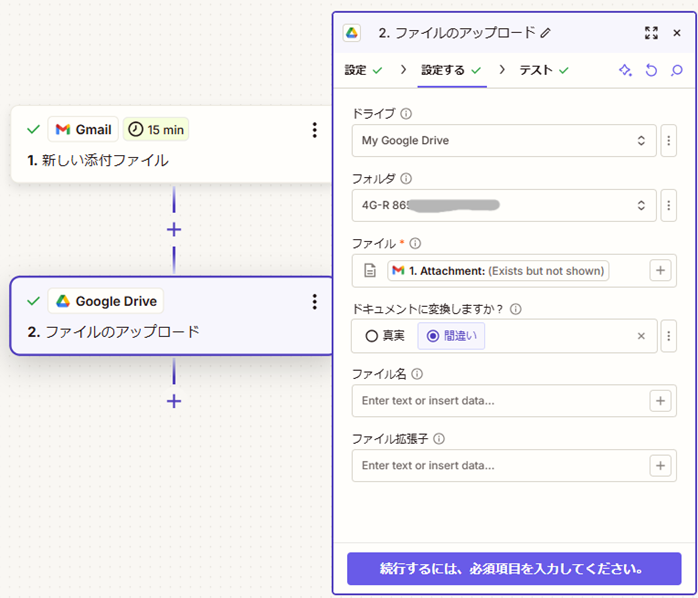
    次に「設定する(Configure)」の必須項目では 

    ファイル(File)を指定します。 

    1.Attachmentを選択しました。 
     

    画像


    ファイル名にDateを追加してみたところ、UTC時刻になりました。 

    Copilot(副操縦士)に相談してローカル時刻にしようとしましたがもともとのフォーマットが良くなくてスムーズにいかず、沼りそうなので今回は空欄(もともとのファイル名)としました。 

    ここでもテストを行います。 

    サンプル添付ファイルがGoogleドライブに送信されます。動作を確認するには、Google ドライブを開いて、指定したフォルダ内の添付ファイルが保存されているか確認します。 

    問題がなければ Publish(有効化)して完了です。 

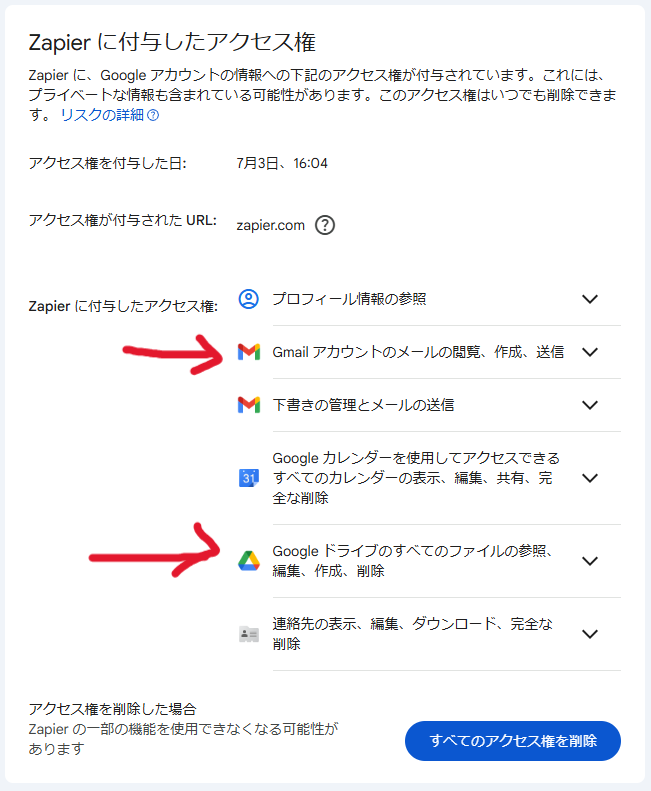
    このテスト作業や自動の作業をZapierが行うにあたり、Googleから権限を与える(許可をもらう)作業も必要になります。今回では、Gmail側の許可とGoogleドライブ側の許可が要求されます。 

    他にもいろいろな動作を試したため、アクセス権がやたらと増えてしまいましたので、あいまいになりますが下図の矢印らへんの権限が必要かと思います。 

    権限の管理については、セキュリティリスクに備える必要がありますのでアカウントのパスワード管理など十分注意して試していく必要があります。 
     

    画像


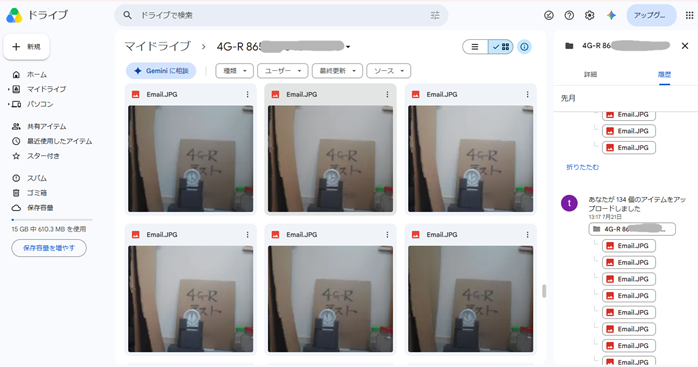
    権限をクリアして自動化に成功しました。 

    履歴でもアップロードされていることが確認できます。 

    この感じだと、ファイル名に日付ほしいなと思います。。。 

    足元に置いたカメラで近距離撮影しているので暗くてぼやっとしていますが並べてみる方がよい用途もありそうな気がします。 
     

    画像


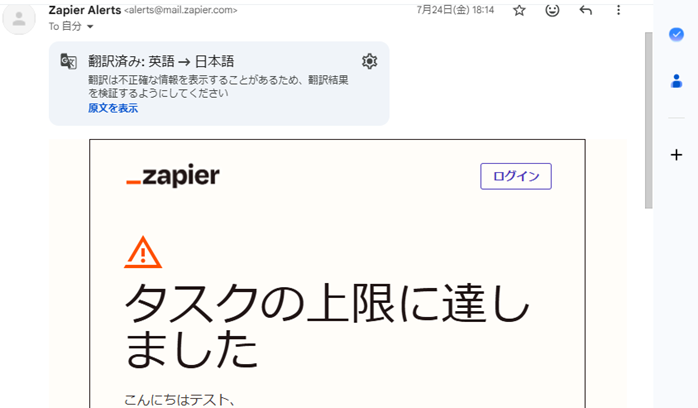
    今回は無料版で試したため、タスク数などに上限があり何日か過ぎたらファイルが保存されなくなりました。 

    有料版を使用する時はタスク消費の仕組みをよく理解して取り組む必要があります。 
     

    画像


    うまくいかないときは、実行履歴(Zap History)を確認するなど結構時間がかかりました。 

    私のようなものにとっては最初はほとんどがちんぷんかんぷんでしたが、テンプレートを試してヒントをもらうなどすることでなんとか自動化までたどりつきました。 


  • 4G通信カメラのメールをGoogleグループのメールに送るとたくさんのメルアドに送れる件 

    2026年07月13日
    by ボリボリ


    ご無沙汰しています。ボリボリです。 

    ここ数年ボリボリキノコを食べていません。近所にそれらしいのが生えてくることは時折ありますが、あぶない偽物が存在するのでおそろしくて手を出せない今日この頃、皆さんお変わりなくお過ごしでしょうか。 

    お返事をうかがうこともなく表題の内容に入らせていただきますが、 

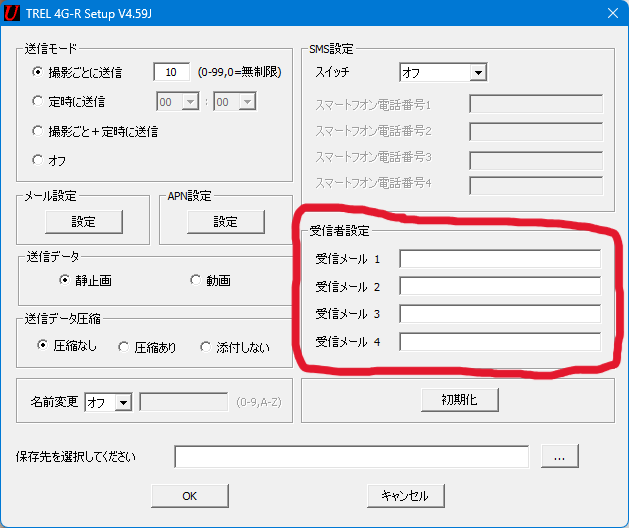
    GISupplyで販売している4Gカメラについて、TREL4G-RTREL4G-LSTERL4G-H そして TREL4G-HMセッシャ どれも設定できる送信先メールアドレスは4つまでです。 


    つまり、カメラの設定だけでは5つ以上のダブレットやスマートフォンでメールを受け取ることができません。 

    5つ以上のメールアドレスに送るための方法の一つ、「Googleグループ」を試してみましたのでみなさんと共有したいと思います。 

    GoogleやGmailは、よくご存じかと思いますが、Googleグループについては、少なくとも私はつい最近まで知りませんでした。 

    会社の開発サイドのスタッフと話していて、メーリングリスト機能を使えば、カメラからの送り先にひとつのメールアドレスを設定するだけでその代表メールアドレスから5件以上でもメールを受け取ることができるという話になりました。 

    メーリングリストという言葉がわかる世代でしたのでなんとなく理屈がつかめました。 

    かつてありましたよね、メーリングリストとかメールマガジンとか。今はSNSが主流ですし。 

    かつて話は長引かせるとヤングに嫌がられるのでこのくらいにしておいて、Googleのメーリングリスト機能を探したところでGoogleグループにたどり着きました。 


    作業の簡単な流れは下のとおりです 

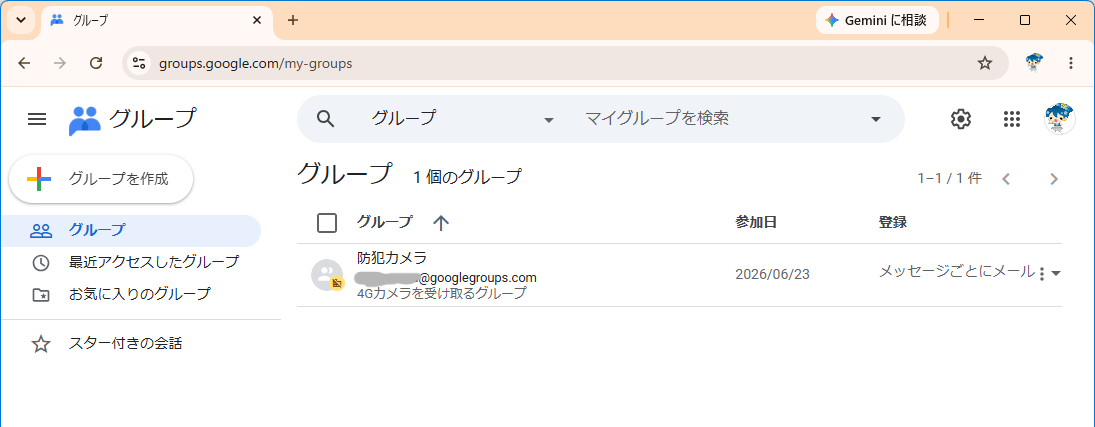
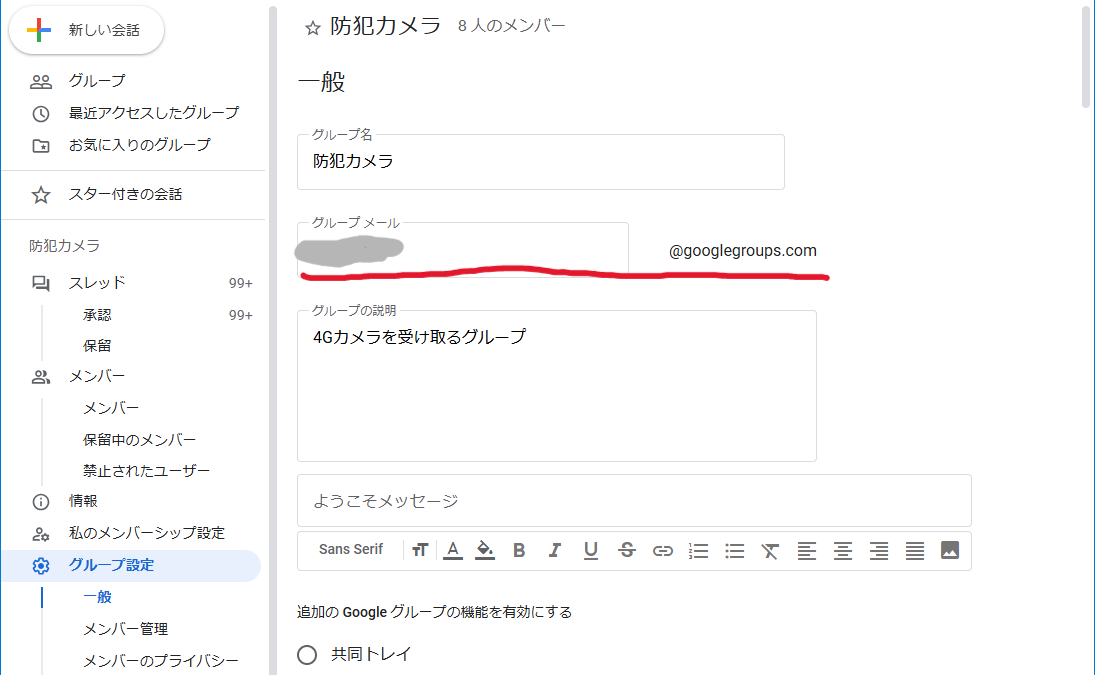
    グループを作成してグループのメールアドレスを作ります。 

    このメールアドレスをカメラの送信先メールアドレスに設定することになります。 

    グループメールをxyzとすると、メールアドレスはxyz@googlegroups.comになります。 


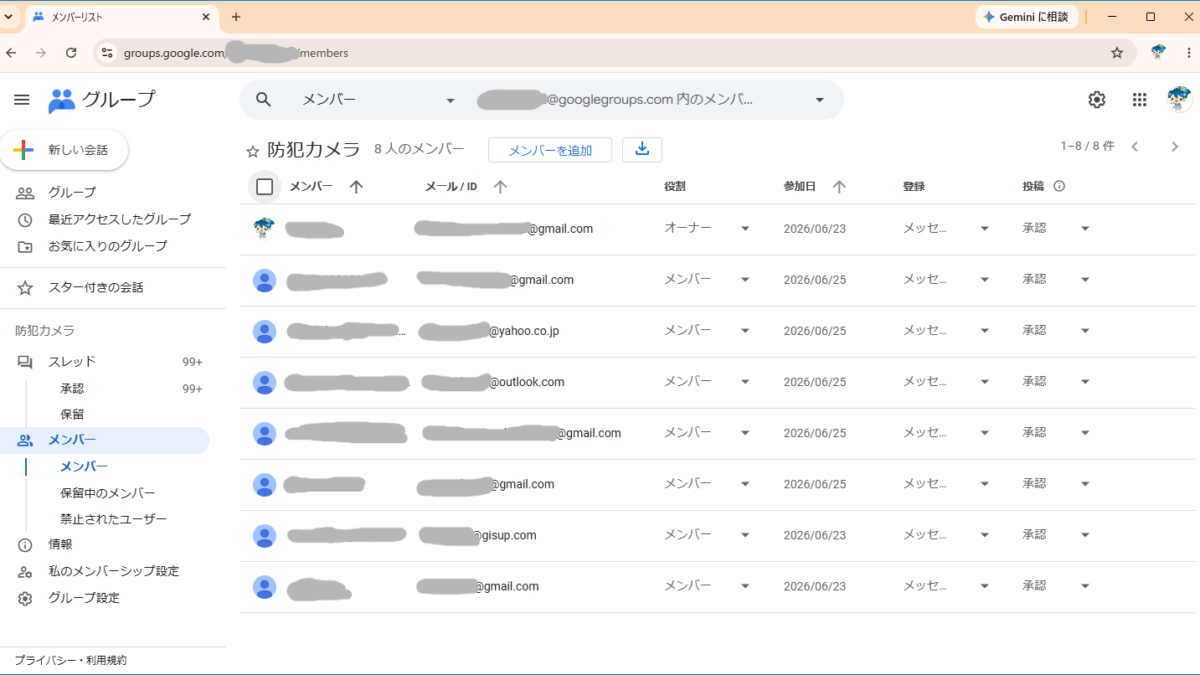
    メンバーの追加を行います。 

    私はひとまず、メンバーを8件にしました。 

    グループを作成しているアカウントがオーナーで、追加したのがメンバーです。 

    そのほかにマネージャーという中間管理職も追加できます。 

    他者をメンバーに追加する時は、原則的にそのメールアドレスからの承認が必要です(相手が無料版のGmailであれば今のところは承認不要の直接追加できます)。 

    そのため、TREL4G-R のようにGISupplyサーバーを使用するときはカメラをメンバーに追加することができないということになります。 

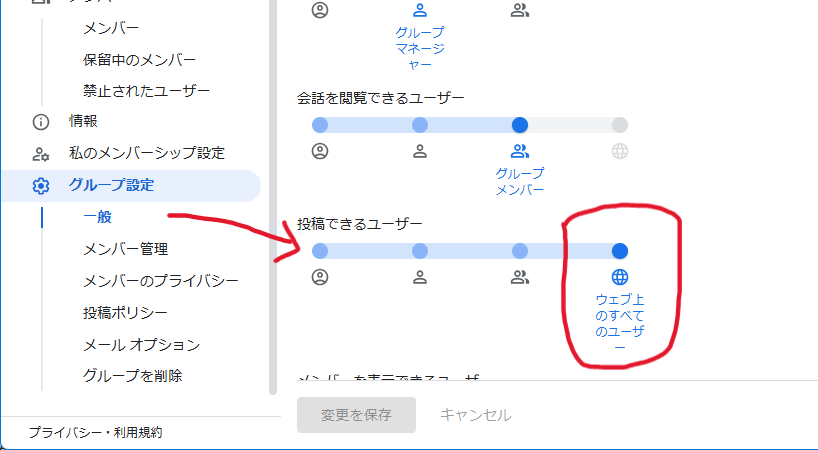
    この場合プライバシーの設定では、GISupplyサーバーを使用するときはメンバーに登録できないサーバーからのメールを受け取れるように「ウェブ上のすべてのユーザーから投稿(メール)できる」ようにする必要があります。 


    ただし、カメラの設定でTREL4G-HTREL4G-HMセッシャのようにGmailサーバーをご使用の場合はサーバーのアカウントメールをメンバーに入れれば「投稿できるユーザー」は「グループメンバー」にすることができます。 

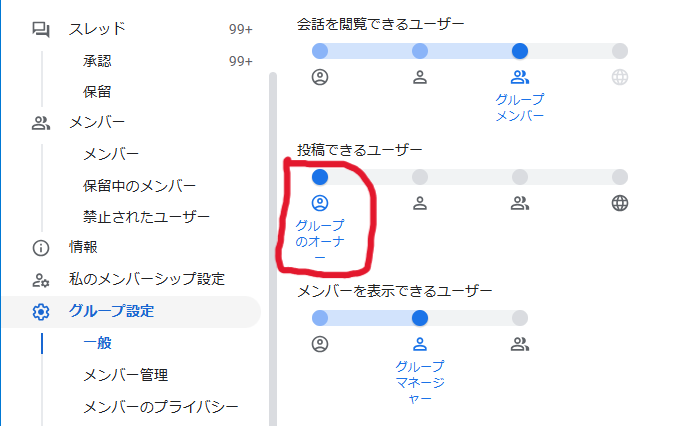
    試しにグループのオーナーのGmailアカウントをカメラのメールサーバーに設定して、「投稿できるユーザー」をグループのオーナーに設定してみました。 

    こうすると、オーナー以外の投稿を受け付けない設定にできます。


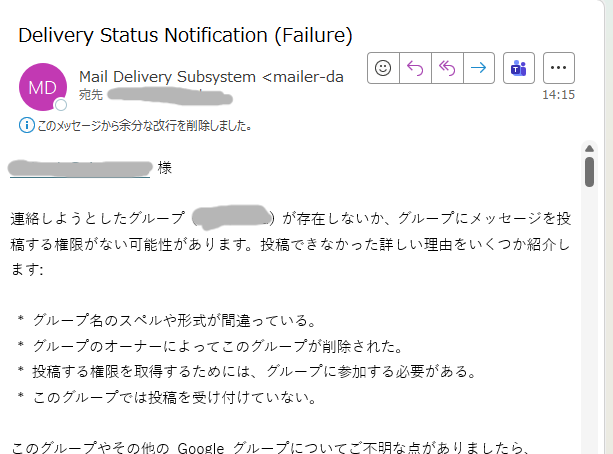
    別のメンバーから投稿したら、エラーメールが返ってきました。 

    ちゃんと受け付けない設定になっています。 

    いいかたが正しいかどうかわかりませんが、これで完ぺきです。 


    いままで黙っていましたが、実はもう一つ重要な項目があります。 

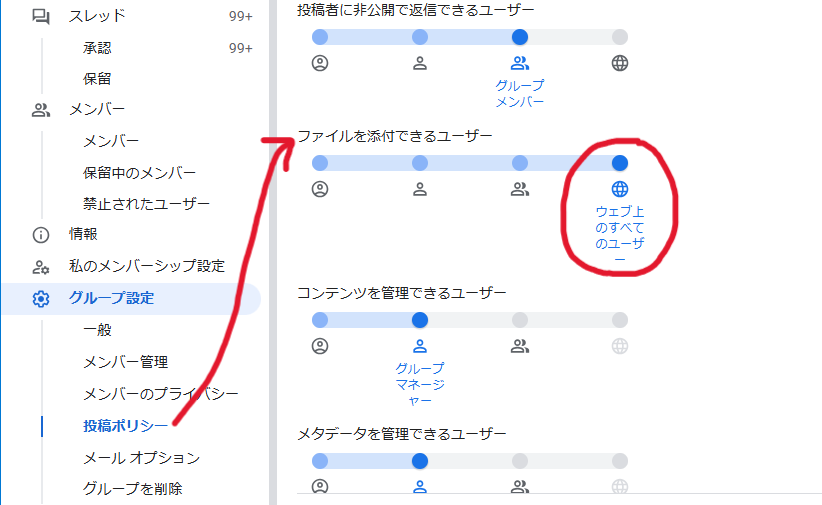
    グループ設定の「投稿ポリシー」にある「ファイルを添付できるユーザー」についてもGISupplyサーバーを使用する場合は、「ウェブ上のすべてのユーザー」に設定する必要があります。 


    一方オーナーのアカウントのGmailサーバーを使うときには、「ファイルを添付できるユーザー」をグループのオーナーのみとすることも可能です。 

    いろいろ手間がかかりますが、覚えてしまえばサクサクできるかと思います。 

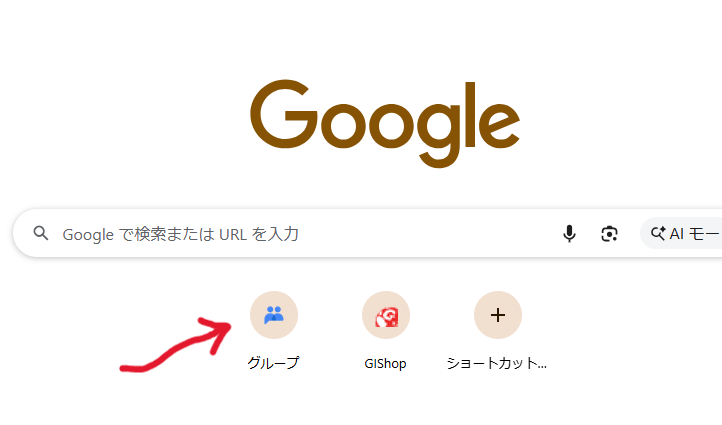
    Googleグループでひとつだけ難点があるとしたら、Googleのメニューにアイコンがないことです。 

    いちいち検索して訪れるのもアレなので、Googleのトップにショートカットを追加しておくと便利かもしれません。 


  • 新商品TREL4G-HMセッシャで光るキノコ観察してみた

    2025年08月04日
    by ハイランド


    暑い日が続く今日この頃、皆さんいかがお過ごしでしょうか?

    今年の夏は北海道も異常な暑さで、私は出不精が加速してダラダラしてしまっています。

    まだまだ猛暑は続くと思いますので、皆さん熱中症には十分にお気を付けください。
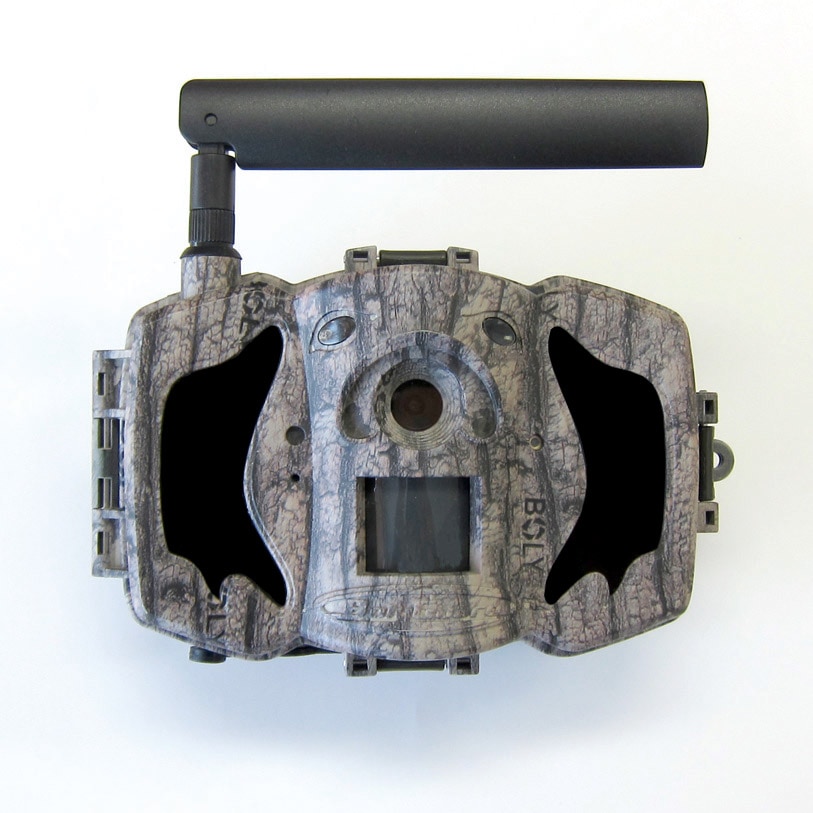
    話は変わりますが、先月TRELシリーズの新商品『TREL4G-HMセッシャ』をリリースしました!

    これは人気商品TREL4G-Hのレンズを焦点距離20cmの接写用に変更したカメラで、植物の観察やメーター監視など、ピンポイントな撮影に適しています。

    そこでこのカメラを使い、光るキノコの栽培観察をしてみました。

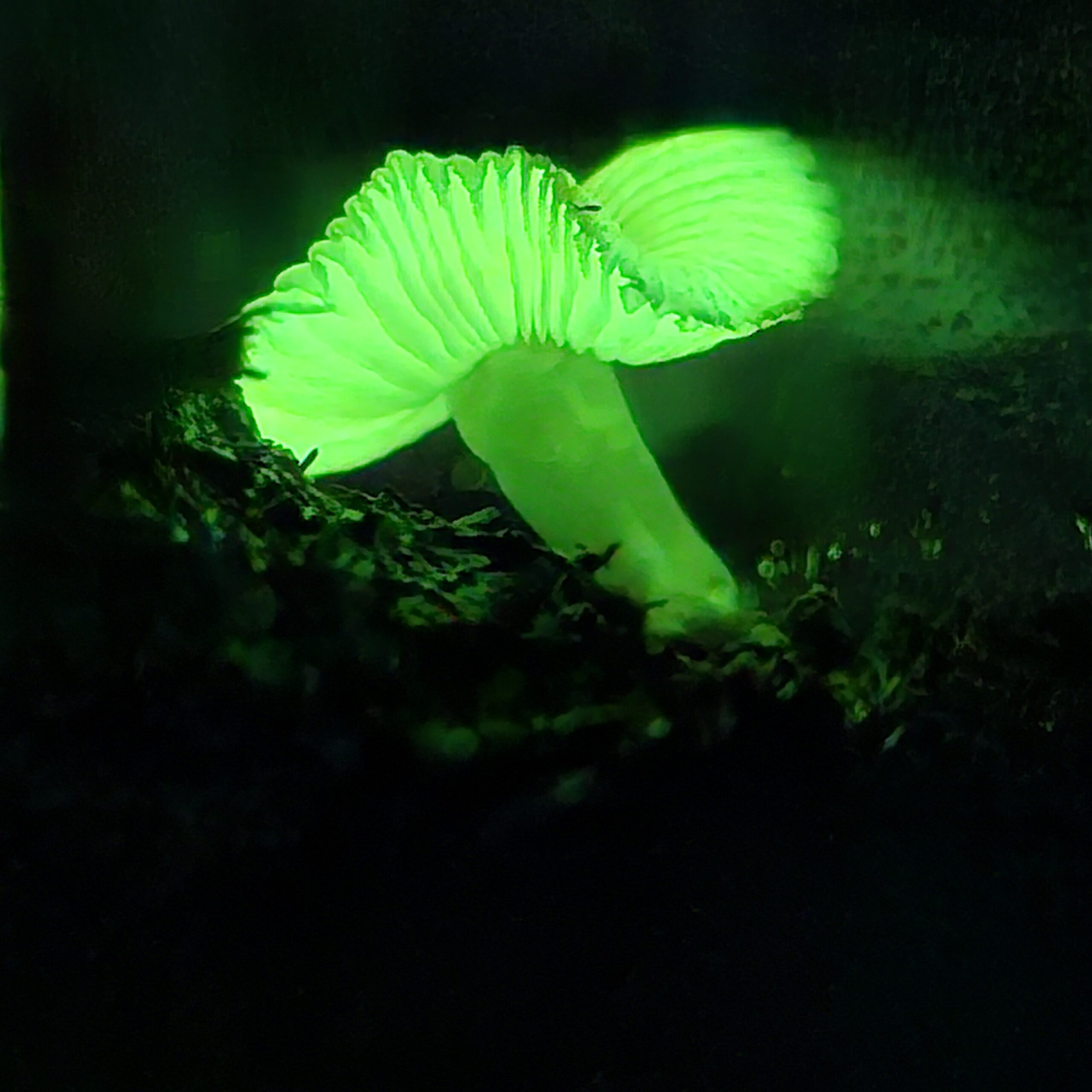
    皆さん知ってましたか?光るキノコって、現実に存在するんですね!

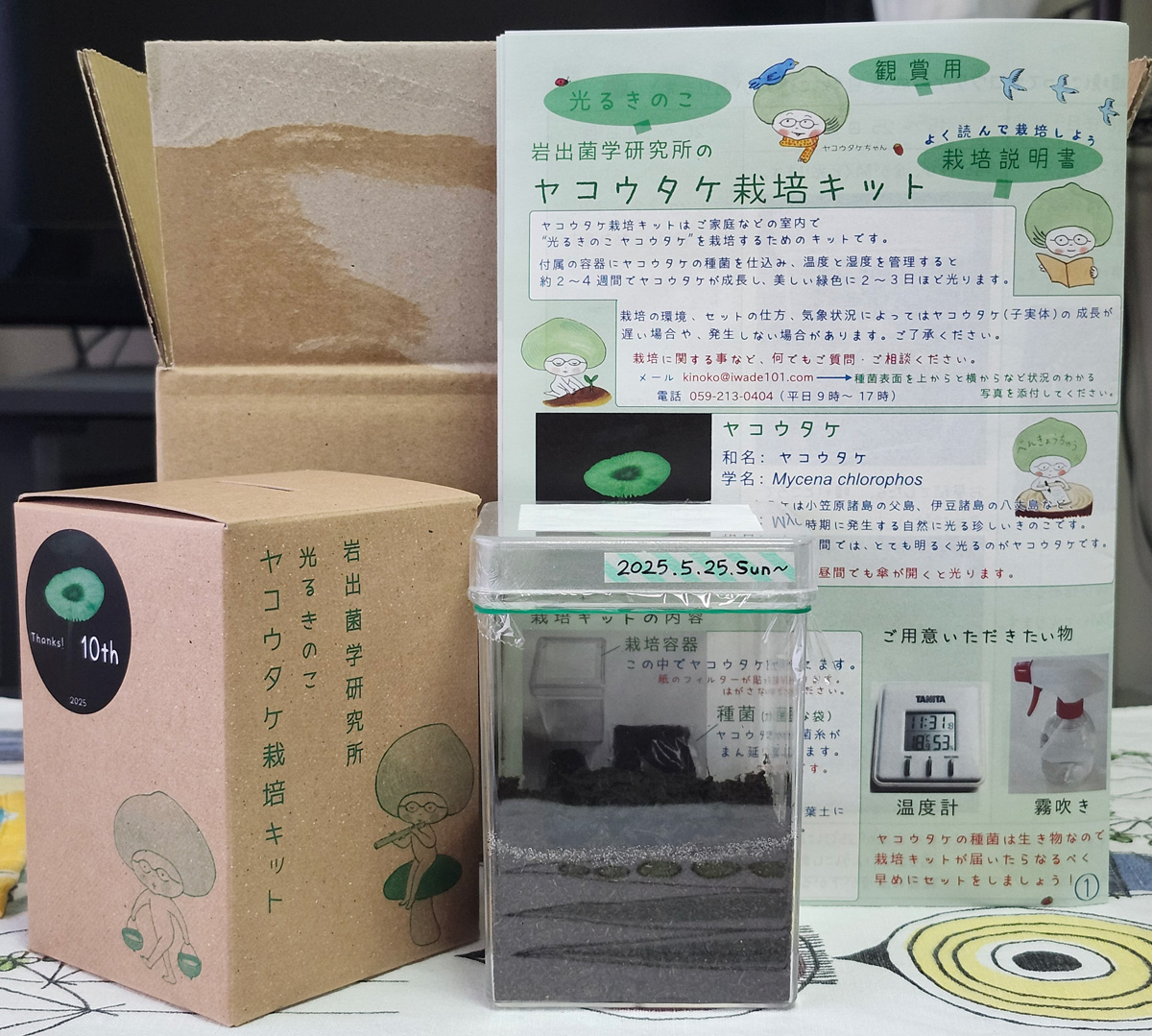
    そしてそれを栽培するキットもネット通販で買える時代です。

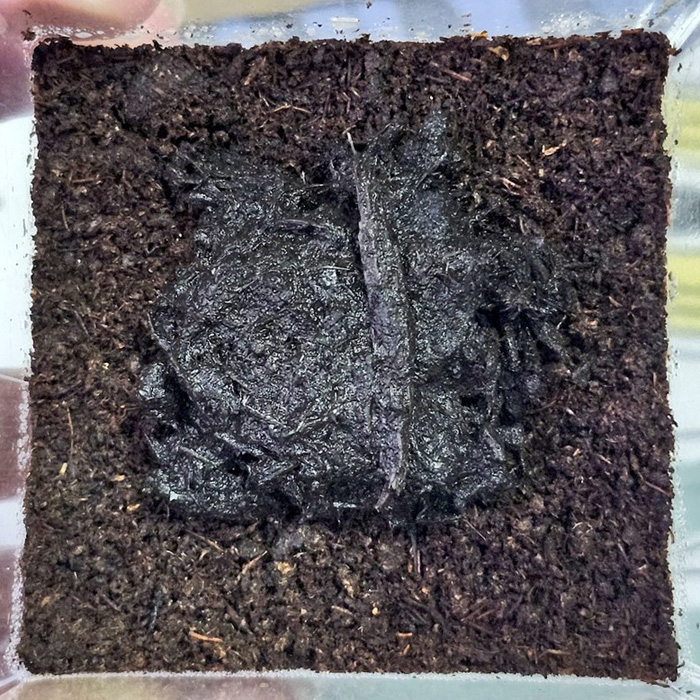
    (栽培キット一式)

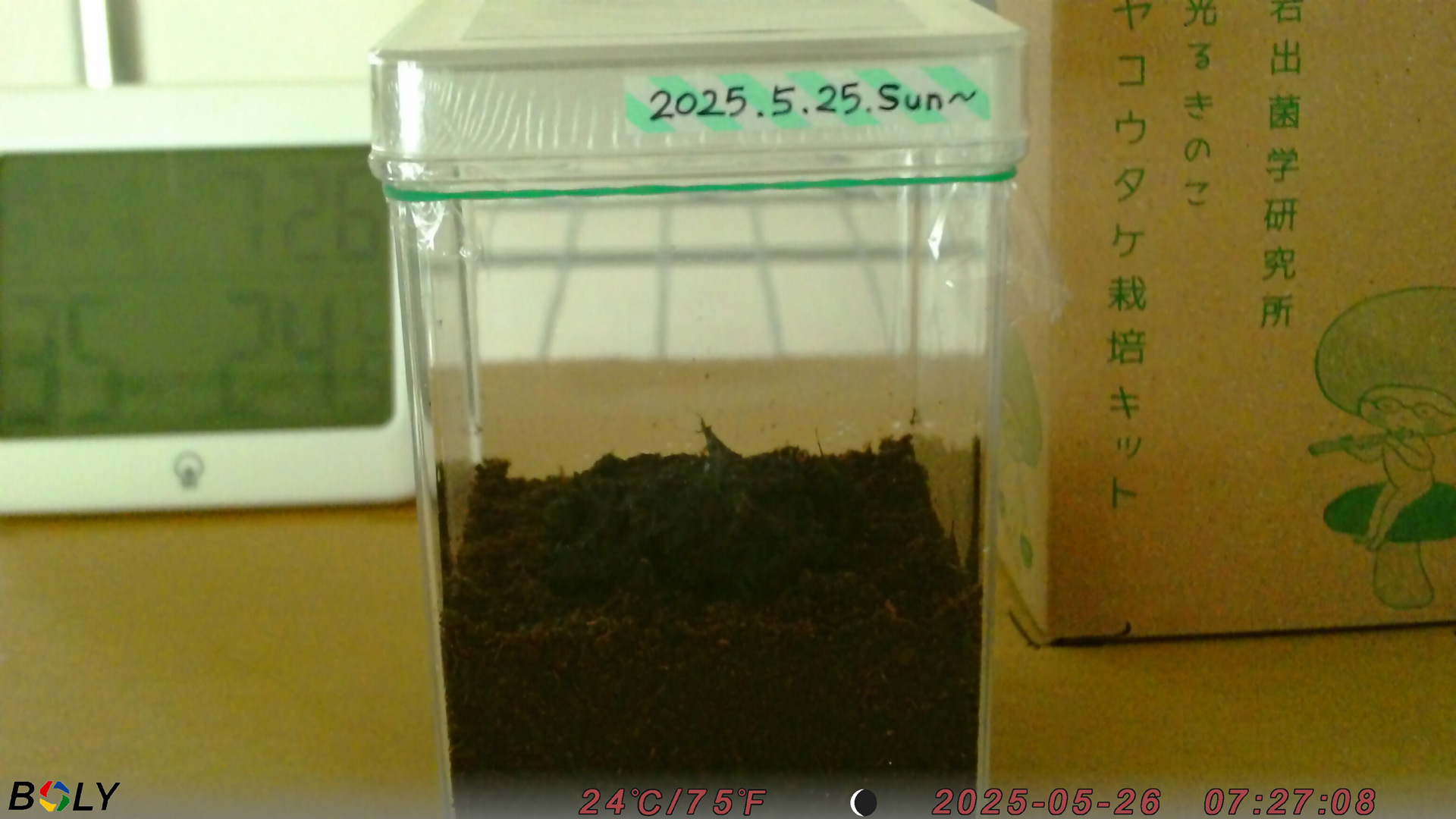
    (TREL4G-HMセッシャ撮影画像)

    説明書通りに栽培準備をし、TREL4G-HMセッシャでの観察をスタートしました。

    カメラのレンズから栽培ケースまでの距離は20cm、左奥の温度計までは約30cmです。

    温度はTREL4G-HMセッシャ本体のタイムスタンプでも確認が出来ます。

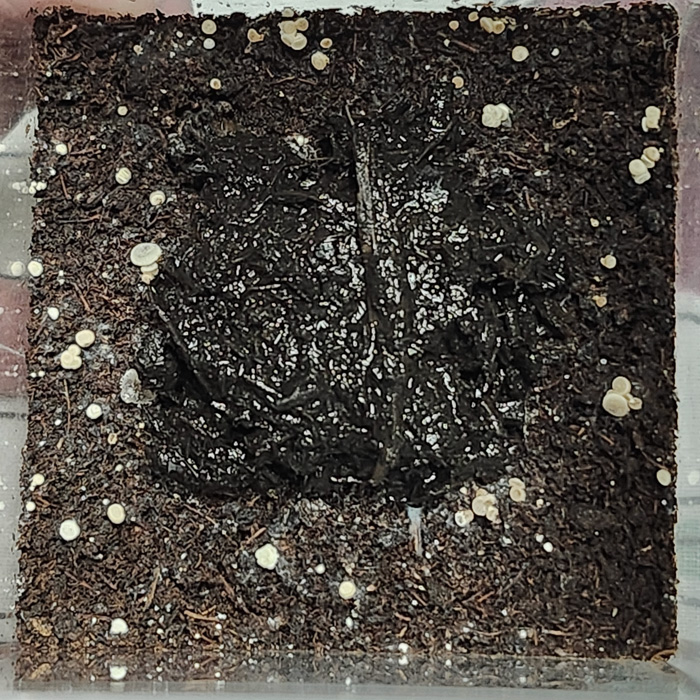
    1時間毎に撮影された写真がメールで届くようにしました。

    (スマートフォンで撮影した栽培地)

    徐々に幼菌が増えていくも温度管理が難しく、成長が止まってしまうもの多数…。

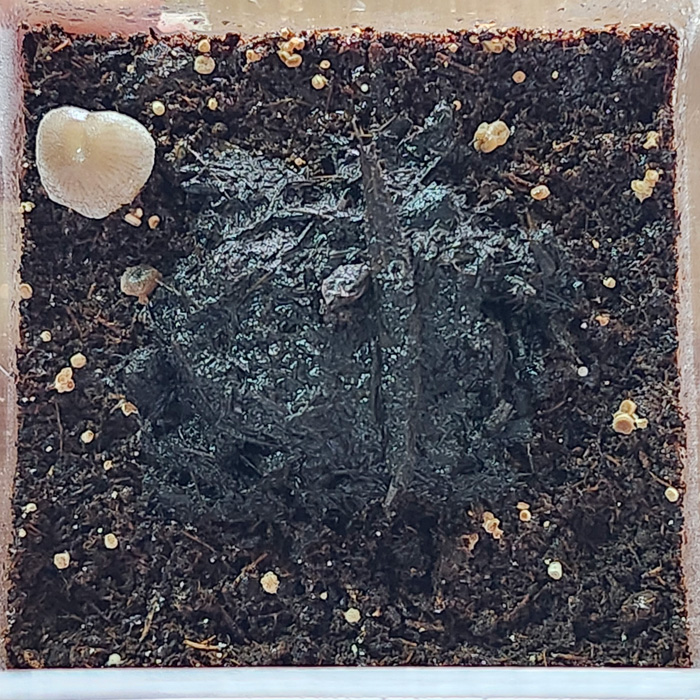
    でもその中で1つだけ大きく成長するものが!

    そして栽培開始から約1ヶ月後、


    ついに!

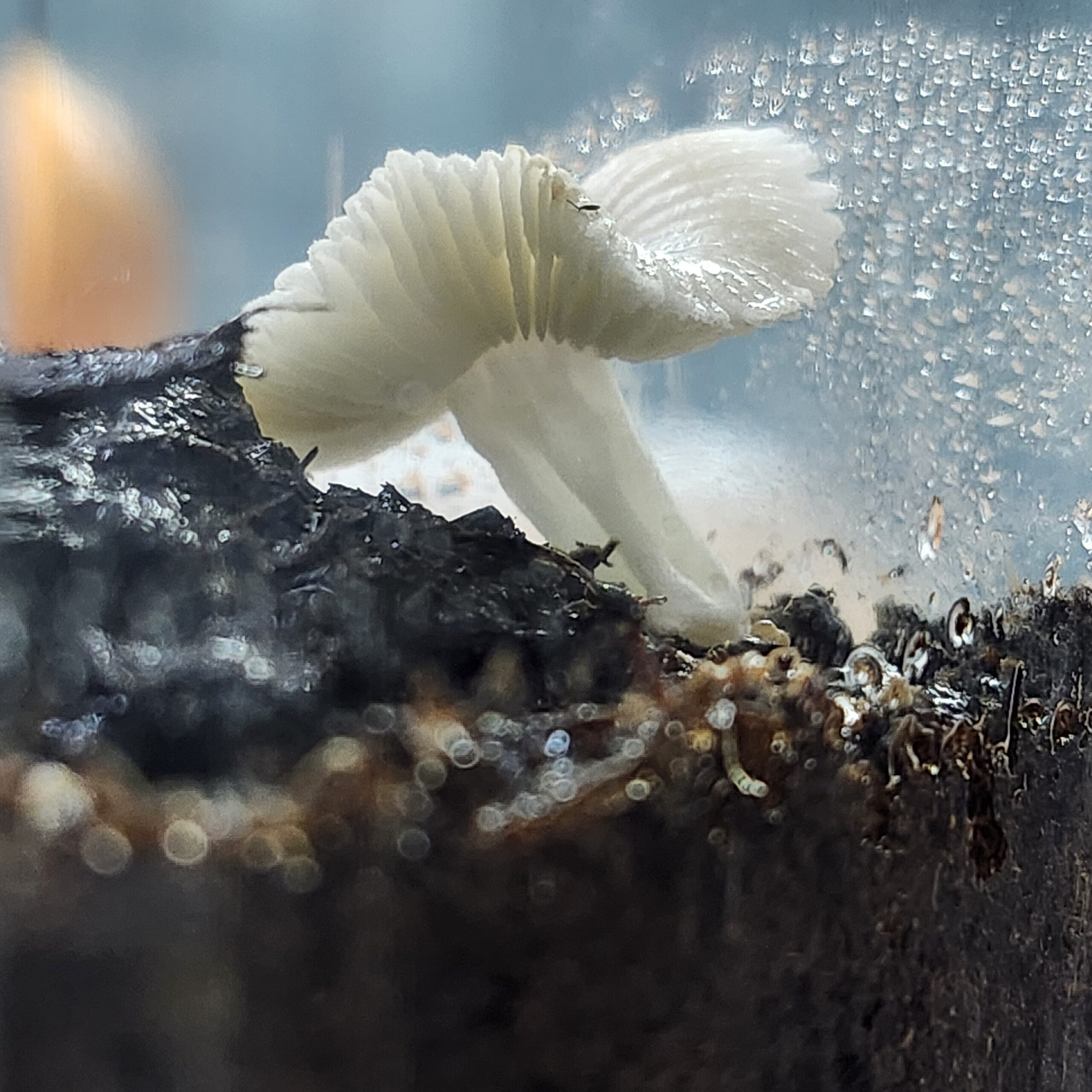
    無事に傘が開き、立派なキノコへと成長しました!

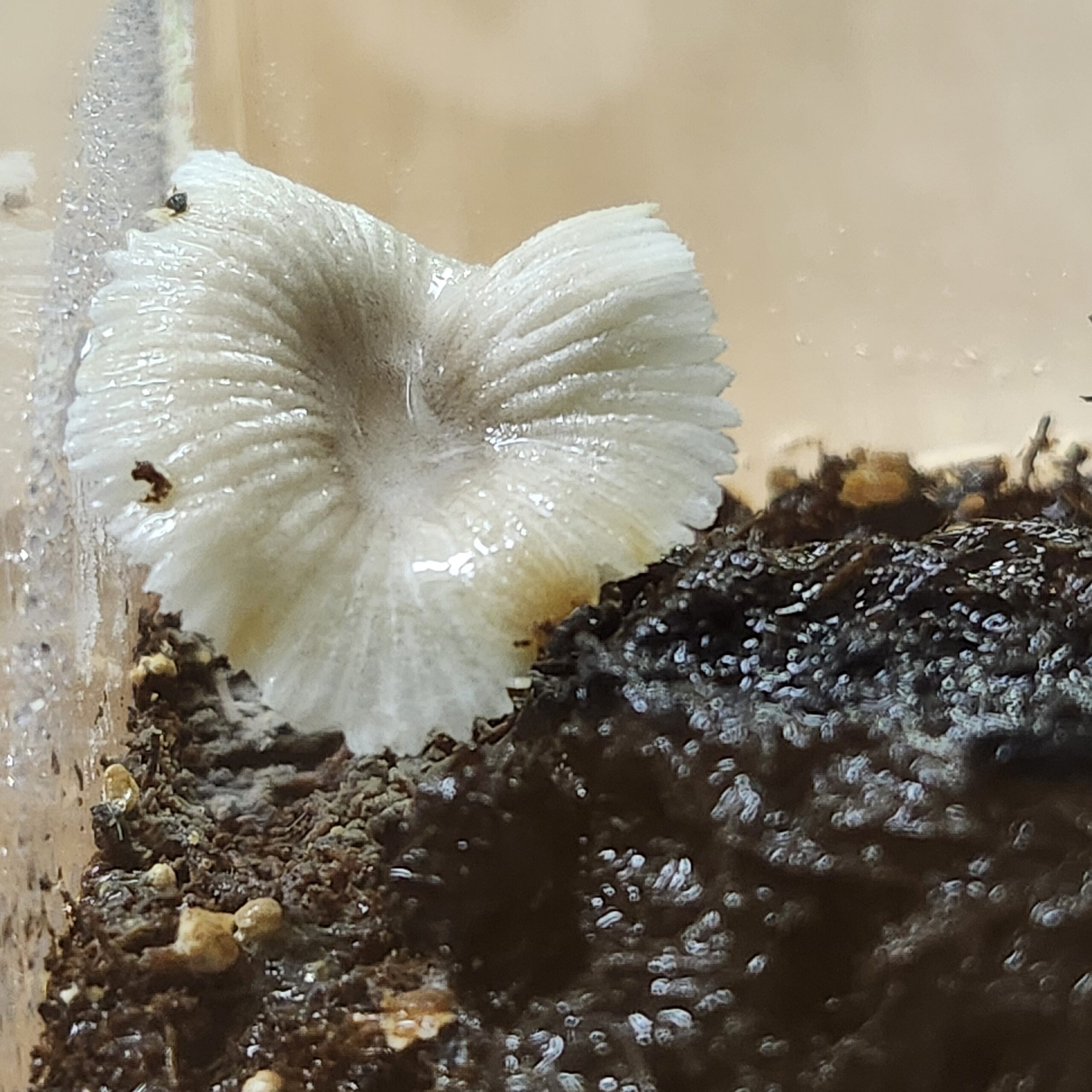
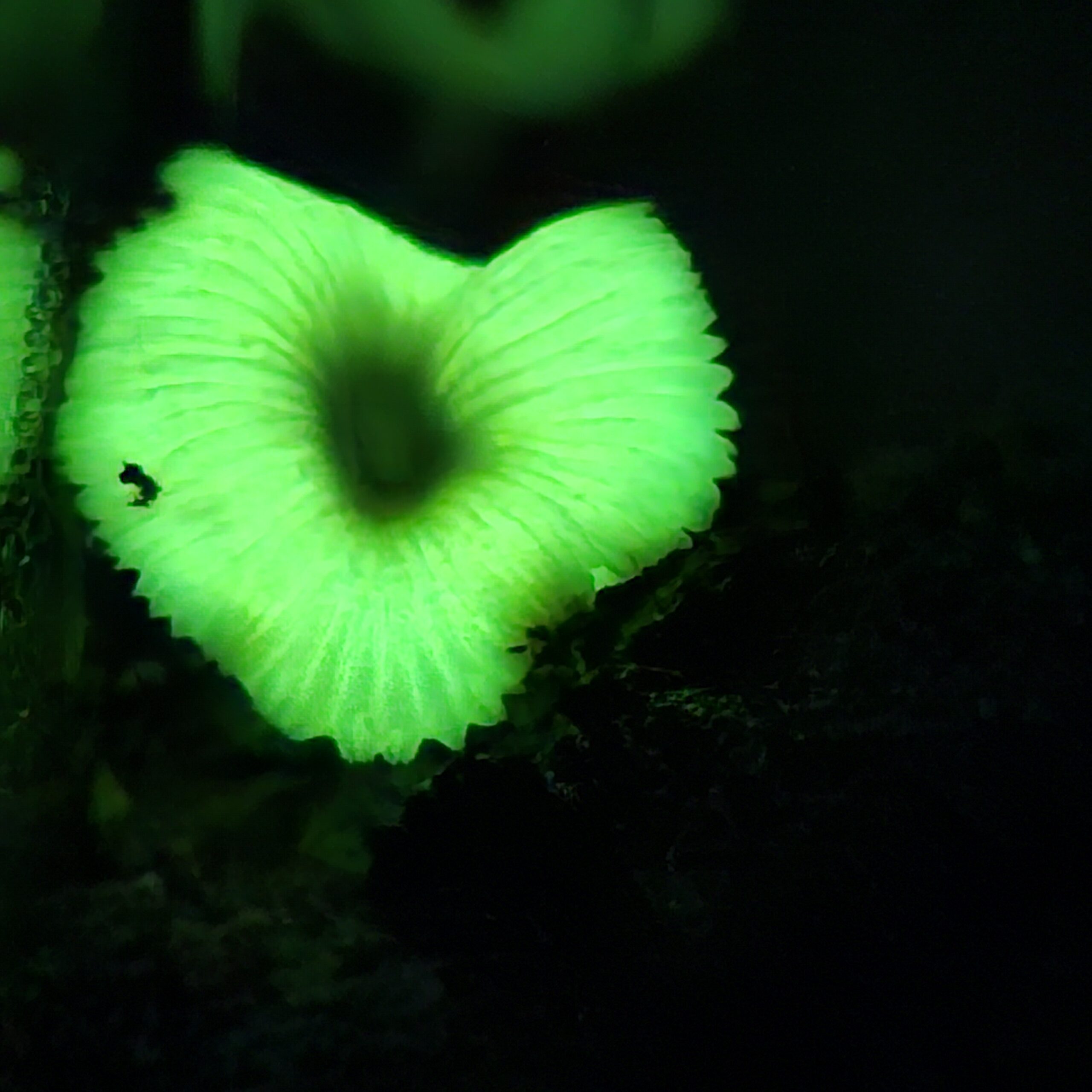
    タイムラプス動画ではキノコが光っているかどうか分かりませんが、そこはスマートフォンでホラこの通り。

    バッチリ撮影できました!

    TREL4G-HMセッシャで撮影していたおかげで、不在時も1時間毎に届く写真で様子が観察出来てとても良かったです。

    だんだん大きくなっていくキノコを見られるのはとてもワクワクしました。

    こんな感じで小さなもののピンポイント撮影に適したTREL4G-HMセッシャ、通常の4Gカメラでは撮影が難しいものも、このカメラなら撮影が出来るかもしれませんね。


    TREL4G-HMセッシャの詳細・ご購入はこちらから。

    https://www.gishop.jp/shopdetail/000000001562/


    岩出きのこオンラインショップ様(光るキノコ栽培キット購入元)

    https://iwade-kinoko.com/

  • SIM(シム)に親しむキャンペーン開催中! 

    2024年9月13日

    by ボリボリ


    北海道の東川町は朝夕はずいぶんと涼しく日によっては涼しすぎるくらいです。 

    日中は30度を超えてもカラッとしていて昔の北海道の夏はこんな感じだったような気がするなと思いながら過ごしておりますが、皆さんお住まいの地域はいかがでしょうか。 

    そばにある田んぼの稲穂は、小金に色づきはじめ、専門家の方々が「まだ青い」とかなんとか言いながら稲刈りのタイミングを待つ時期がやってきました。 

    さて、そんな北海道の初秋にGISupplyではキャンペーンを開催中です。 

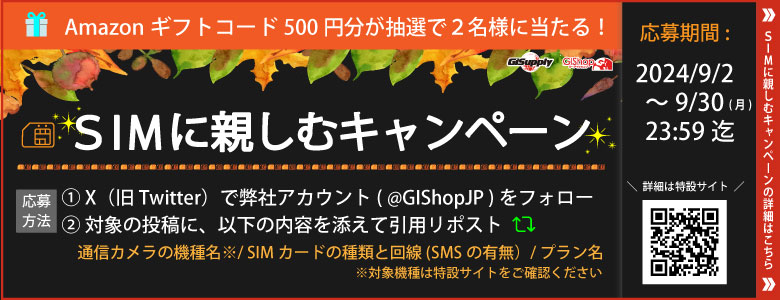
    通信カメラをご使用いただいているお客様に、カメラでお使いのSIMを教えていただくための、その名も『SIM(シム)に親しむキャンペーン』です。 

    普段、お客様からお問い合わせいただきお話をしている時に、どのSIMをご使用かぐいぐいきいております。 

    なぜならば、すごく知りたいから。 

    皆様、気軽に教えてくれます。 

    ただ、お問い合わせいただいているお客様というのは何か困ったことがあるときにのみお話をさせていただけます。 

    がしかし、お問い合わせの無い順調にお使いのお客様からも、聞いてみたい! 

    そんな思いからキャンペーンを開催させていただきました。 

    GIShopのHPで、それぞれの通信カメラのページには動作確認済みのSIMを紹介していますが、ごくわずかです。 

    評価用のSIMを購入するのも様々な理由で簡単にできないこともあり、その点ではユーザーのお客様も苦労されているかもしれないですよね。 

    例えば 

    SoftBank回線だけが使える場所がある 

    ↓ 

    そこにカメラを設置したい 

    ↓ 

    SMS付の物で手ごろな定額料金のSIMはどれ? 

    など、お客様の環境で求めるSIMが異なります。 


    そんなユーザー様にとっての水飲み場(?)になれればと願っております。 

    皆様の投稿募集しておりまーす。 


    特設サイトは下のバナーをクリック 

    「SIMに親しむキャンペーン」特設サイトはこちらから

  • TREL 4G-LSのご紹介

    2024年07月02日
    by かんちゃん

    皆さんこんにちは!

    新商品「TREL 4G-LS ライブカメラ」を販売開始しましたのでご紹介します!

    TREL 4G-LS ライブカメラとは?

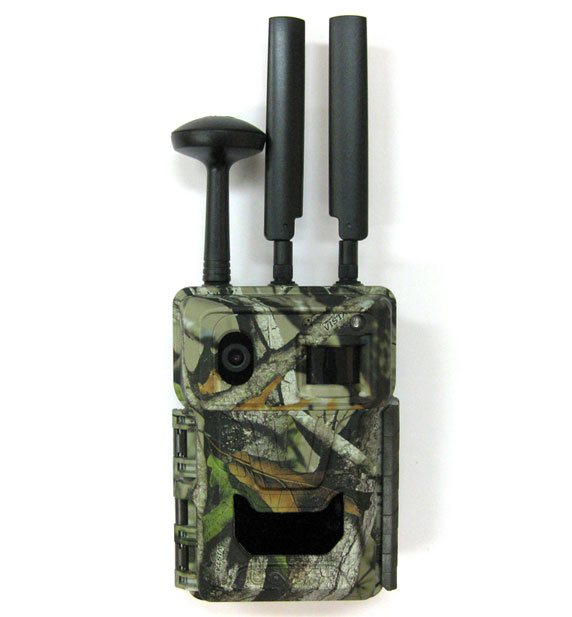
    ライブストリーム機能を搭載した自動撮影カメラです。専用のスマートフォンアプリを使うと、遠隔でライブ映像を確認することができます。(良好な通信環境が必要です)

    TREL 4G-LS

    撮影画像

    特徴

    ライブ映像が大きな特徴ですが、それ以外にも様々な機能があります。

    ・無料で使えるクラウドプラットフォーム

    TREL 4G-LSから送信された画像や動画をまとめて閲覧したり、遠隔で設定変更を行ったりできます。

    ・メールサーバーの設定が不要

    クラウドプラットフォームにデータが送信される設定があらかじめ組み込まれているため、メールサーバーの設定が不要になりました。SIMカードの設定を入力するだけで通信機能を使用することができます。

    ・TREL 4G-Rとほぼ同等の機能

    3キャリア(Docomo、KDDI、SoftBank)対応や、タイムラプス、スケジュールといった機能などTREL 4G-Rとほぼ同等の機能を有しています。

    ・その他の機能や仕様

    -最大画素数3,200万画素

    -IP68の防水防塵規格

    カメラの詳細な機能や仕様、クラウドプラットフォームなどは次の商品ページからご覧いただけます。

    https://www.gishop.jp/shopdetail/000000001526/

    ご不明な点等がございましたら、お気軽にお問い合わせください。
  • Wildlife Insightsを使ってみました!

    2024年6月6日
    by かんちゃん


    みなさんこんにちは!

    今回は「Wildlife Insights」というサービスを利用してみました。

    自動撮影カメラで撮影された画像などを選別することができます。

    登録方法や利用方法につきましては公式ホームページをご参照ください。 
      

    自動撮影カメラで次のようなことが起こる場合があります。

    • 植物の揺れに反応して、動物が写っていないのに撮影してしまう(空撮り)
    • 動物が写っているが、何の動物なのかわからない

    「Wildlife Insights」を利用すると、これらが解決する可能性があります。


    早速使ってみました。

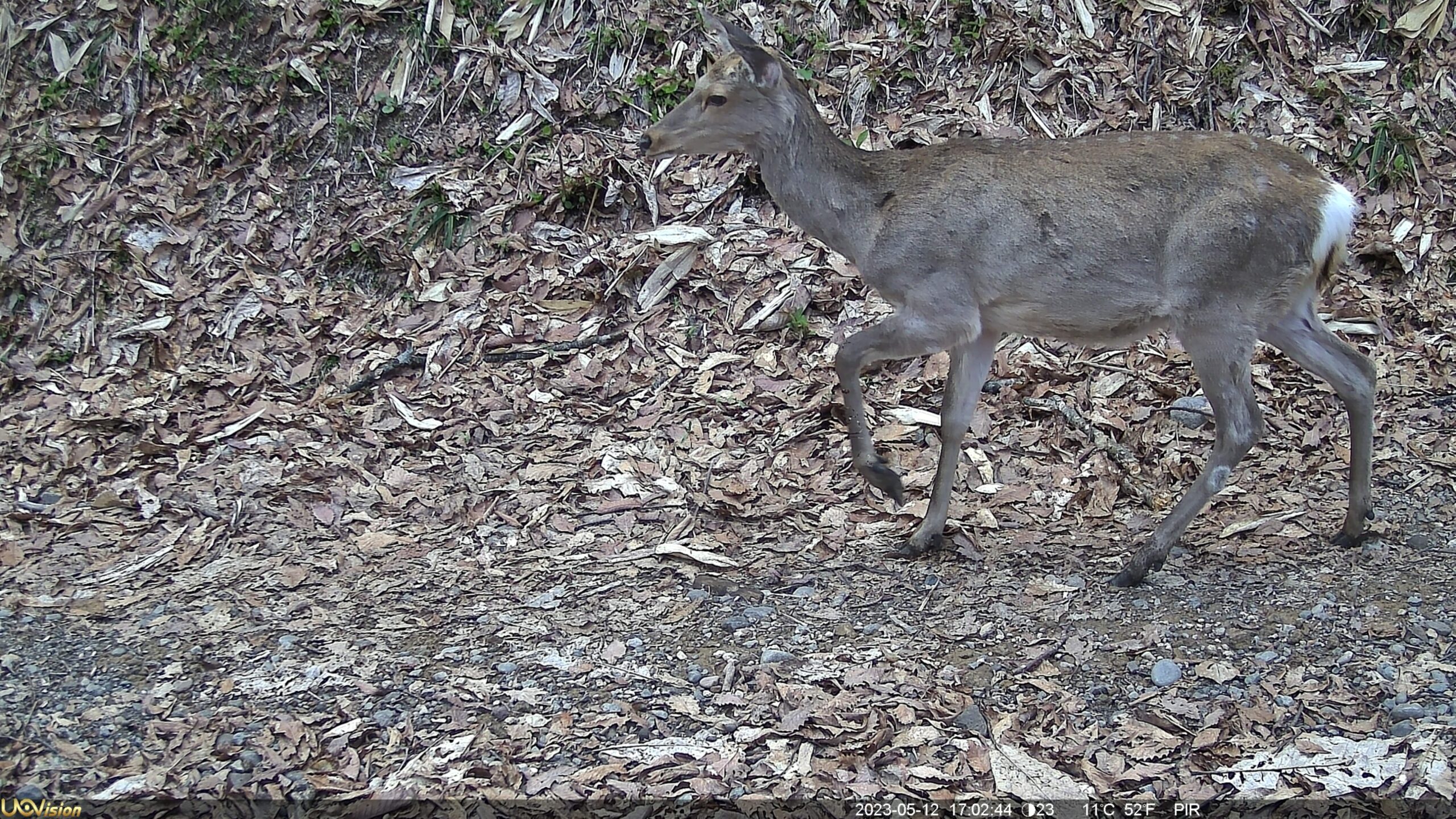
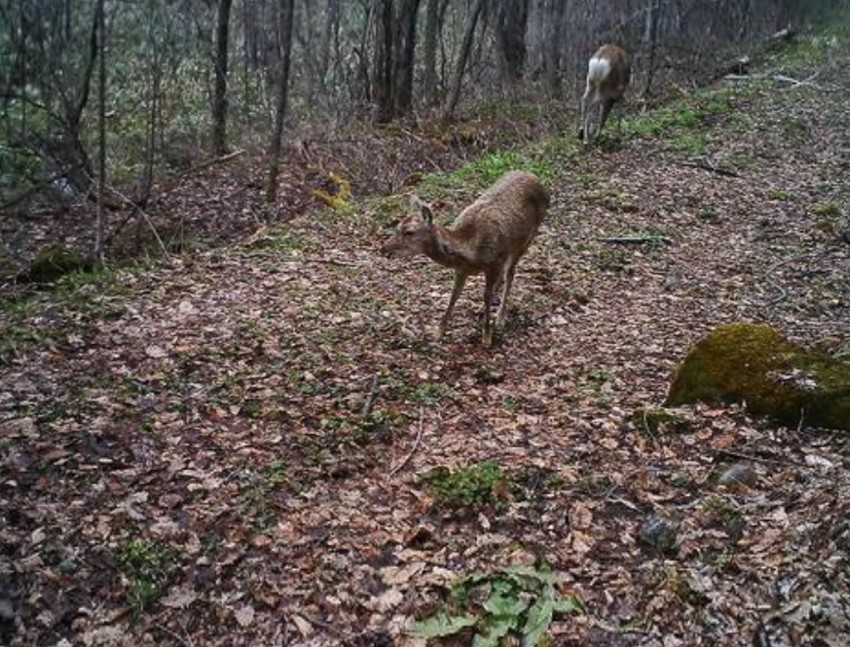
    まずはこちらの写真を読み込ませてみます。(※画像は一部編集しています)

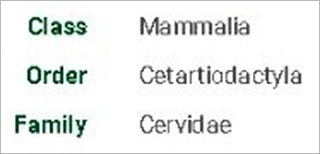
    すると次の結果となりました。

    上から哺乳類、クジラ目、シカ科ということで合ってそうです。

    この写真はわかりやすいですね。


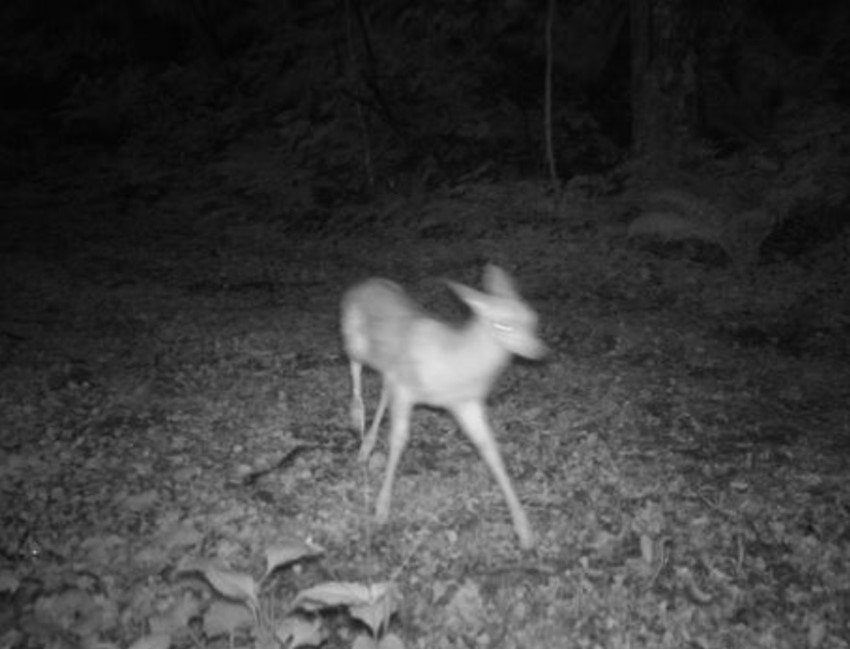
    次にこの画像を読み込ませてみました。

    夜間なので白黒写真であることに加えて、動物が少しぶれています。

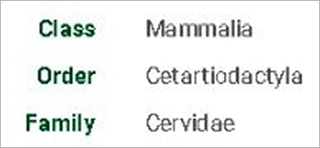
    結果は次の通りでした。

    同じく哺乳類、クジラ目、シカ科ということで良さそうです。

    白黒でも判別ができそうです。


    次はこちらの画像です。

    こちらは何も写っていない画像です。これを読み込ませると・・・

    何も写っていないという結果になりました。

    空撮り写真も含めた複数枚の写真を読み込ませても、このように選別することができそうです。


    今まで大量の空撮り写真に悩まされていた方や、写真に写っているのが何の動物か分からなかった方はこのサービスを使えば解決するかもしれません!

    大量に選別した場合は時間がかかることがあるそうです。

    また、動物を判別した場合、どのくらいその動物と思われるか(確率)といった表示もされるようです。

    興味のある方は一度、ご利用になってみてはいかがでしょうか。

  • 自動撮影カメラの対応SIMを追加しました!

    2024年02月22日
    by リトルフィールド

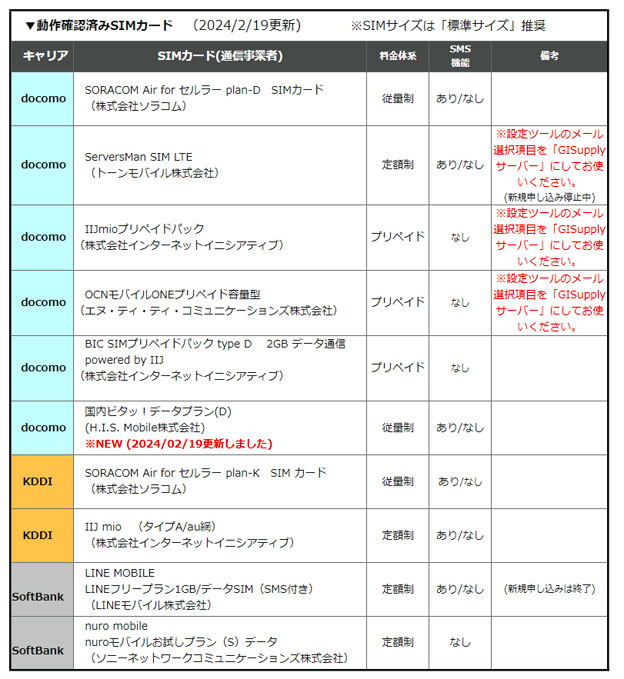
    弊社が販売している自動撮影カメラには「通信機能付き」と「非通信カメラ」があり、

    通信機能付カメラの各商品ページには対応SIMを記載しています。

    (例) 4G-Rの商品ページ「対応SIMについて」
    https://www.gishop.jp/html/page58.html

    通信について検証を行い、動作確認が取れたSIMを「対応SIMについて」に載せていますが、選択肢は多いほうがいい! ということで下記SIMカードを追加いたしました。

      ・国内ビタッ!データプラン(D) ※SMS有
      ・国内ビタッ!データプラン(D) ※SMS無
      【対応機種】
      ・4G-R
      ・4G-H
      ・HS2XC
      ・HL2XC

      ※HS2XC、HL2XCはSMS機能無

    ちなみに…SMS機能を使用すると携帯電話からのメッセージ機能で遠隔撮影や設定変更、状況確認が可能です!(※1)

    もちろん対応SIM以外のSIMでは通信しないというわけでは無いですが、動作確認済SIMが多ければ多いほど安心して選べるのは間違いないので、今後も少しずつですが増やして表を大きくしていきます!

    (※1) SMSによる遠隔操作は「4G-R」「4GーH」のみ対応しています。「HS2XC」「HL2XC」はSMS機能が無いため遠隔操作には対応していません。

  • TREL 4G-Rの新しい設定ツールのご紹介

    2023年8月31日 

    by かんちゃん 

    みなさんこんにちは!

    今回はTREL 4G-R の新しい設定ツールをご紹介します。

    TREL 4G-Rは専用の設定ツールを使用して、カメラ設定を行います。

    4G-R

    設定ツール

    その設定ツールが新しくなりました!

    入力できるユーザー名の文字数が23文字から31文字に増えております。

    一部のSIMカードでご利用いただきやすくなりました。

    これまでの設定ツール「4.56J」 

     新しい設定ツール「4.58J」

    見た目はほとんど変わりません。

    しかし、カメラのバージョンに対応していない方の設定ツールを使用すると、通信機能が使用できない可能性がありますので、必ずカメラのバージョンに対応した設定ツールをご使用ください。
    一番上の青い部分に書かれているバージョンが「4.56J」か「4.58J」という部分で見分けることができます。
    さて、この設定ツールですが、当社のホームページからダウンロードすることができます。

    ダウンロードページはこちらです。

    https://www.gishop.jp/html/page57.html

    上記のページに詳しく書いてありますが、設定ツールのフォルダ内には「TREL4G-R_Setup.exe」というものが含まれています。これを起動すると次の画面が表示されます。

    カメラのファームウェアの末尾の番号が適切な方を選択して確認ボタンをクリックすると、カメラに対応した設定ツールが起動する仕組みです。34J4以下なら4.56J、37J4以上なら4.58Jが起動します。

    なお、4.56J、4.58Jはそれぞれフォルダの中から手動で起動することもできます。上記の画面が表示されないといった場合は、手動で設定ツールを起動いただければと思います。


    いかがでしたでしょうか。

    新しい設定ツールの詳細な情報につきましては次のページをご参照ください。

    https://www.gishop.jp/html/page57.html

    ご不明な点等がありましたら、当社までお気軽にお問い合わせください!

    お問い合わせページはこちら

    最後までご覧いただきありがとうございました!

  • スケジュール機能付きハイスペック通信カメラ「HS2XC」発売開始!

    2023年8月18日 

    by かんちゃん 

    皆さんこんにちは!

    この記事では新商品「HS2XC」についてご紹介します。

    HS2XCはハイスペックな通信カメラです。発売中のカメラ「HS2X」に通信機能が備わったモデルとなります。

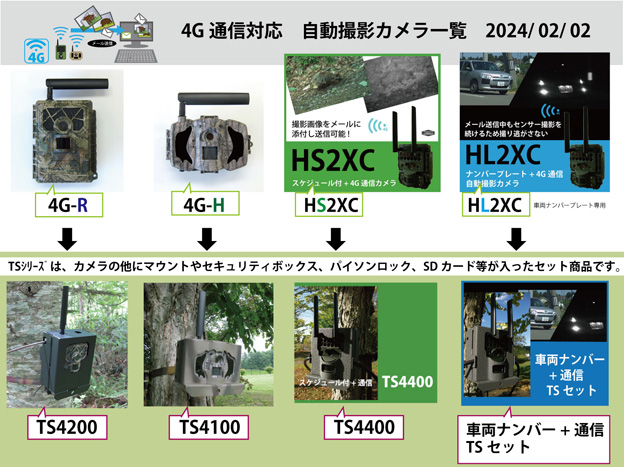
    当社では他にもナンバープレートの撮影に特化した「HL2X」、更に通信機能が備わった「HL2XC」も取り扱っております。

    モデルが多いため表にしてみました!

    モデルの最後に「C」がつけば、通信機能があるということになります。

    HL2XC、HL2Xは夜間も含めたナンバープレートの撮影に特化しており、HS2XC、HS2Xは汎用的な仕様となっております。これらのモデルの機能の違いを表にまとめてみました。

    HL2XCはナンバープレートの撮影に特化している分、HS2XCよりも夜間のフラッシュ照射距離が短くなっています。その代わり、RapidFireの連続撮影スピードはHS2XCを上回ります。HL2XCは解像度も小さくなっていますが、その分HS2XCよりもデータを多く保存することができます。(同じ容量のSDカードを使用していても、保存できる枚数が多くなります。)

    なお、以下の項目はHS2XCとHL2XCで同じ機能となります。


    続いて、実際に2つの機種で撮影された画像を比較したいと思います!


      HS2X(汎用)  HL2X(ナンバープレート)


    ※メーカーのホームページに掲載されている画像です。

    ※画像は通信しないモデルで撮影されたものです。通信するモデルとしないモデルで画質の差はありません。

    いくつか特徴が見られますね。各モデルのメリット・デメリットを箇条書きにしてみます。

    HS2XC(汎用)のメリット

    ・解像度が高く、上下に広い範囲で撮影できる

    ・夜間にも人や車が撮影できる


    HS2XC(汎用)のデメリット

    ・夜間撮影時、車のナンバープレートがぼやけて撮影される


    HL2XC(ナンバープレート用)のメリット

    ・夜間でも、車のナンバープレートがはっきり撮影できる


    HL2XC(ナンバープレート用)のデメリット

    ・夜間に車を撮影した場合、輪郭がぼやける

    ・夜間、人を撮影した場合でも、暗めに写る

    ・上下の撮影範囲が狭め


    ご希望の用途に応じて、HS2XC、HL2XCをご使用頂ければと思います。


    ここまでHS2XCについてご紹介してきましたが、いかがでしたでしょうか?

    ご不明な点等がございましたら、お気軽に当社までお問い合わせください!

    お問い合わせはこちらからどうぞ↓

    ここまで読んで頂きありがとうございました!

カテゴリー

最近の投稿