2026年08月21日
by ボリボリ
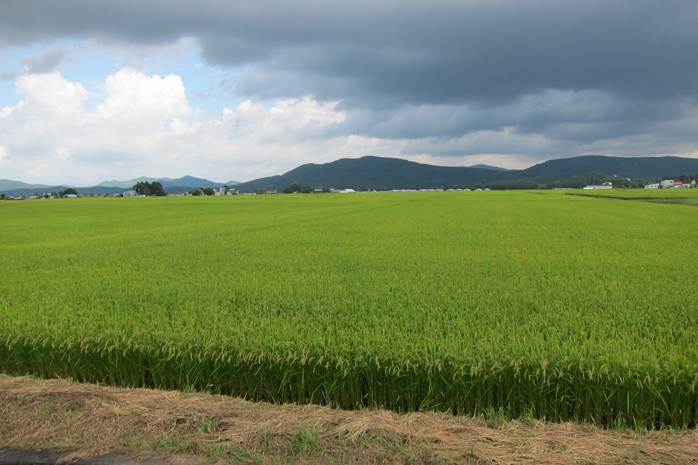
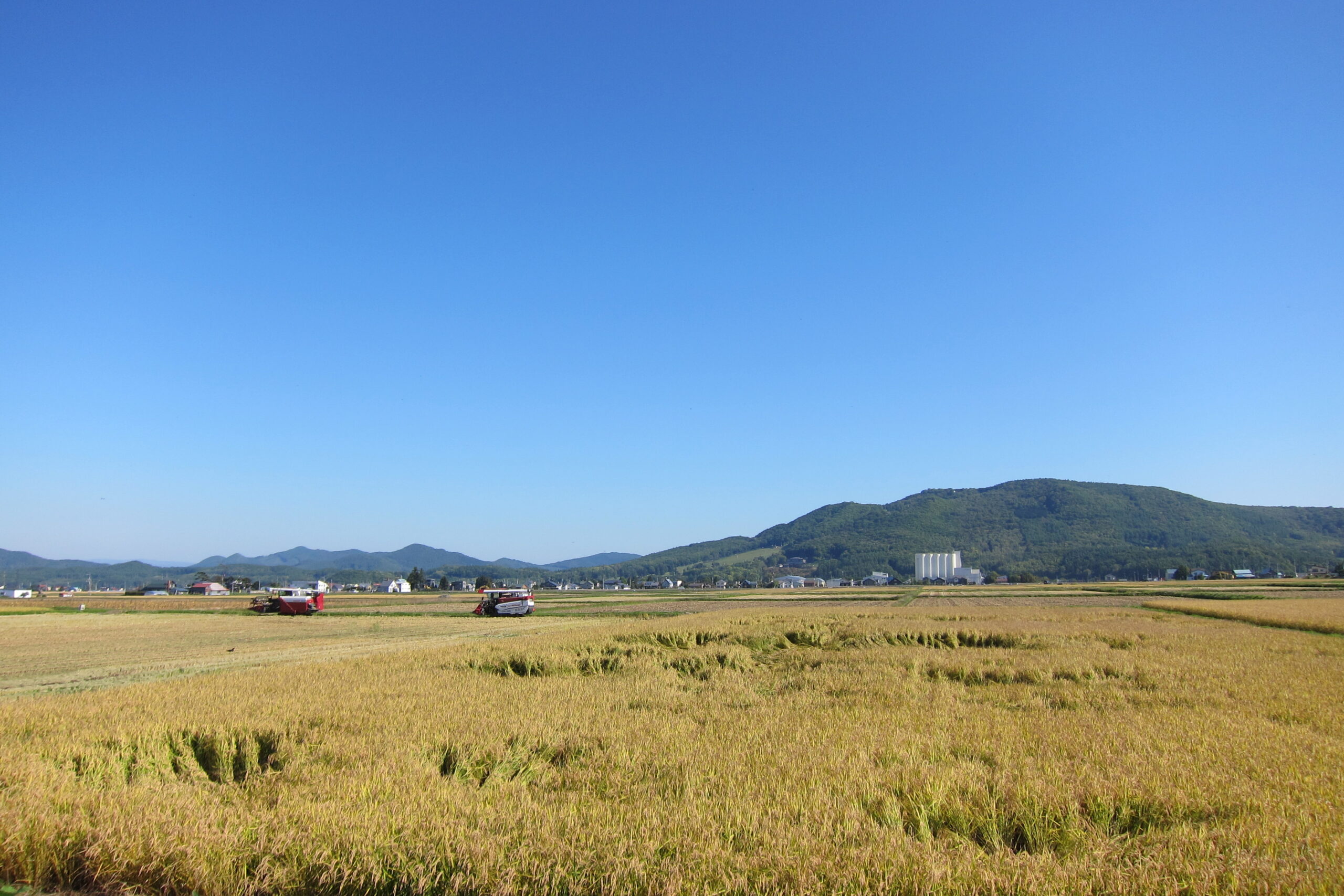
東川町の水田では稲穂が重くなってきておりますが、皆様の地域はいかがでしょうか。
通信カメラのクラウドツールとしてご愛用いただいておりましたTRELink(トレリンク)が9月に終了となりご使用中の皆様には大変ご不便をおかけします。
4Gカメラで撮影したフォトをGmailで受信し都度1枚ずつ見るのであれば、それだけで十分ですが、植物の変化を観察する場合など一定期間の複数の画像を並べてみたいという用途もあるかと思います。撮影画像を一覧で確認するためにGoogleドライブに保存すれば、より便利ではないかと考え、そんなことがどうやればできるのか調べてみました。
Gmailには添付ファイルがついていると「Googleドライブに送る」というリンクの文字ができるので、Googleドライブには手動でならワンクリック(タップ)で保存できます。
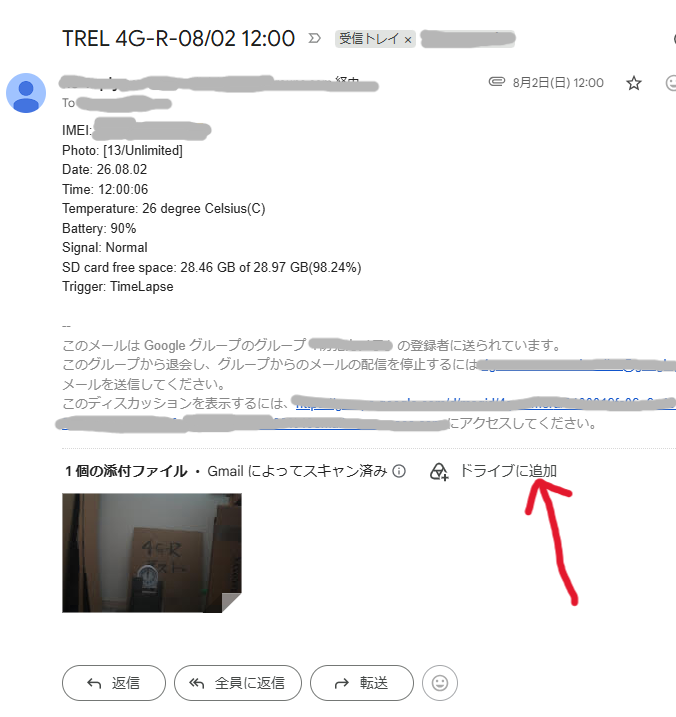
ただ、この作業が自動化されれば自分が寝る間も惜しんでやったり起きてから時間を作ってまとめてポチポチやらなくて良いです。
調べて見つけた(というかAIに教えてもらった)方法の一つがZapier(ザピアー)という自動化のクラウドツールです。早速試してみました。
Googleアカウントでログインし、ワークフローを展開します。
①トリガーと②アクションをつくり何をどうするのかの指示をするイメージです。
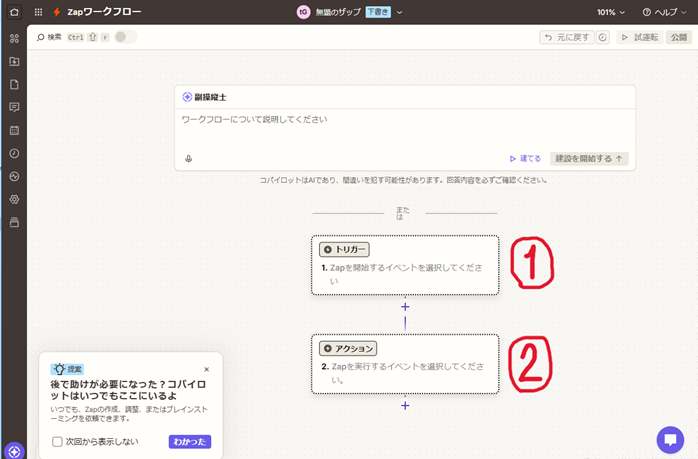
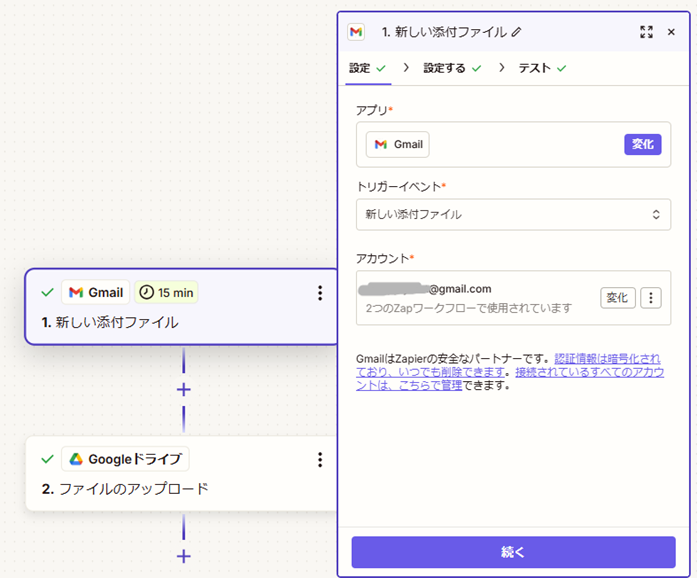
「トリガー(Trigger)」は、「Gmailの添付画像を」にあたる部分です。
今回、「設定(Setup)」の工程の必須項目(*付)では下の値をリストから選択しました。
アプリ(App)→Gmail
トリガーイベント(Trigger event)→新しい添付ファイル(New Attachment)
アカウント(Account)→Gmailのアカウント
つまり「このGmailアカウントに送られてくる新しい添付ファイルを」という内容です。
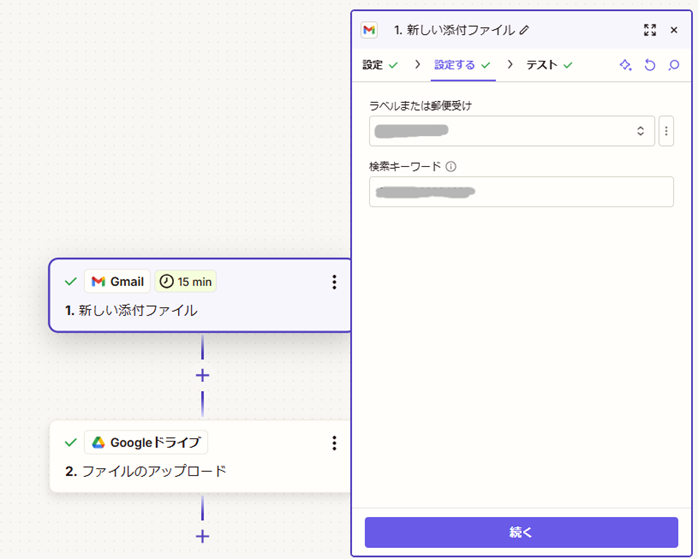
次に「設定する(Configure)」の工程では必須ではありませんが「どのメールに添付されたファイルか」を指示します。
フォルダに振り分けられたメールや、ラベルで識別されたメール、また特定のキーワードを指定できます。
今回では、「ラベルまたは郵便受け(Label or mailbox)」の項目に、通信カメラからのメールにあらかじめラベルを自動でつけるように設定していますのでそのラベル名をリストから選択しました。
さらに「検索キーワード(Search keywords)」では、IMEI番号をキーワードに入力して1台のカメラからのメールのみとしました。
IMEIを指定したらラベルいらない気もしますが当時はこれですすめました。
※Gmailの「フィルタを作成」する機能を使って自動で任意のラベルを付けたりフォルダへの振り分けをすることができます。
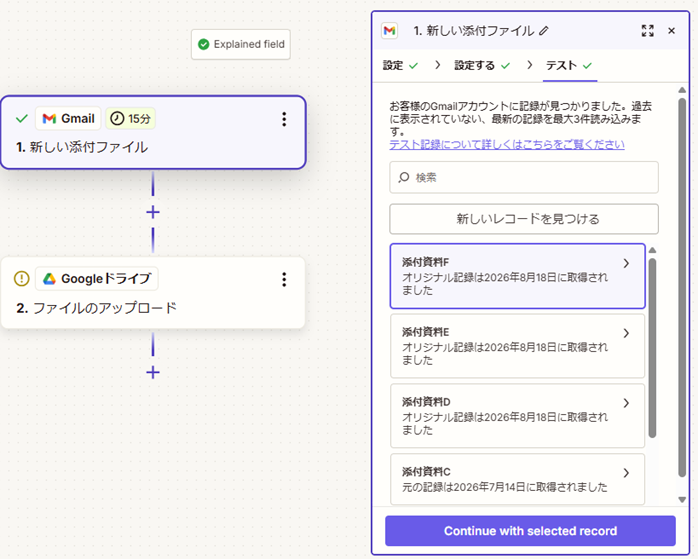
これまでの設定内容のテストをします。
Zapier は、指定先の最近のメールを見つけます。うまくいきました。
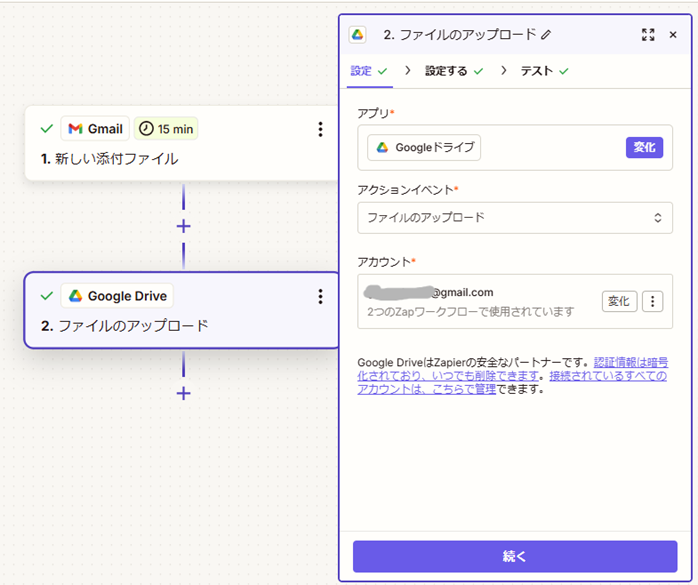
次は「アクション(Action)」のステップで、
「Googleドライブの指定のフォルダにアップロードする」の部分です。
「設定」の必須項目(*付)では、
「Googleドライブにファイルをアップロードする」の内容です。
アプリ(App)→Google Drive
アクションイベント(Action event)→Upload File
アカウント(Account)→Googleドライブのアカウント
次に「設定する(Configure)」の必須項目では
ファイル(File)を指定します。
1.Attachmentを選択しました。
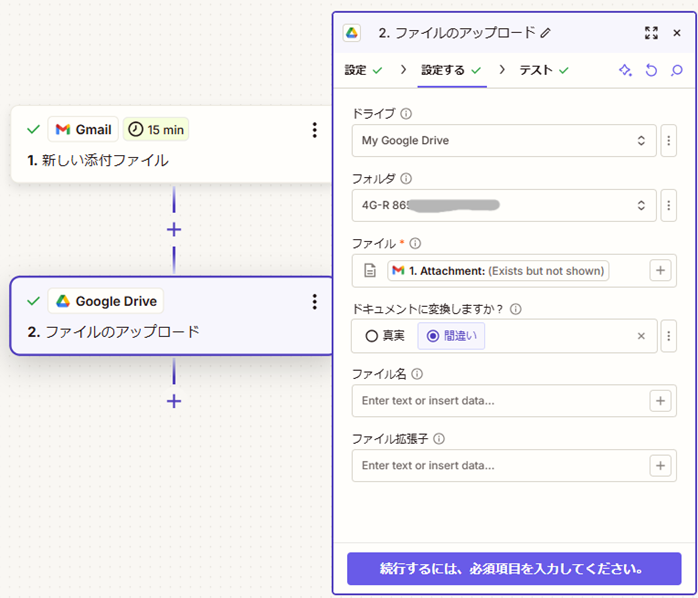
ファイル名にDateを追加してみたところ、UTC時刻になりました。
Copilot(副操縦士)に相談してローカル時刻にしようとしましたがもともとのフォーマットが良くなくてスムーズにいかず、沼りそうなので今回は空欄(もともとのファイル名)としました。
ここでもテストを行います。
サンプル添付ファイルがGoogleドライブに送信されます。動作を確認するには、Google ドライブを開いて、指定したフォルダ内の添付ファイルが保存されているか確認します。
問題がなければ Publish(有効化)して完了です。
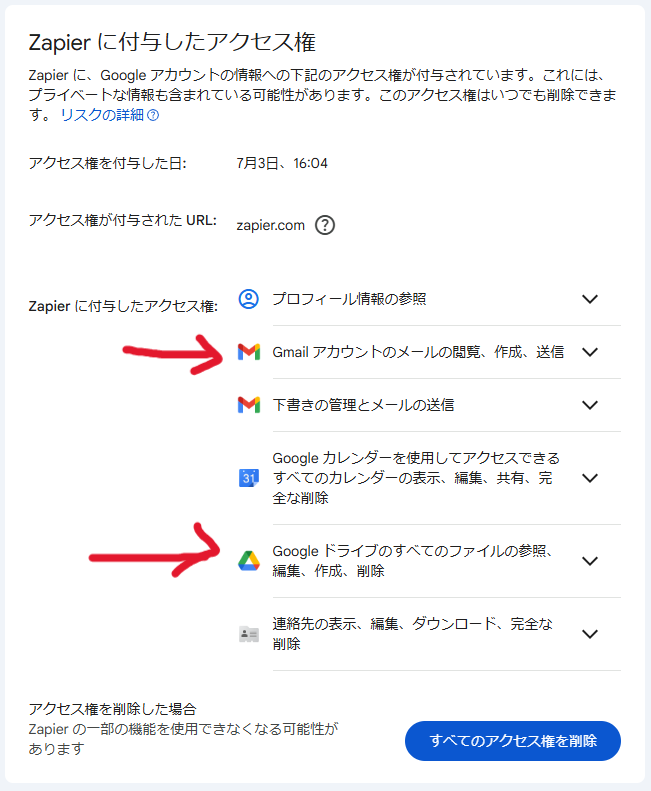
このテスト作業や自動の作業をZapierが行うにあたり、Googleから権限を与える(許可をもらう)作業も必要になります。今回では、Gmail側の許可とGoogleドライブ側の許可が要求されます。
他にもいろいろな動作を試したため、アクセス権がやたらと増えてしまいましたので、あいまいになりますが下図の矢印らへんの権限が必要かと思います。
権限の管理については、セキュリティリスクに備える必要がありますのでアカウントのパスワード管理など十分注意して試していく必要があります。
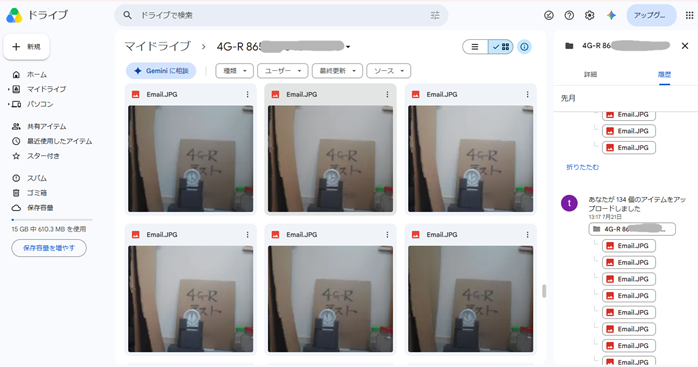
権限をクリアして自動化に成功しました。
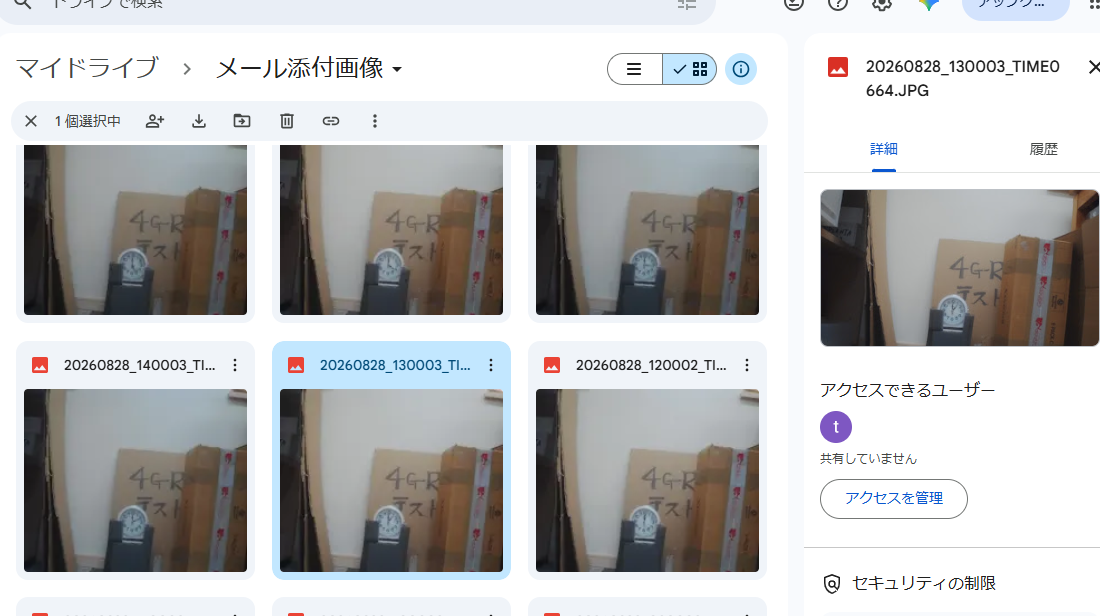
履歴でもアップロードされていることが確認できます。
この感じだと、ファイル名に日付ほしいなと思います。。。
足元に置いたカメラで近距離撮影しているので暗くてぼやっとしていますが並べてみる方がよい用途もありそうな気がします。
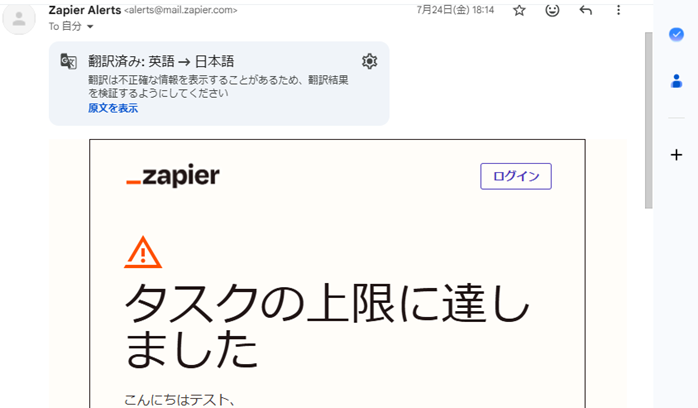
今回は無料版で試したため、タスク数などに上限があり何日か過ぎたらファイルが保存されなくなりました。
有料版を使用する時はタスク消費の仕組みをよく理解して取り組む必要があります。
うまくいかないときは、実行履歴(Zap History)を確認するなど結構時間がかかりました。
私のようなものにとっては最初はほとんどがちんぷんかんぷんでしたが、テンプレートを試してヒントをもらうなどすることでなんとか自動化までたどりつきました。
お試しいただく際のお願い
本記事は、実際にZapierの無料プランを使ってみた際の内容をもとにご紹介しています。
Zapierの仕様やご利用の環境・プランなどによっては、記事と同じ結果にならない場合があります。実際にお試しいただく際は、設定内容などをご確認のうえ、ご自身の判断でご利用ください。
本記事を参考にした操作などによって生じたトラブル等については、責任を負いかねますので、あらかじめご了承ください。