タグ: アプリケーション

  • Wildlife Insightsを使ってみました!

    2024年6月6日
    by かんちゃん


    みなさんこんにちは!

    今回は「Wildlife Insights」というサービスを利用してみました。

    自動撮影カメラで撮影された画像などを選別することができます。

    登録方法や利用方法につきましては公式ホームページをご参照ください。 


    自動撮影カメラで次のようなことが起こる場合があります。

    • 植物の揺れに反応して、動物が写っていないのに撮影してしまう(空撮り)
    • 動物が写っているが、何の動物なのかわからない

    「Wildlife Insights」を利用すると、これらが解決する可能性があります。


    早速使ってみました。

    まずはこちらの写真を読み込ませてみます。(※画像は一部編集しています)

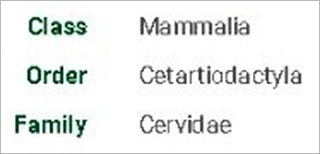
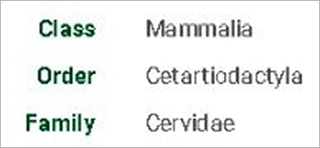
    すると次の結果となりました。

    上から哺乳類、クジラ目、シカ科ということで合ってそうです。

    この写真はわかりやすいですね。


    次にこの画像を読み込ませてみました。

    夜間なので白黒写真であることに加えて、動物が少しぶれています。

    結果は次の通りでした。

    同じく哺乳類、クジラ目、シカ科ということで良さそうです。

    白黒でも判別ができそうです。


    次はこちらの画像です。

    こちらは何も写っていない画像です。これを読み込ませると・・・

    何も写っていないという結果になりました。

    空撮り写真も含めた複数枚の写真を読み込ませても、このように選別することができそうです。


    今まで大量の空撮り写真に悩まされていた方や、写真に写っているのが何の動物か分からなかった方はこのサービスを使えば解決するかもしれません!

    大量に選別した場合は時間がかかることがあるそうです。

    また、動物を判別した場合、どのくらいその動物と思われるか(確率)といった表示もされるようです。

    興味のある方は一度、ご利用になってみてはいかがでしょうか。

  • TR-313JからGTR-388LTE-Mに買い替えたい方へ

    2023年8月25日 

    by かんちゃん 

    みなさんこんにちは!

    今回は「業務用3G/GPSトラッカー TR-313J」をご利用の方が、「車両用LTE-M/GPSトラッカー GTR-388LTE-M」へ買い替える場合の注意点やどのような違いがあるのかなどについてご紹介したいと思います。

    TR-313Jは小型の3G/GPSトラッカーです。
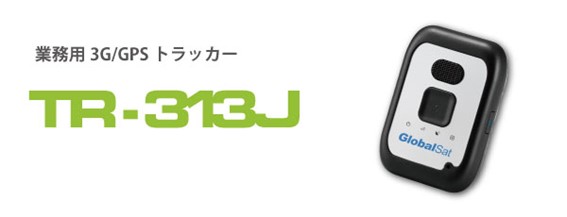
    TR-313J

    多くのお客様にご利用頂いておりますが販売は終了しており、そろそろ買い替えたいといったお客様もいらっしゃるのではないかと思います。

    その後継機となるのが、車両用LTE-M/GPSトラッカーの GTR-388LTE-M です。
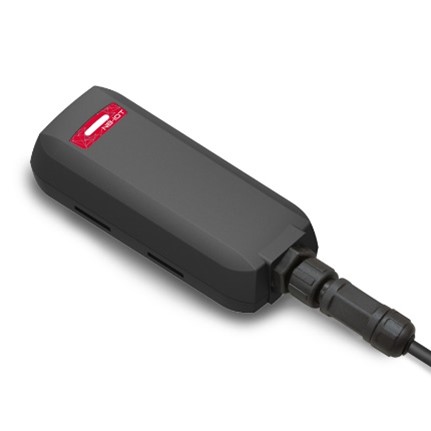
    GTR-388LTE-M

    TR-313JからGTR-388LTE-Mに移行したいけれど、どうすれば良いのか?その疑問にお答えするため、本記事では次の項目についてご説明いたします。

    ■どんなことができるようになるのか

    ■どんなことができなくなるのか

    ■変わること

    ■変わらないこと

    ■買い替える場合、何をすればよいのか、何が必要か


    ■どんなことができるようになるのか

    ・LTE-Mの通信規格が使える

    まずはLTE-Mの通信規格が使用できるようになります!当然ながら3Gよりも高速な通信を行うことができます。しかしながら、買い替えを検討されるお客様がより重要視すべきなのは「3Gサービスの終了」の方かと思います。キャリアから3Gサービスの終了時期が案内されています。TR-313Jは3G通信を使用する端末なので、3Gサービス終了後は通信機能が利用できなくなります。お早めの買い替えをおすすめいたします。

    ・KDDIのSIMカードが使える

    GTR-388LTE-MはKDDI回線のSIMカードもご利用いただけます。docomo回線を使用する場合は「GTR-388LTE-M Type-D」、KDDI回線を使用する場合は「GTR-388LTE-M Type-K」をご購入ください。

    ■どんなことができなくなるのか

    ・持ち運びながらの使用、人に持たせての使用

    TR-313Jは内蔵バッテリーで駆動させることができましたが、GTR-388LTE-Mは常時給電する端末となります。GTR-388LTE-Mを単体で持ち運びながらの使用はできなくなります。

    ・通話機能

    TR-313Jには通話機能があり、音声SIMを取り付けると音声通話ができましたが、GTR-388LTE-Mには通話機能がありません。

    ・位置情報呼び出し機能

    TR-313JはSIMカードのSMS機能により、任意のタイミングで端末の現在位置を確認することができましたが、GTR-388LTE-MはSMS機能に対応していないため、本機能はご利用いただけません。

    ■変わること

    ・充電方法

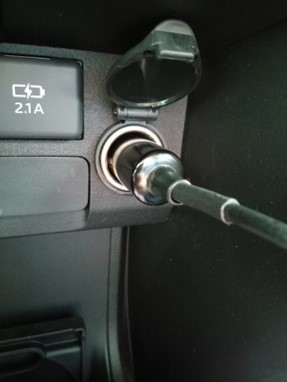
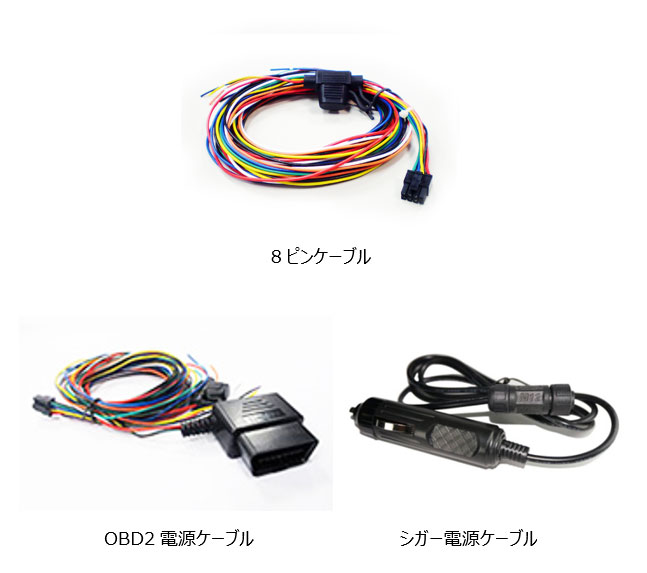
    TR-313Jは専用のクレードルや充電クリップにセットして、USBケーブルで充電しました。また、シガーソケットから充電する場合はUSBカーチャージャーをご使用いただきました。GTR-388LTE-Mは付属の8ピンケーブルで車両に接続していただくか、オプションのOBD2電源ケーブルまたはシガー電源ケーブルをご使用ください。シガー電源ケーブルをご使用いただく場合、端末の設定を事務所等のパソコンで行う時に、シガーソケットとコンセントを変換するアダプタ(市販品)があると便利です。
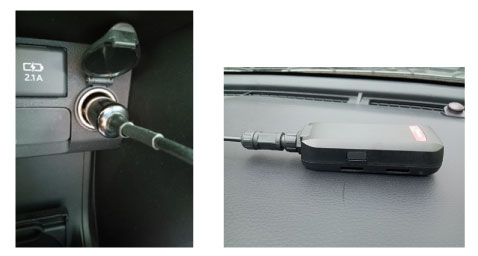
     

    シガー電源ケーブルで給電する場合

    ・SIMカードのサイズ

    TR-313Jでは「標準サイズ」でしたが、GTR-388LTE-Mでは「マイクロサイズ」となりますのでご注意ください。

    ・最短のレポート間隔

    TR-313Jの最短レポート間隔は3秒でしたが、GTR-388LTE-Mの最短レポート間隔は15秒となります。

    ・設定ツール

    TR-313JではezToolやezTool PRO、ConfigToolがご使用いただけました。GTR-388LTE-MではezTool、ConfigToolがご使用いただけますが、TR-313Jの設定ツールとは別のものとなりますのでご注意ください。(見た目は似ています。)
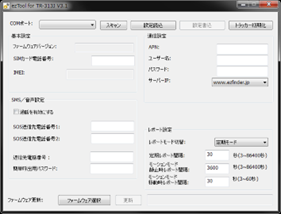
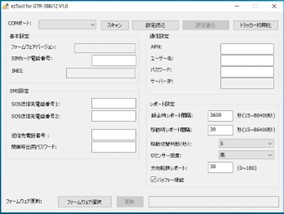
    TR-313JのezTool(左)とGTR-388LTE-MのezTool(右)

    ・設定ケーブル

    TR-313Jは標準構成品のUSBケーブルでPCと接続して設定することができましたが、GTR-388LTE-Mは設定用のケーブルが付属していません。設定には専用のシリアルケーブルが必要です。
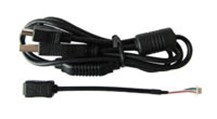
    設定に必要なシリアルケーブル

    ■変わらないこと

    ・ezFinder BUSINESS

    閲覧アプリのezFinder BUSINESSは変わらずご使用いただけます。



    ■買い替える場合、何をすればよいのか、何が必要か

    それでは、実際に買い替える場合にどんな準備が必要か、などについてご説明します。ここでは大まかな流れについて記載します。

    1.使用用途が合っているか確認する

    GTR-388LTE-Mは車両で常時給電しながら使用する端末です。TR-313Jのように持ち歩いて使用することはできませんのでご注意ください。

    2.必要なものを準備する

    <必須>

    ・マイクロサイズのSIMカード(docomo回線またはKDDI回線)

    GTR-388LTE-Mで動作確認済みのSIMカードはこちら

    ・設定用のシリアルケーブル

    以下の商品ページからお買い求めいただけます。

    https://www.gishop.jp/shopdetail/000000001444/

    <任意>

    ・給電に必要なもの(8ピンケーブルを使用しない場合)

    OBD2電源ケーブル、シガー電源ケーブル、シガーソケットとコンセントを変換するアダプタなど(机の上で端末設定を行うときに便利です)

    ・ezFinder BUSINESSのアカウントとプランの購入(ezFinder BUSINESSを使用する場合)

    ezFinder BUSINESSを使用せず、ご自身で用意されたシステム等をご利用頂く場合は不要です。

    3.端末の設定等を行う

    SIMカードの取り付けや、ezTool等で端末の設定を行ってください。必要な場合、ezFinder BUSINESSのアカウントを作成し、プランの購入、端末の登録等を行ってください。

    4.端末の位置情報を確認する

    GTR-388LTE-Mを車に接続し、屋外をしばらく走行してください。端末の設定の通り、ezFinder BUSINESS等のアプリで端末の位置情報等を確認することができます。

    以上が「TR-313JからGTR-388LTE-Mに移行したい時にどうすれば良いのか?」のご説明となります。詳細な内容は省いておりますので、各項目につきましてより詳しく知りたいという方はぜひ当社までお問い合わせください!


    最後までお読みいただきありがとうございました!
  • GTR-388LTE-Mを使ってみました!

    2023年6月8日 

    byかんちゃん 

    皆さんこんにちは。

    この記事では車両用LTE-M/GPSトラッカー「GTR-388LTE-M」の使い方についてご紹介します。

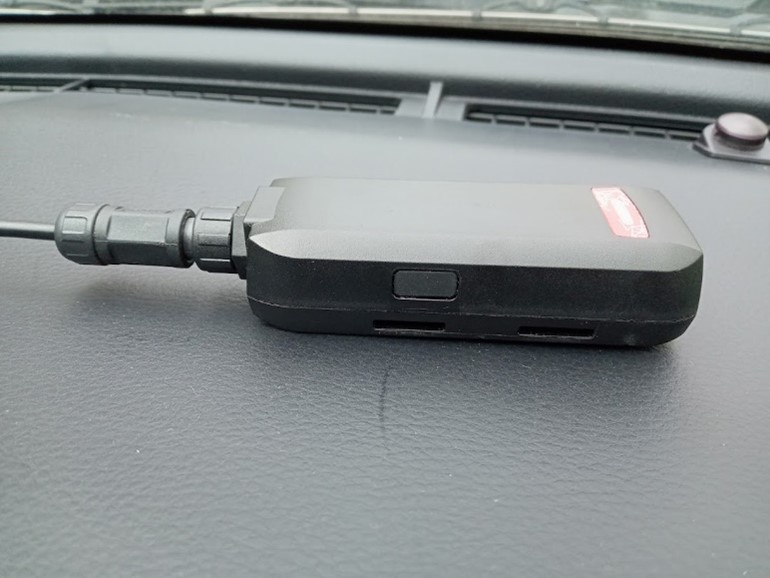
    GTR-388LTE-M

    GTR-388LTE-M

    GTR-388LTE-Mは車に取り付け、位置情報等を表示させることができるデバイスです。

    詳細な情報につきましては以下のページをご覧ください。

    https://www.trackers.jp/products_gtr-388lte-m.html

    使い方を簡単にまとめると次の通りです。この記事で順番にご説明していきたいと思います。

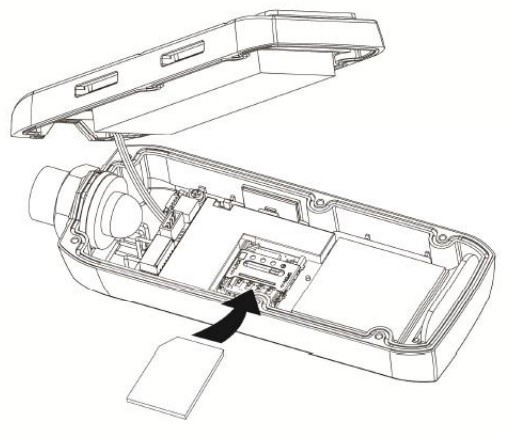
    1.本体のネジを外して蓋を開け、中にSIMカードを取り付けます。蓋はまだ閉めません。

    2. 電源を供給、パソコンと接続し、本体の設定を行います。ezFinder BUSINESS(閲覧アプリ)の設定も行っておくと便利です。その後、蓋を閉めます。

    3. 本体を車に取り付け、シガーソケットなどから給電します。

    4. ezFinder BUSINESSで位置情報等を確認できます。


    [1] 本体のネジを外して蓋を開け、中にSIMカードを取り付けます。蓋はまだ閉めません。

    プラスドライバーを使って本体の6箇所のネジを外し、蓋を開けてSIMカードを取り付けます。SIMカードのサイズは「Micro」ですのでご注意ください。また、SIMカードの取り付けの向きにもお気をつけください。取り付け部分の形状(角が斜めになっているところがあります)を参考にすると分かりやすいです。

    本体のネジを外して蓋を開け、中にSIMカードを取り付けます

    当社で動作確認できているSIMカードは次のページに掲載しています。

    https://www.trackers.jp/support_sim.html#388lte-msim

    蓋はまだ閉めずに、パソコンと接続していきます。

    [2] 電源を供給、パソコンと接続し、本体の設定を行います。ezFinder BUSINESS(閲覧アプリ)の設定も行っておくと便利です。その後、蓋を閉めます。

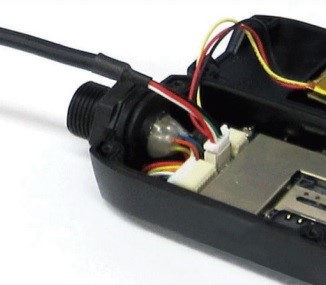
    以下の写真のようにシリアルケーブル(別売り)を接続し、反対側(USB)をパソコンに繋ぎます。また、本体の電源ケーブルも接続し、電源を供給してください。パソコンと繋いで設定する際の電源の供給につきましては、「シガー電源ケーブル(弊社で発売中)」と「シガーソケットとコンセントを変換するアダプタ(市販)」をご利用いただくと便利です。

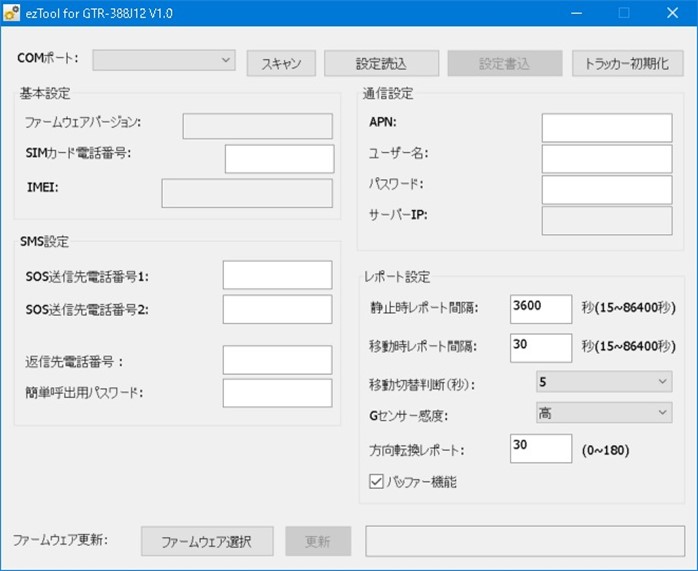
    GTR-388LTE-Mの設定には、専用の設定ツール「ezTool(イージーツール)」を使用します。ezToolは弊社のwebサイトから無料でダウンロードいただけます。

    ezTool(イージーツール)画面

    ezToolの設定画面

    ezToolでは、よく使用する設定を簡単に行なえますが、GTR-388LTE-Mはより複雑な設定変更を行うことも可能です。詳細につきましてはお問い合わせください。

    GTR-388LTE-Mの位置情報等を閲覧できるwebアプリが「ezFinder BUSINESS(イージーファインダービジネス)」です。

    ezFinder BUSINESS画面

    ezFinder BUSINESSのメイン画面

    ご利用にはアカウントの作成やGTR-388LTE-Mの登録などが必要となります。詳細につきましてはwebページをご覧ください。

    https://www.trackers.jp/products_ezf.html

    設定が終わりましたら、各種コードを取り外した後、本体の蓋を閉じてください。

    [3] 本体を車に取り付け、シガーソケットなどから給電します。

    本体に同梱されている8ピンケーブルや、シガー電源ケーブル(別売り)を用いて車とGTR-388LTE-Mをつなぎ、給電してください。

    シガー電源ケーブルで給電

    シガー電源ケーブルで給電

    GTR-388LTE-M本体は運転に支障のない場所に設置してください。

    GTR-388LTE-M

    [4] ezFinder BUSINESSで位置情報等を確認できます。

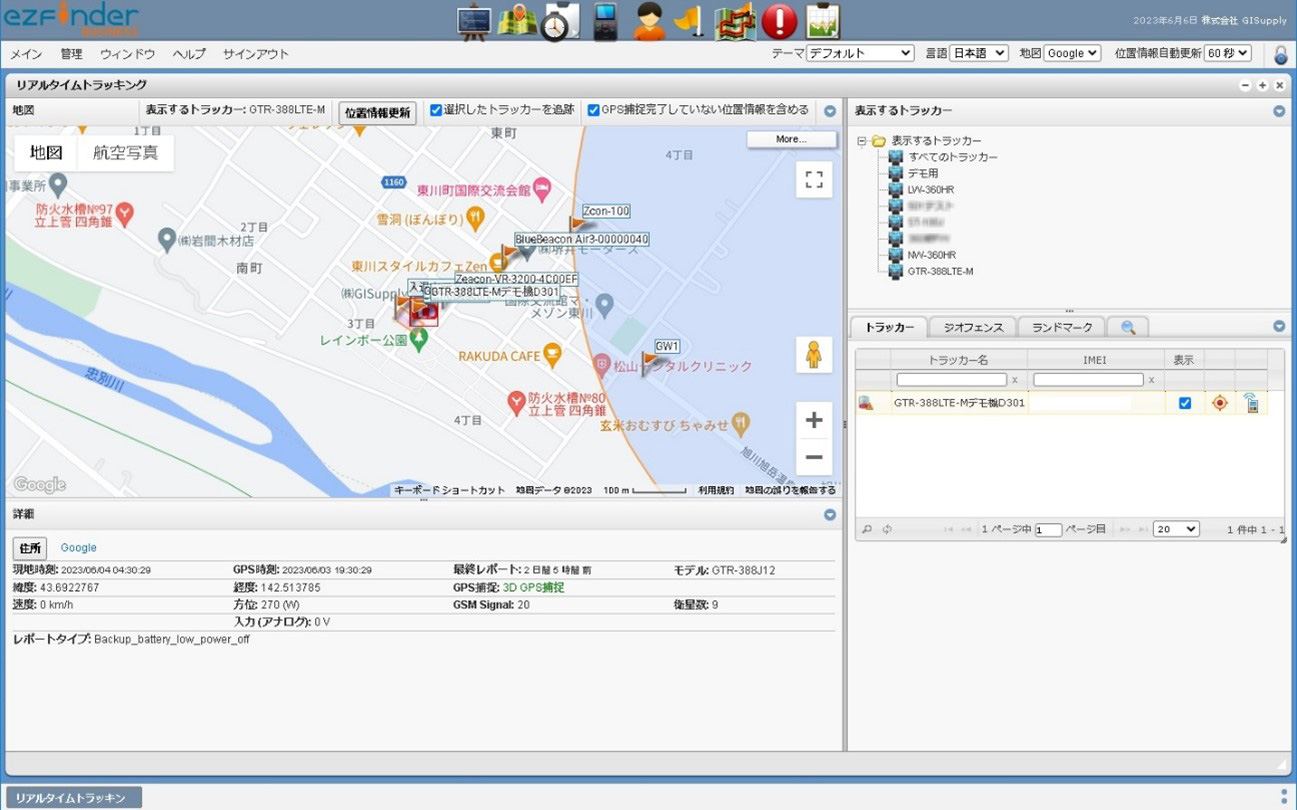
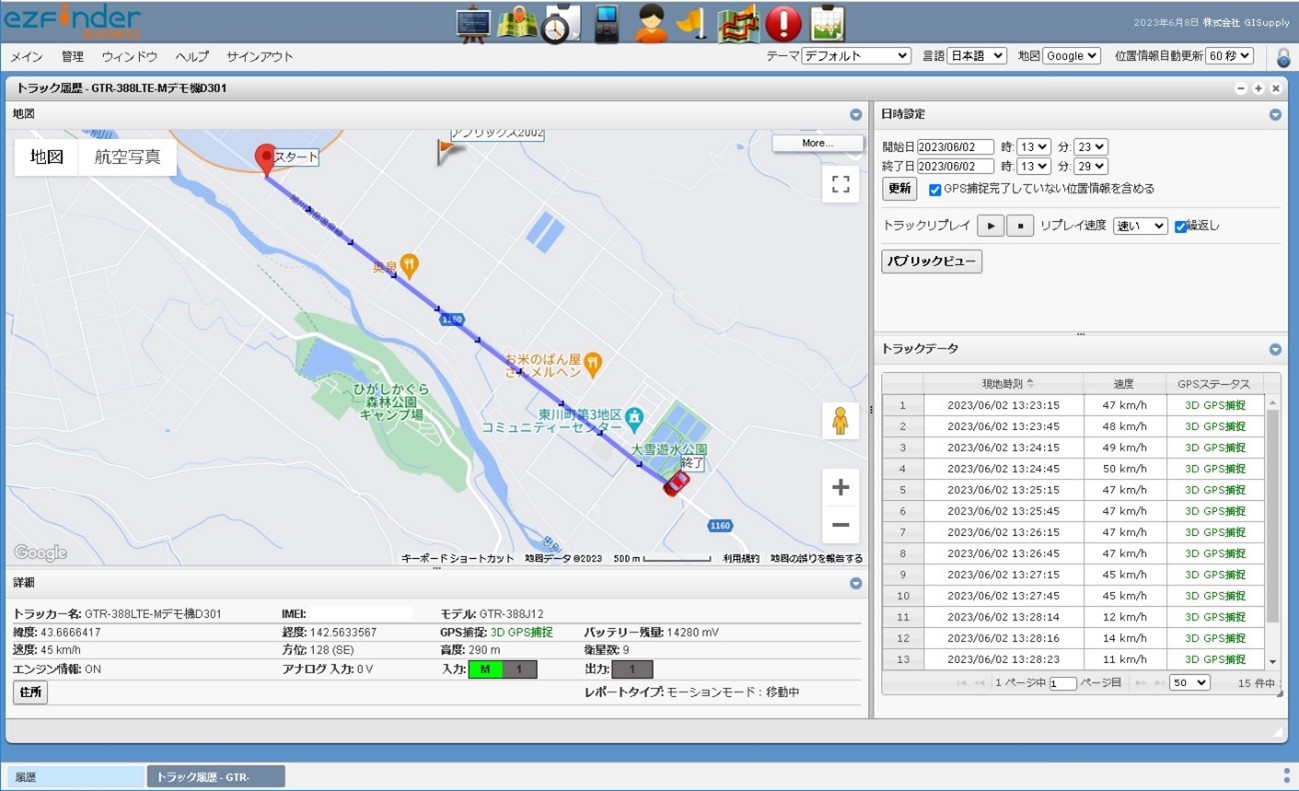
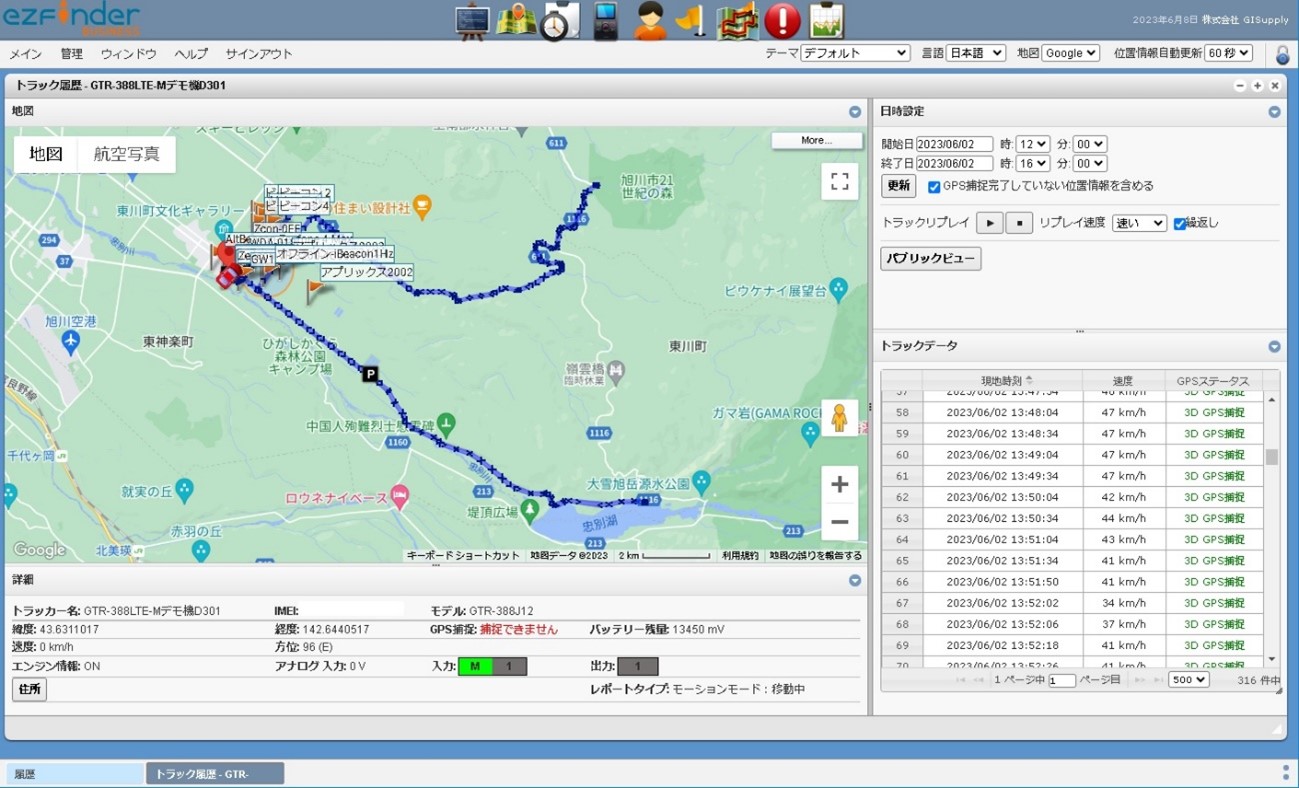
    いよいよ位置情報を確認できます!車で少し走り、ezFinder BUSINESSを見てみましょう。ezFinder BUSINESSはブラウザ版とスマートフォンアクセス版があります。リアルタイムで位置情報を確認できるほか、通ってきたルートを確認することもできます。

    ezFinder BUSINESS画面

    ルートの履歴も確認できます

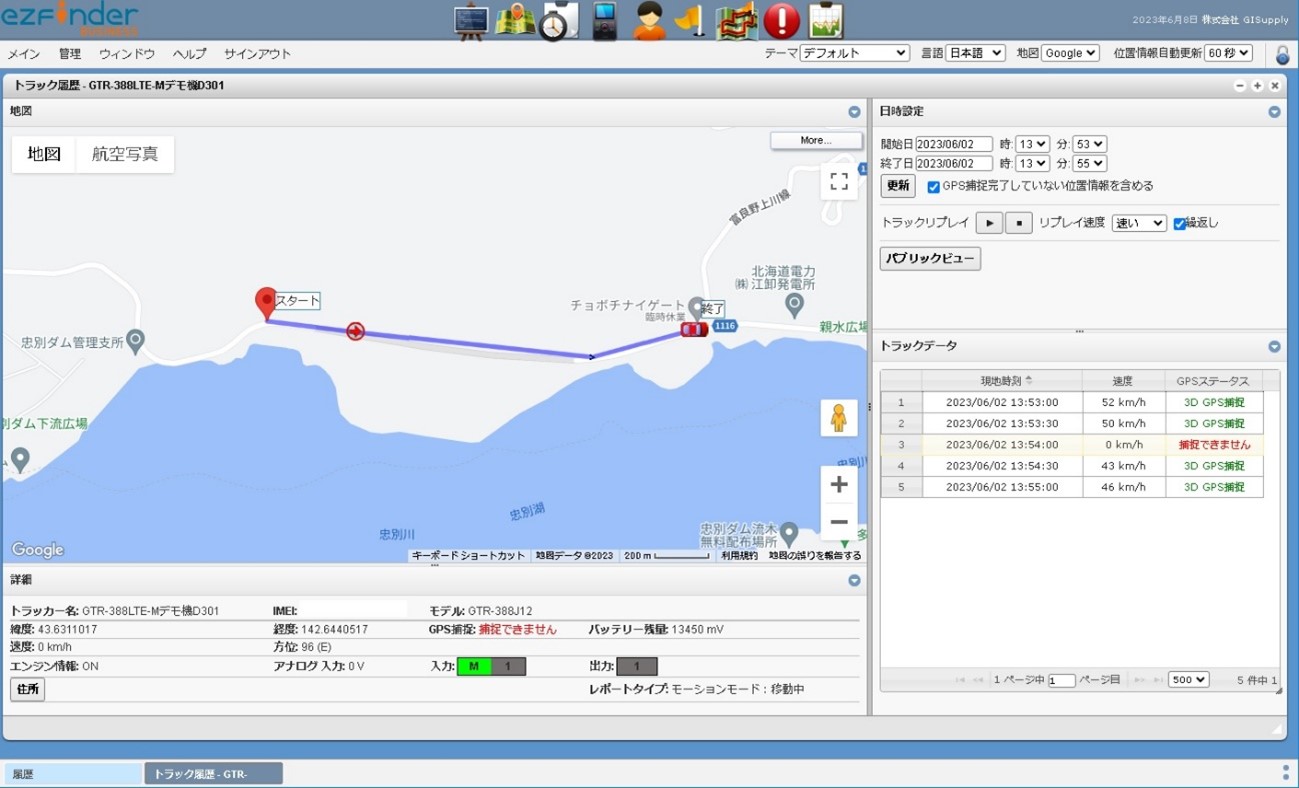
    上の画像では、13時23分から13時29分までの履歴を確認しています。30秒に1回、データが送信されています。

    さて、この後はトンネルを通ってみました。どのような挙動になるでしょうか。

    ご覧の通りの挙動となりました!

    ezFinder BUSINESS

    画面中央の灰色の線がトンネルになります。13時54分ちょうどに通過していますが、GPSステータスは「捕捉できません」となっています。しかし、トンネルを抜けるとまた捕捉しています。

    ezFinder BUSINESS

    テスト走行の結果

    GTR-388LTE-Mの使い方についてご紹介しました。いかがでしたでしょうか?

    この記事では履歴をご紹介しましたが、「リアルタイムトラッキング」では複数台の端末の位置をリアルタイムで確認することができます。

    今回の記事では細かな仕様等には触れませんでしたが、より詳細な情報や「こういったことができるのか?」といった疑問につきましては、以下のwebページをご覧いただくか、弊社までお問い合わせください。

    https://www.trackers.jp/products_gtr-388lte-m.html

    最後までお読みいただきありがとうございました!
カテゴリー

最近の投稿