タグ: センサーカメラ

  • 新商品TREL4G-HMセッシャで光るキノコ観察してみた

    2025年08月04日
    by ハイランド


    暑い日が続く今日この頃、皆さんいかがお過ごしでしょうか?

    今年の夏は北海道も異常な暑さで、私は出不精が加速してダラダラしてしまっています。

    まだまだ猛暑は続くと思いますので、皆さん熱中症には十分にお気を付けください。

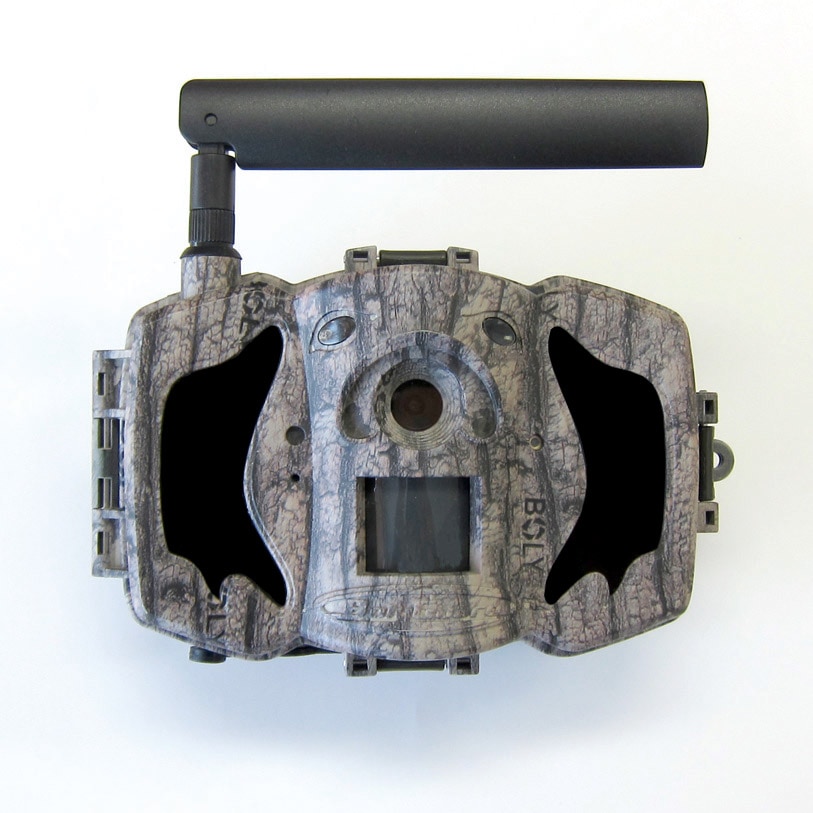
    話は変わりますが、先月TRELシリーズの新商品『TREL4G-HMセッシャ』をリリースしました!

    これは人気商品TREL4G-Hのレンズを焦点距離20cmの接写用に変更したカメラで、植物の観察やメーター監視など、ピンポイントな撮影に適しています。

    そこでこのカメラを使い、光るキノコの栽培観察をしてみました。

    皆さん知ってましたか?光るキノコって、現実に存在するんですね!

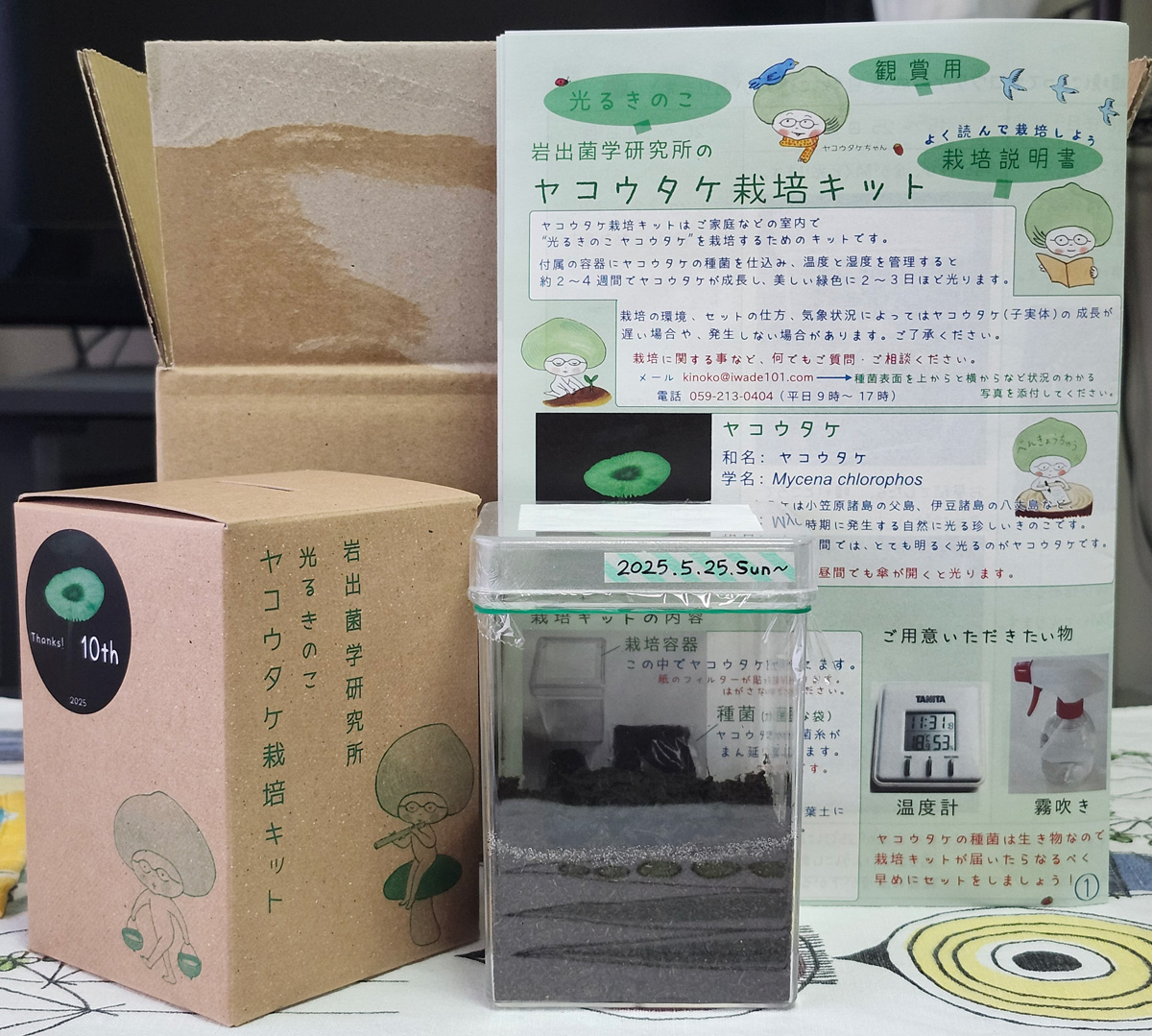
    そしてそれを栽培するキットもネット通販で買える時代です。

    (栽培キット一式)

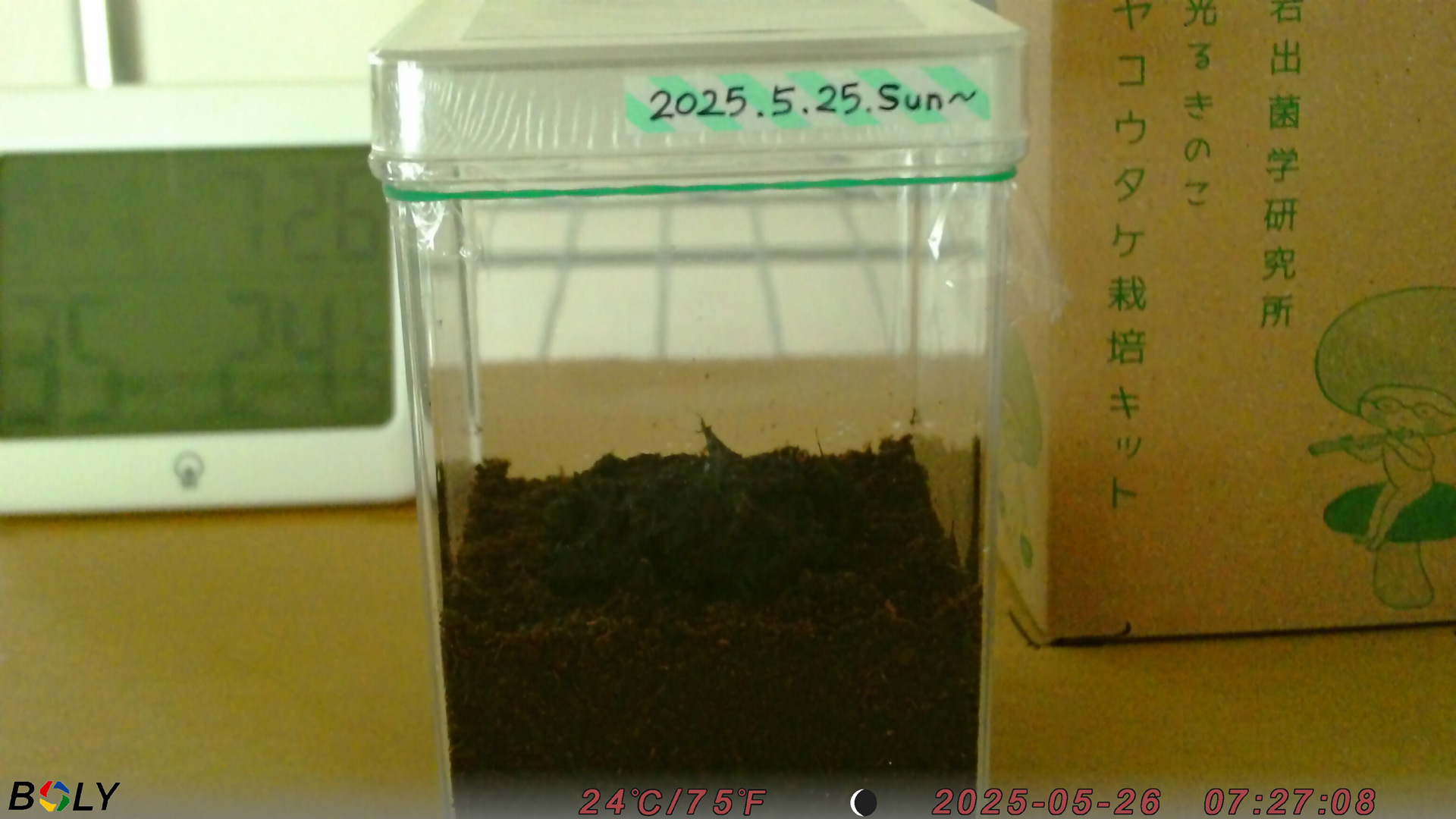
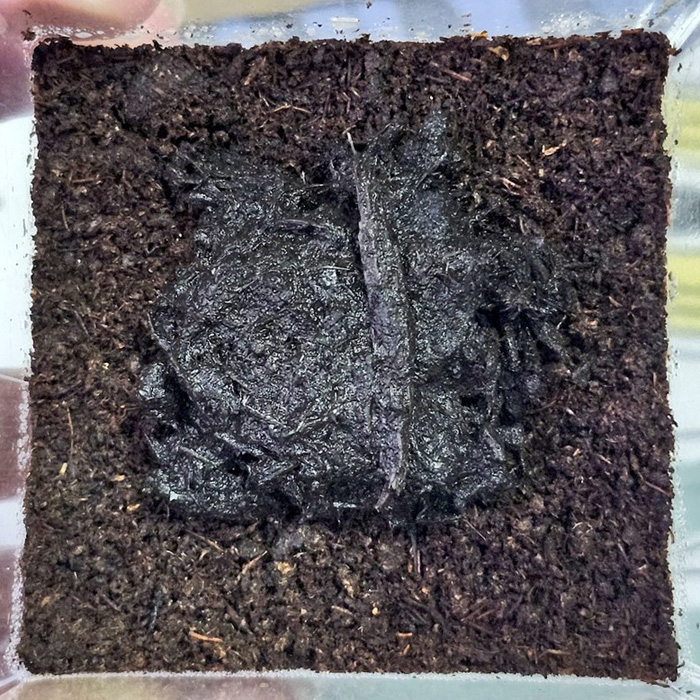
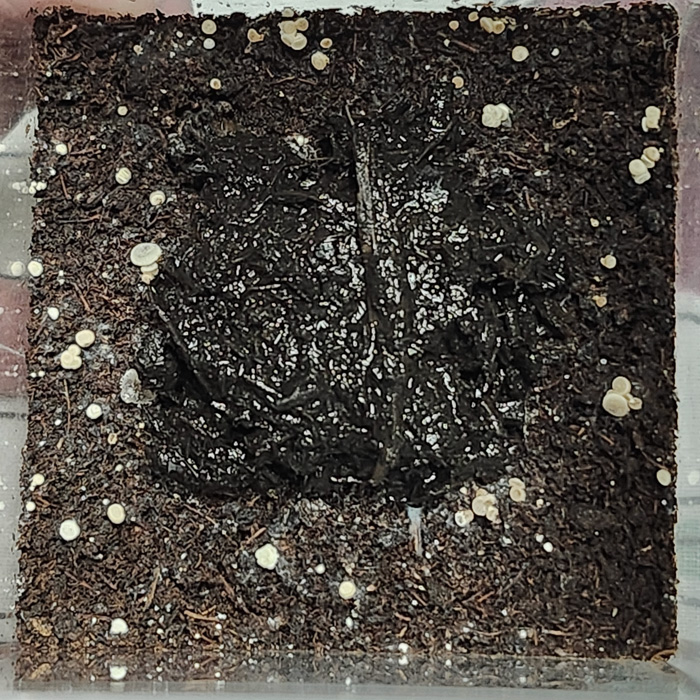
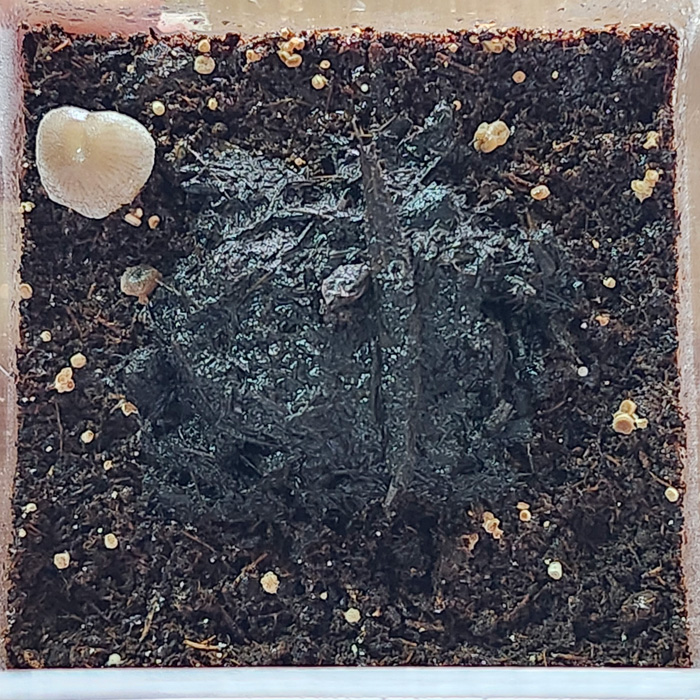
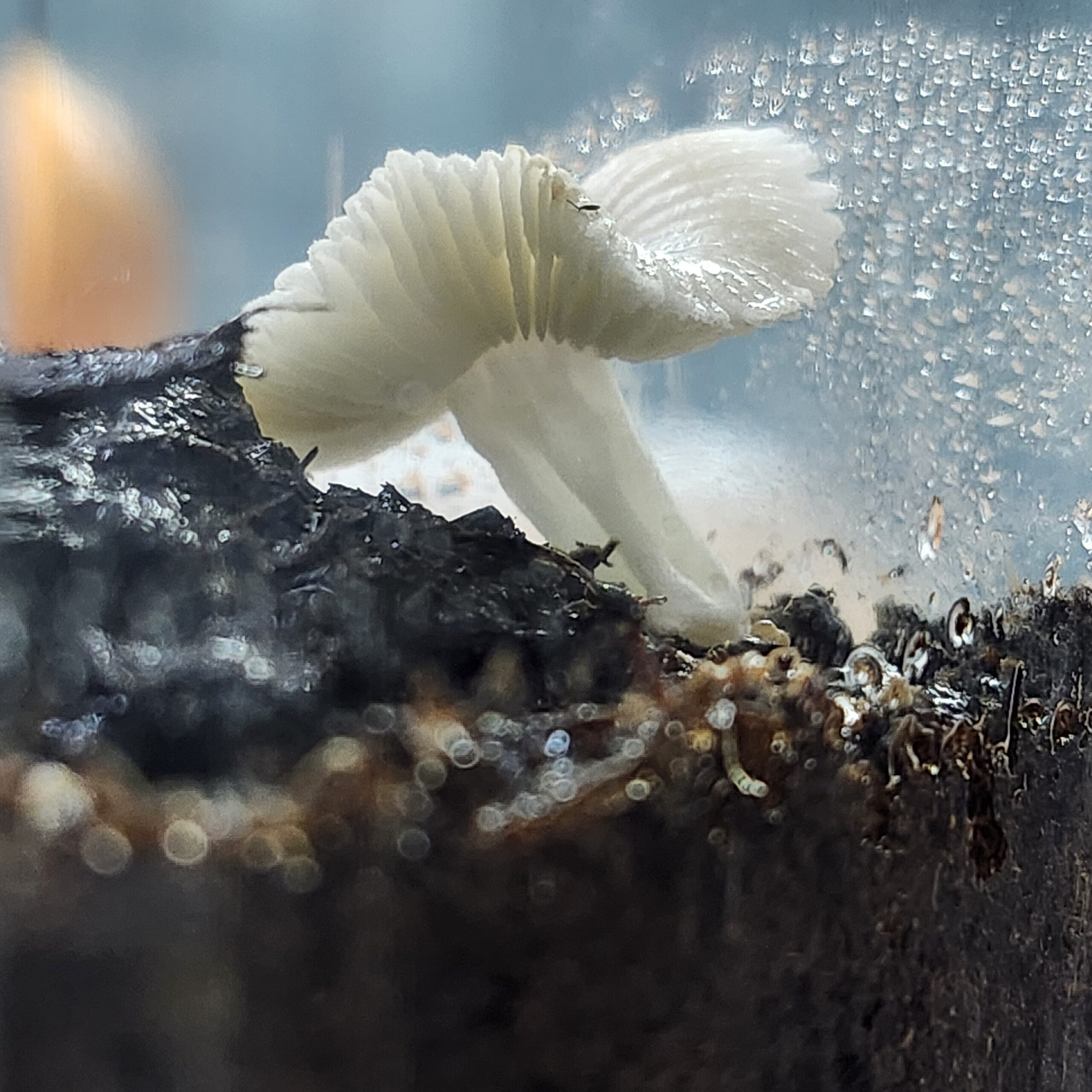
    (TREL4G-HMセッシャ撮影画像)

    説明書通りに栽培準備をし、TREL4G-HMセッシャでの観察をスタートしました。

    カメラのレンズから栽培ケースまでの距離は20cm、左奥の温度計までは約30cmです。

    温度はTREL4G-HMセッシャ本体のタイムスタンプでも確認が出来ます。

    1時間毎に撮影された写真がメールで届くようにしました。

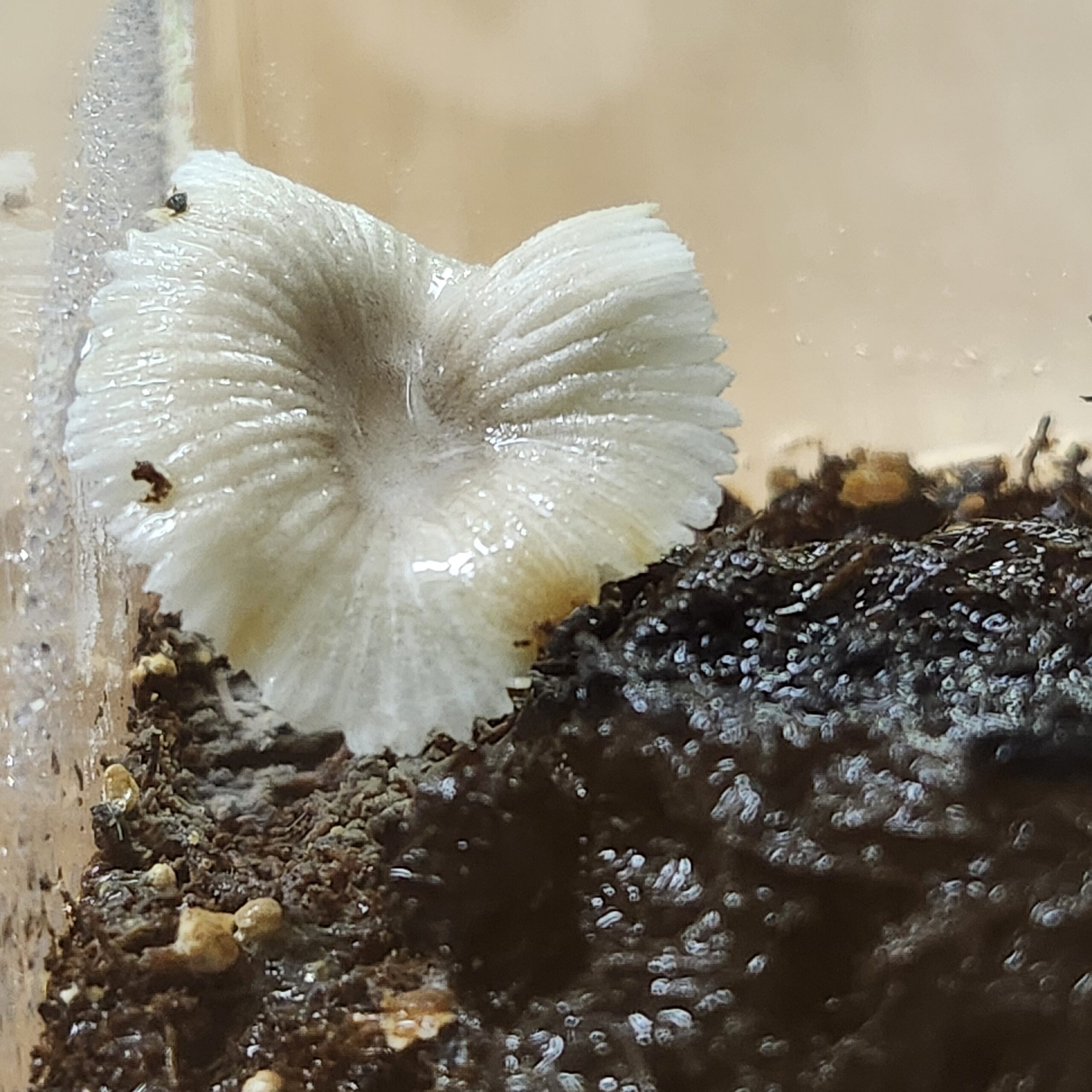
    (スマートフォンで撮影した栽培地)

    徐々に幼菌が増えていくも温度管理が難しく、成長が止まってしまうもの多数…。

    でもその中で1つだけ大きく成長するものが!

    そして栽培開始から約1ヶ月後、


    ついに!

    無事に傘が開き、立派なキノコへと成長しました!

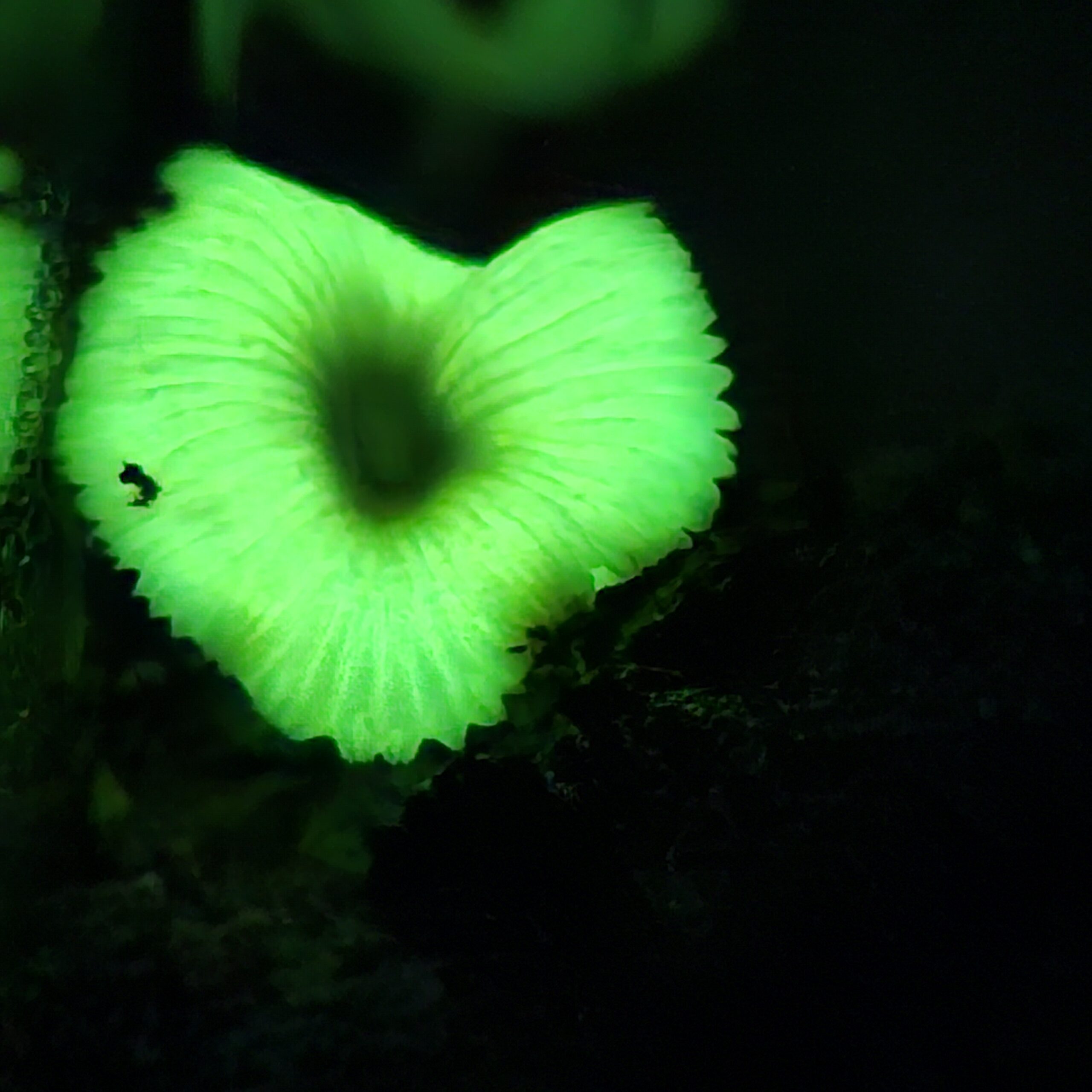
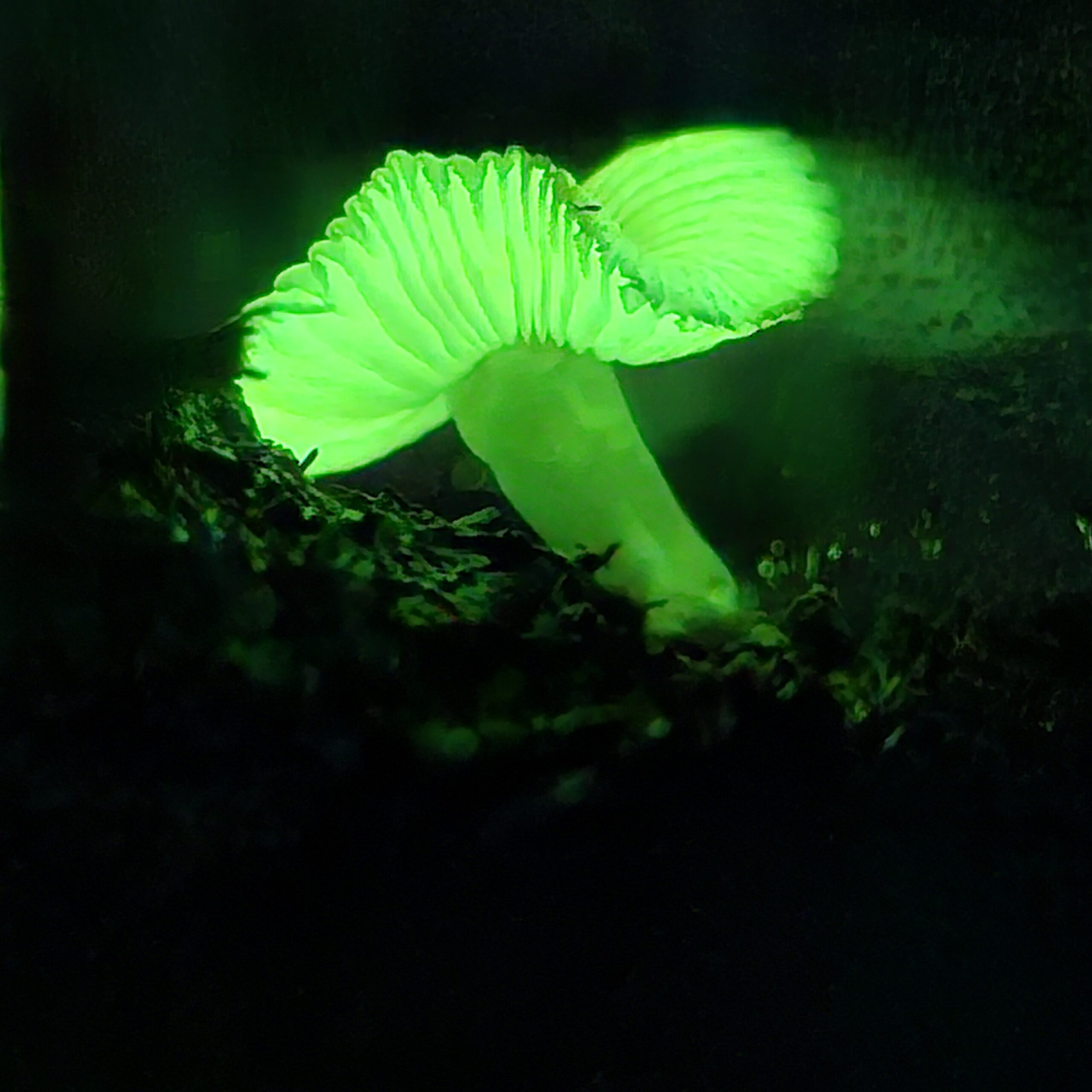
    タイムラプス動画ではキノコが光っているかどうか分かりませんが、そこはスマートフォンでホラこの通り。

    バッチリ撮影できました!

    TREL4G-HMセッシャで撮影していたおかげで、不在時も1時間毎に届く写真で様子が観察出来てとても良かったです。

    だんだん大きくなっていくキノコを見られるのはとてもワクワクしました。

    こんな感じで小さなもののピンポイント撮影に適したTREL4G-HMセッシャ、通常の4Gカメラでは撮影が難しいものも、このカメラなら撮影が出来るかもしれませんね。


    TREL4G-HMセッシャの詳細・ご購入はこちらから。

    https://www.gishop.jp/shopdetail/000000001562/


    岩出きのこオンラインショップ様(光るキノコ栽培キット購入元)

    https://iwade-kinoko.com/

  • TREL 4G-LSのご紹介

    2024年07月02日
    by かんちゃん

    皆さんこんにちは!

    新商品「TREL 4G-LS ライブカメラ」を販売開始しましたのでご紹介します!

    TREL 4G-LS ライブカメラとは?

    ライブストリーム機能を搭載した自動撮影カメラです。専用のスマートフォンアプリを使うと、遠隔でライブ映像を確認することができます。(良好な通信環境が必要です)

    TREL 4G-LS

    撮影画像

    特徴

    ライブ映像が大きな特徴ですが、それ以外にも様々な機能があります。

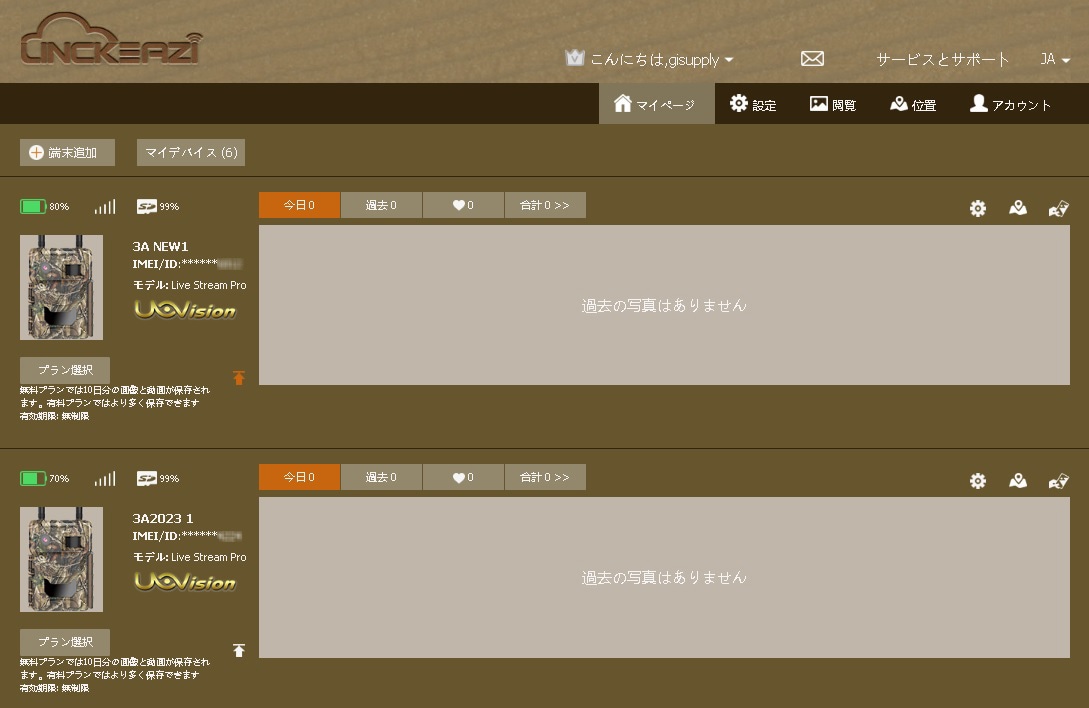
    ・無料で使えるクラウドプラットフォーム

    TREL 4G-LSから送信された画像や動画をまとめて閲覧したり、遠隔で設定変更を行ったりできます。

    ・メールサーバーの設定が不要

    クラウドプラットフォームにデータが送信される設定があらかじめ組み込まれているため、メールサーバーの設定が不要になりました。SIMカードの設定を入力するだけで通信機能を使用することができます。

    ・TREL 4G-Rとほぼ同等の機能

    3キャリア(Docomo、KDDI、SoftBank)対応や、タイムラプス、スケジュールといった機能などTREL 4G-Rとほぼ同等の機能を有しています。

    ・その他の機能や仕様

    -最大画素数3,200万画素

    -IP68の防水防塵規格

    カメラの詳細な機能や仕様、クラウドプラットフォームなどは次の商品ページからご覧いただけます。

    https://www.gishop.jp/shopdetail/000000001526/

    ご不明な点等がございましたら、お気軽にお問い合わせください。

  • 自動撮影カメラの対応SIMを追加しました!

    2024年02月22日
    by リトルフィールド

    弊社が販売している自動撮影カメラには「通信機能付き」と「非通信カメラ」があり、

    通信機能付カメラの各商品ページには対応SIMを記載しています。

    (例) 4G-Rの商品ページ「対応SIMについて」
    https://www.gishop.jp/html/page58.html

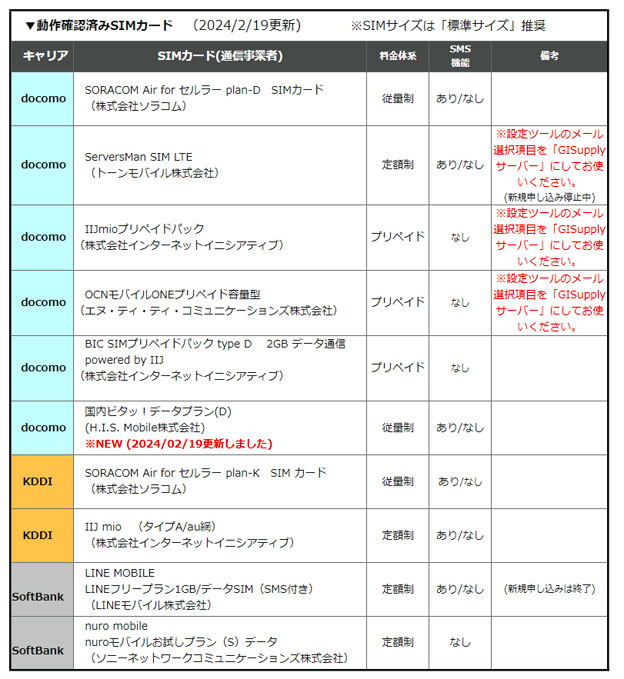
    通信について検証を行い、動作確認が取れたSIMを「対応SIMについて」に載せていますが、選択肢は多いほうがいい! ということで下記SIMカードを追加いたしました。

      ・国内ビタッ!データプラン(D) ※SMS有
      ・国内ビタッ!データプラン(D) ※SMS無
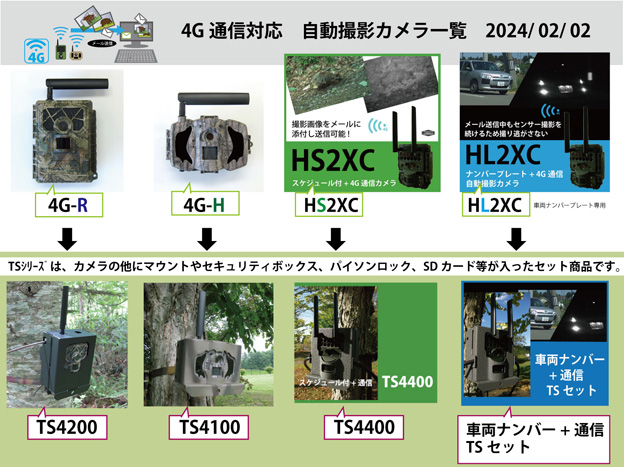
      【対応機種】
      ・4G-R
      ・4G-H
      ・HS2XC
      ・HL2XC

      ※HS2XC、HL2XCはSMS機能無

    ちなみに…SMS機能を使用すると携帯電話からのメッセージ機能で遠隔撮影や設定変更、状況確認が可能です!(※1)

    もちろん対応SIM以外のSIMでは通信しないというわけでは無いですが、動作確認済SIMが多ければ多いほど安心して選べるのは間違いないので、今後も少しずつですが増やして表を大きくしていきます!

    (※1) SMSによる遠隔操作は「4G-R」「4GーH」のみ対応しています。「HS2XC」「HL2XC」はSMS機能が無いため遠隔操作には対応していません。

  • TREL 4G-Rの新しい設定ツールのご紹介

    2023年8月31日 

    by かんちゃん 

    みなさんこんにちは!

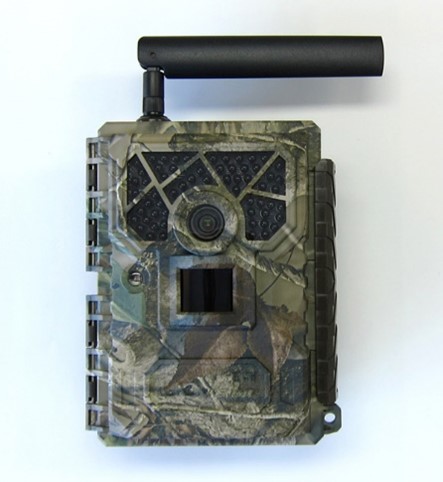
    今回はTREL 4G-R の新しい設定ツールをご紹介します。

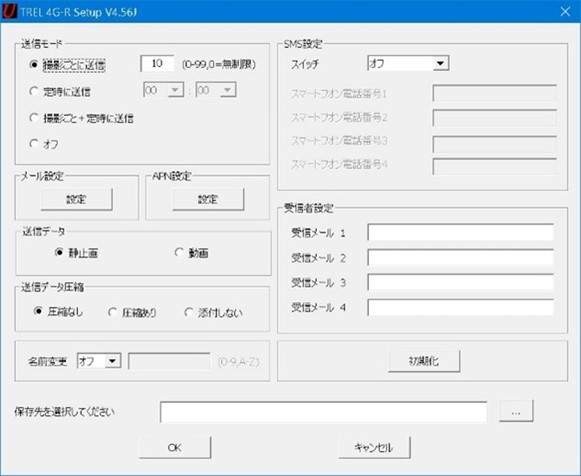
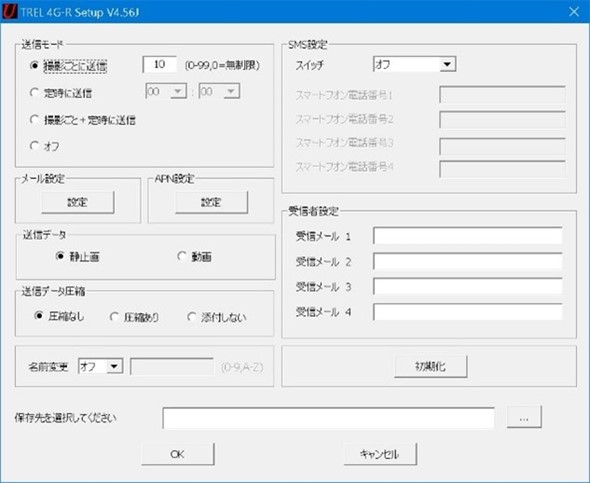
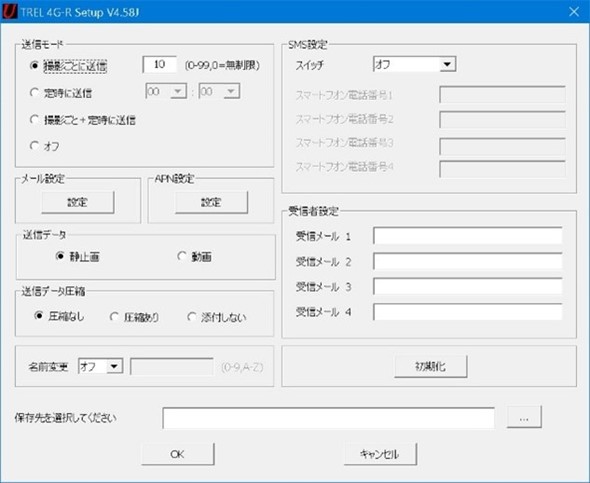
    TREL 4G-Rは専用の設定ツールを使用して、カメラ設定を行います。

    4G-R

    設定ツール

    その設定ツールが新しくなりました!

    入力できるユーザー名の文字数が23文字から31文字に増えております。

    一部のSIMカードでご利用いただきやすくなりました。

    これまでの設定ツール「4.56J」 

     新しい設定ツール「4.58J」

    見た目はほとんど変わりません。

    しかし、カメラのバージョンに対応していない方の設定ツールを使用すると、通信機能が使用できない可能性がありますので、必ずカメラのバージョンに対応した設定ツールをご使用ください。

    一番上の青い部分に書かれているバージョンが「4.56J」か「4.58J」という部分で見分けることができます。

    さて、この設定ツールですが、当社のホームページからダウンロードすることができます。

    ダウンロードページはこちらです。

    https://www.gishop.jp/html/page57.html

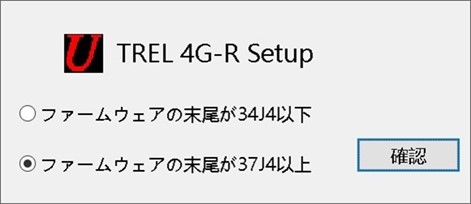
    上記のページに詳しく書いてありますが、設定ツールのフォルダ内には「TREL4G-R_Setup.exe」というものが含まれています。これを起動すると次の画面が表示されます。

    カメラのファームウェアの末尾の番号が適切な方を選択して確認ボタンをクリックすると、カメラに対応した設定ツールが起動する仕組みです。34J4以下なら4.56J、37J4以上なら4.58Jが起動します。

    なお、4.56J、4.58Jはそれぞれフォルダの中から手動で起動することもできます。上記の画面が表示されないといった場合は、手動で設定ツールを起動いただければと思います。


    いかがでしたでしょうか。

    新しい設定ツールの詳細な情報につきましては次のページをご参照ください。

    https://www.gishop.jp/html/page57.html

    ご不明な点等がありましたら、当社までお気軽にお問い合わせください!

    お問い合わせページはこちら

    最後までご覧いただきありがとうございました!

  • スケジュール機能付きハイスペック通信カメラ「HS2XC」発売開始!

    2023年8月18日 

    by かんちゃん 

    皆さんこんにちは!

    この記事では新商品「HS2XC」についてご紹介します。

    HS2XCはハイスペックな通信カメラです。発売中のカメラ「HS2X」に通信機能が備わったモデルとなります。

    当社では他にもナンバープレートの撮影に特化した「HL2X」、更に通信機能が備わった「HL2XC」も取り扱っております。

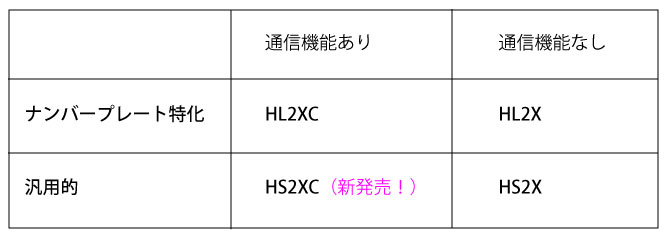
    モデルが多いため表にしてみました!

    モデルの最後に「C」がつけば、通信機能があるということになります。

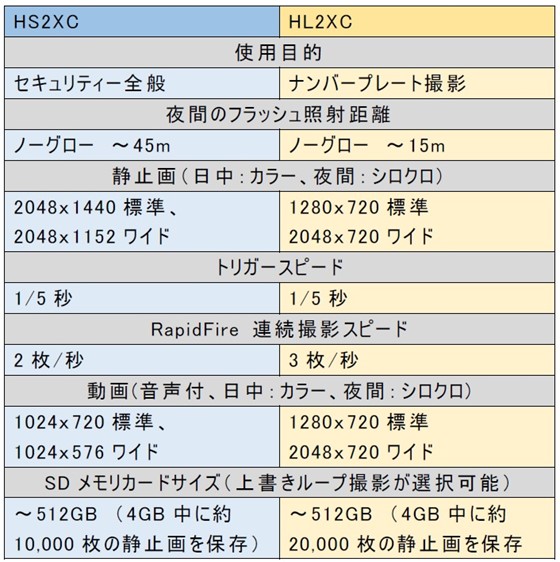
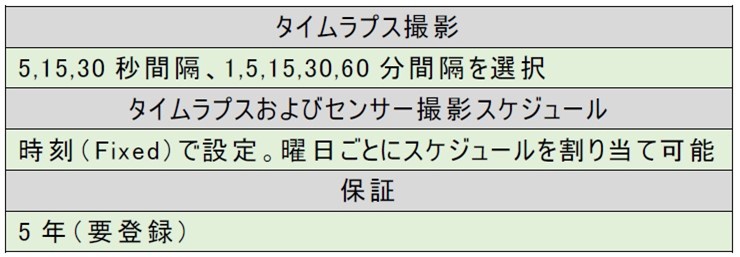
    HL2XC、HL2Xは夜間も含めたナンバープレートの撮影に特化しており、HS2XC、HS2Xは汎用的な仕様となっております。これらのモデルの機能の違いを表にまとめてみました。

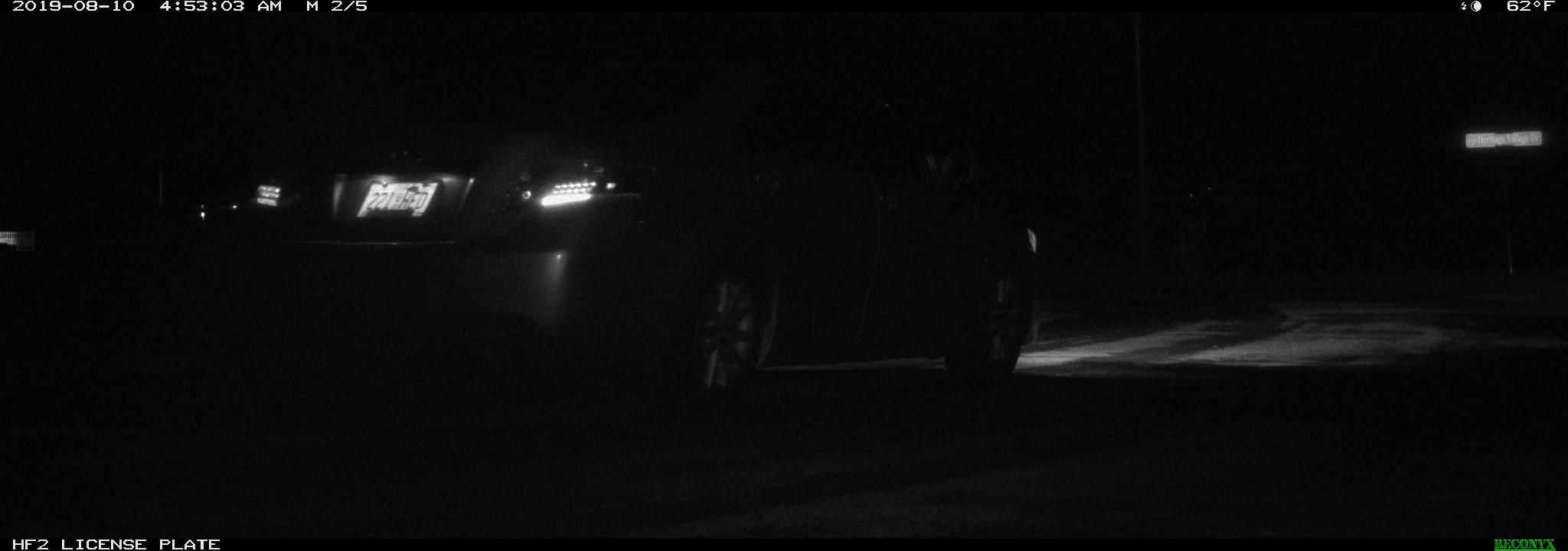
    HL2XCはナンバープレートの撮影に特化している分、HS2XCよりも夜間のフラッシュ照射距離が短くなっています。その代わり、RapidFireの連続撮影スピードはHS2XCを上回ります。HL2XCは解像度も小さくなっていますが、その分HS2XCよりもデータを多く保存することができます。(同じ容量のSDカードを使用していても、保存できる枚数が多くなります。)

    なお、以下の項目はHS2XCとHL2XCで同じ機能となります。


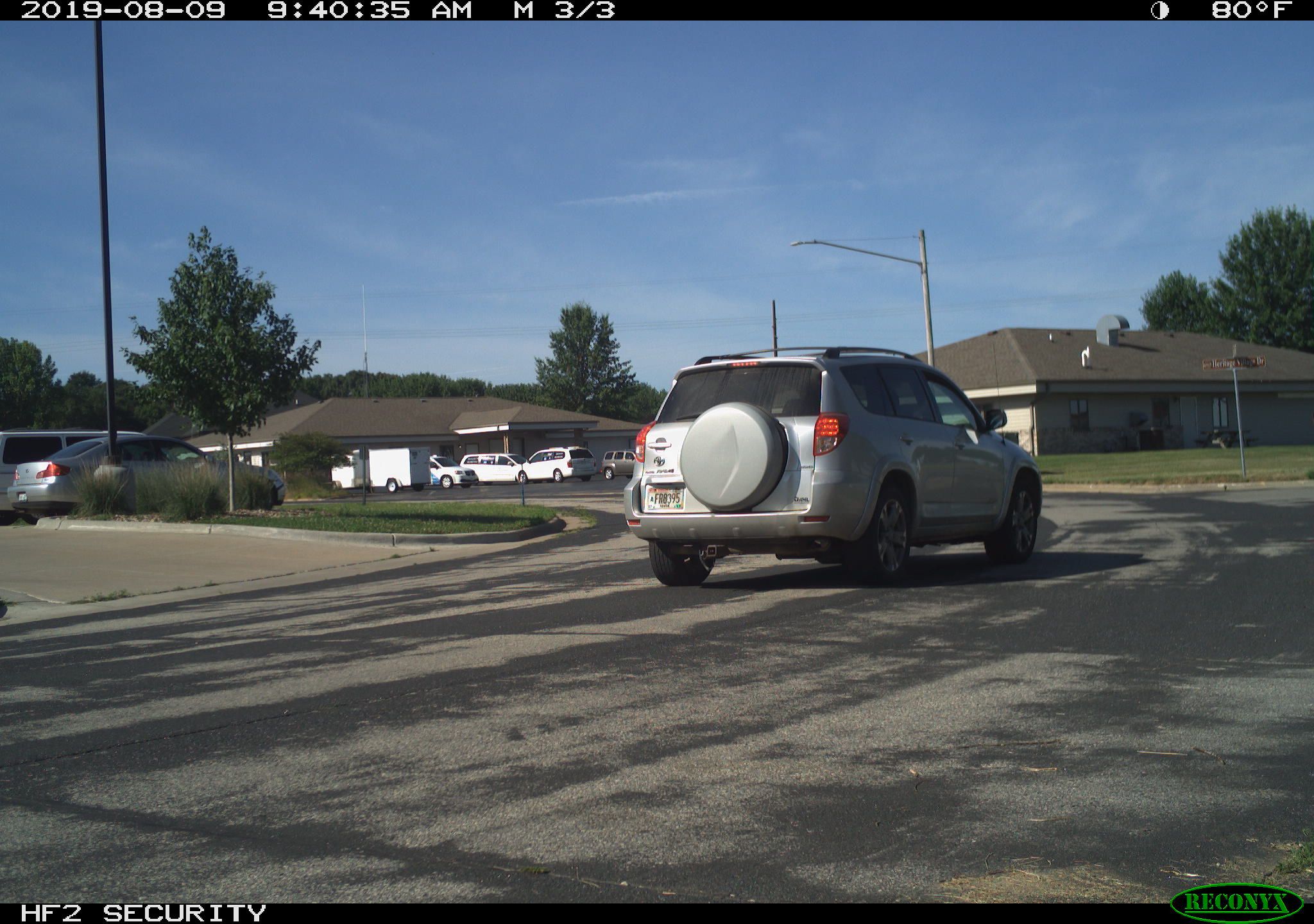
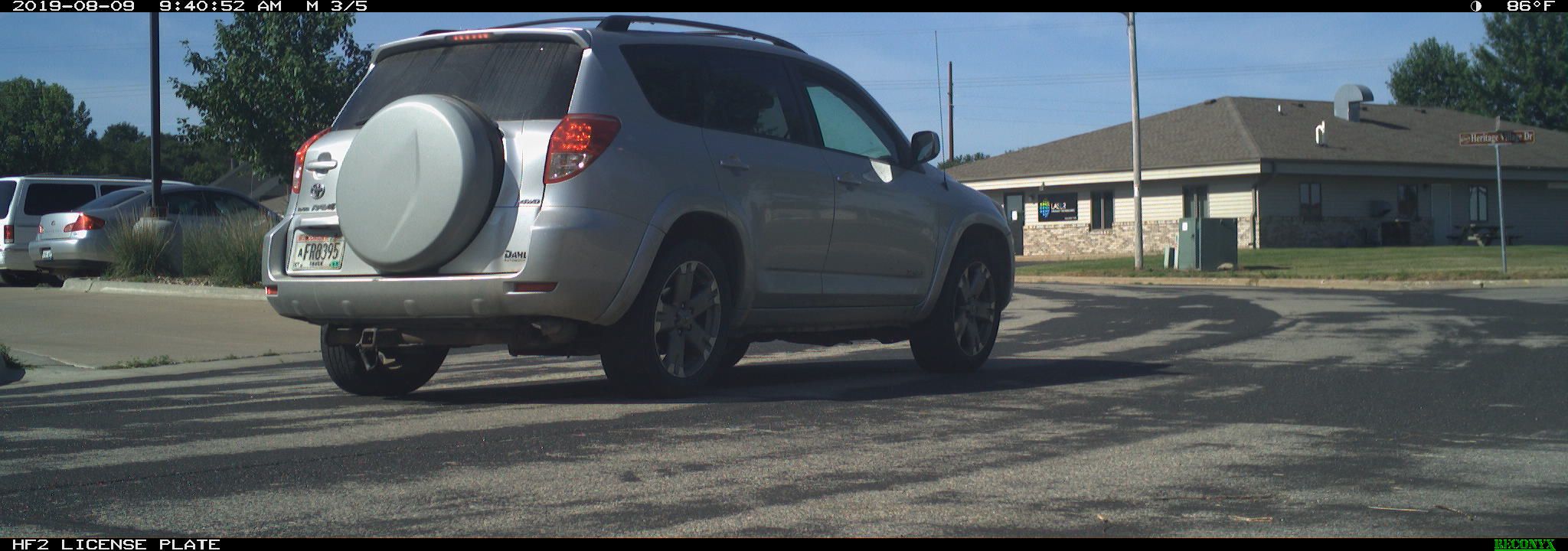
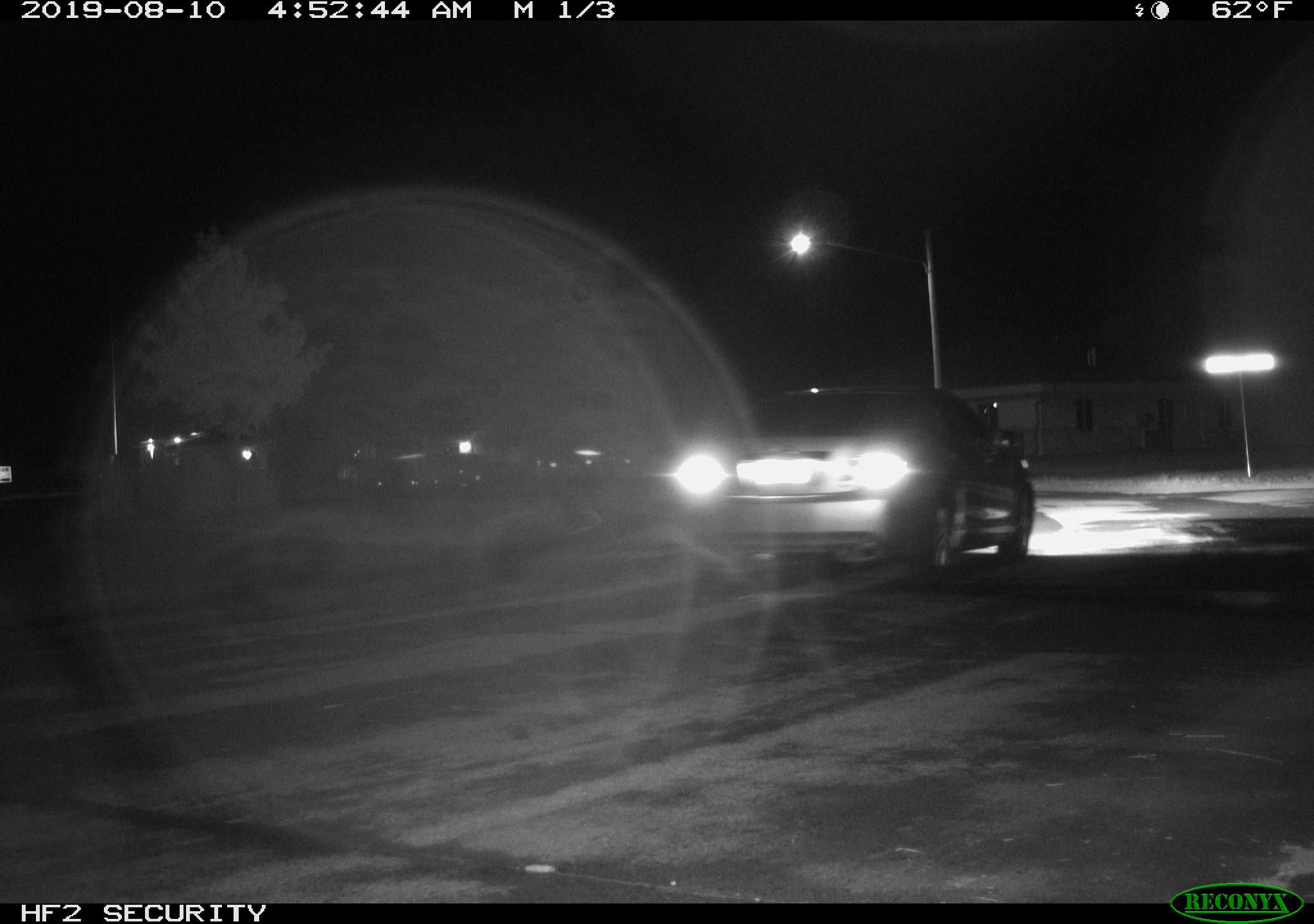
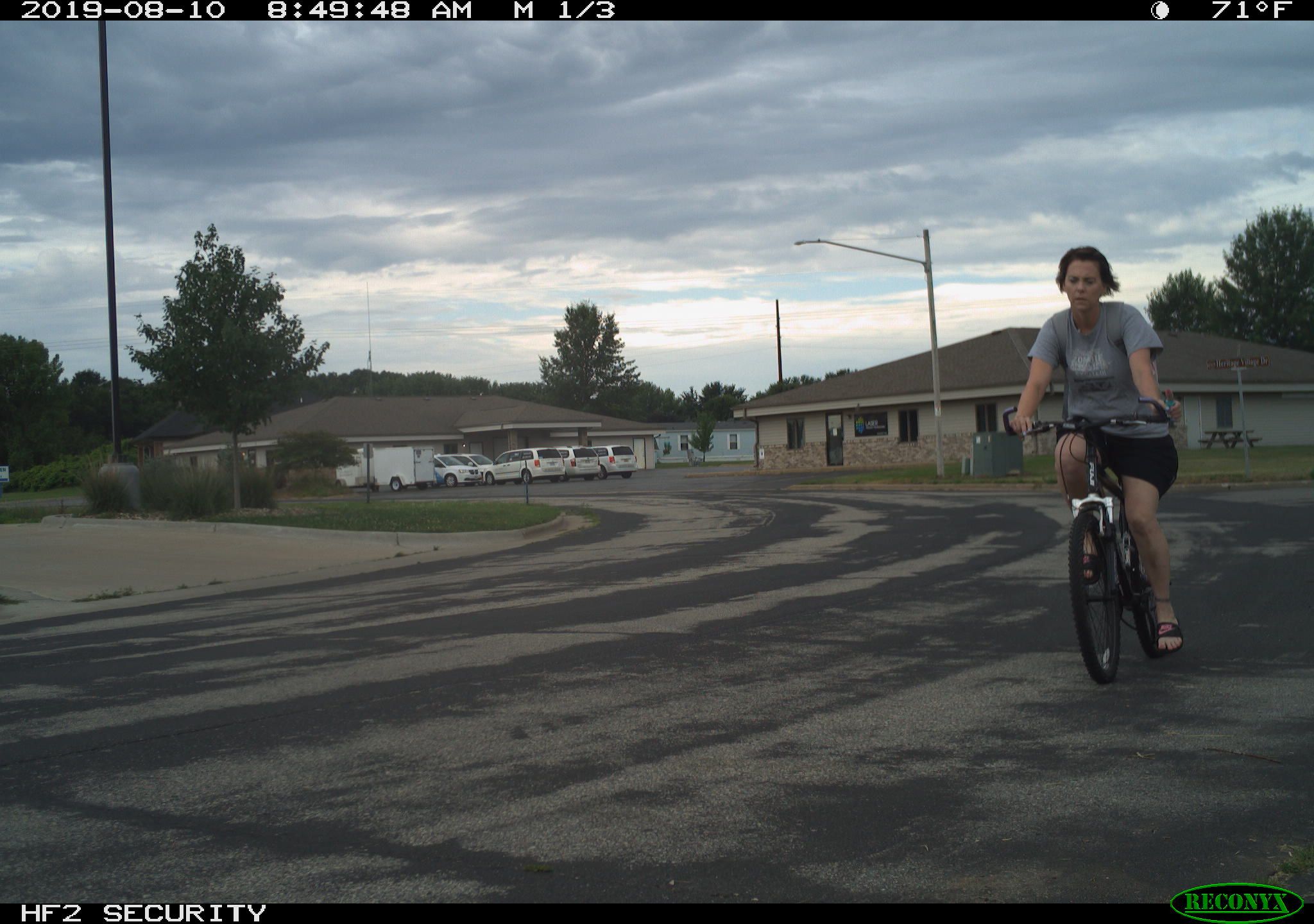
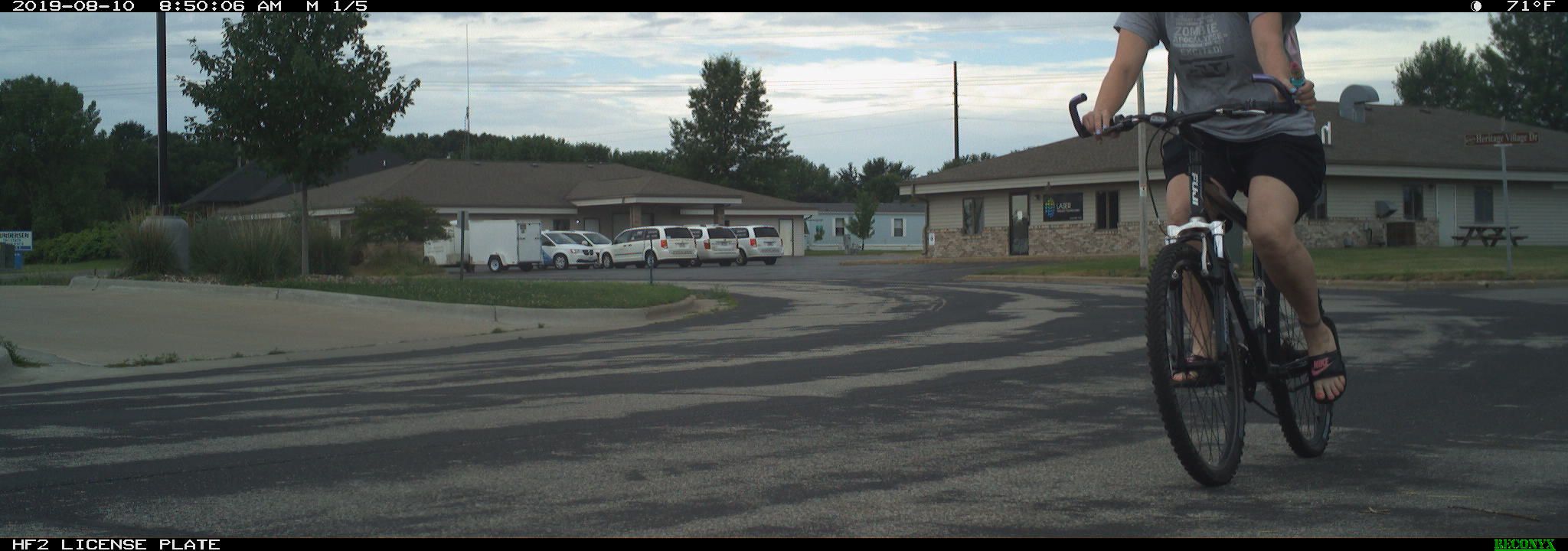
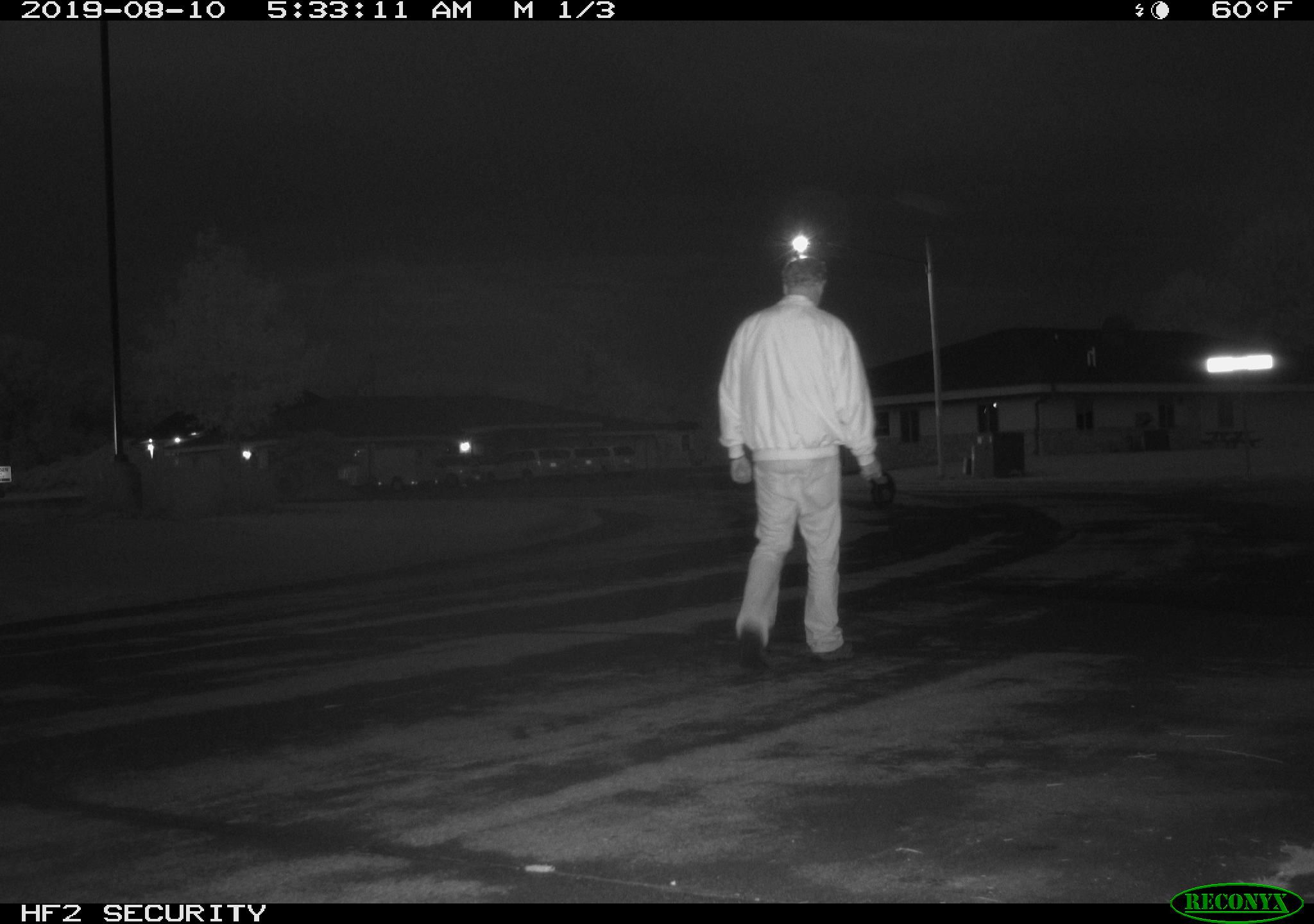
    続いて、実際に2つの機種で撮影された画像を比較したいと思います!


      HS2X(汎用)  HL2X(ナンバープレート)


    ※メーカーのホームページに掲載されている画像です。

    ※画像は通信しないモデルで撮影されたものです。通信するモデルとしないモデルで画質の差はありません。

    いくつか特徴が見られますね。各モデルのメリット・デメリットを箇条書きにしてみます。

    HS2XC(汎用)のメリット

    ・解像度が高く、上下に広い範囲で撮影できる

    ・夜間にも人や車が撮影できる


    HS2XC(汎用)のデメリット

    ・夜間撮影時、車のナンバープレートがぼやけて撮影される


    HL2XC(ナンバープレート用)のメリット

    ・夜間でも、車のナンバープレートがはっきり撮影できる


    HL2XC(ナンバープレート用)のデメリット

    ・夜間に車を撮影した場合、輪郭がぼやける

    ・夜間、人を撮影した場合でも、暗めに写る

    ・上下の撮影範囲が狭め


    ご希望の用途に応じて、HS2XC、HL2XCをご使用頂ければと思います。


    ここまでHS2XCについてご紹介してきましたが、いかがでしたでしょうか?

    ご不明な点等がございましたら、お気軽に当社までお問い合わせください!

    お問い合わせはこちらからどうぞ↓

    ここまで読んで頂きありがとうございました!

  • 広角レンズ搭載「SG-031」発売中です!

    2022年10月20日

    by かんちゃん

    皆さんこんにちは!

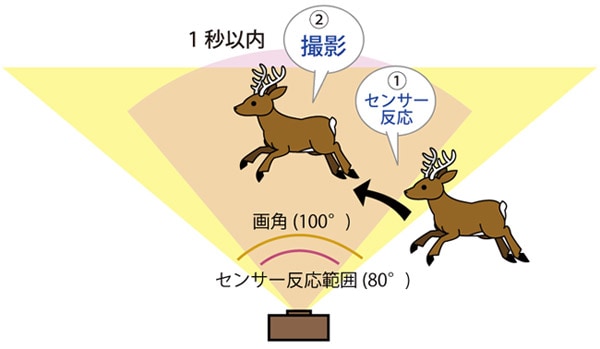
    画角100°の広角レンズを搭載した自動撮影カメラ「SG-031」好評発売中です。

    高速トリガー(1秒以下)と併せて取り逃しを少なくできる特長があります。

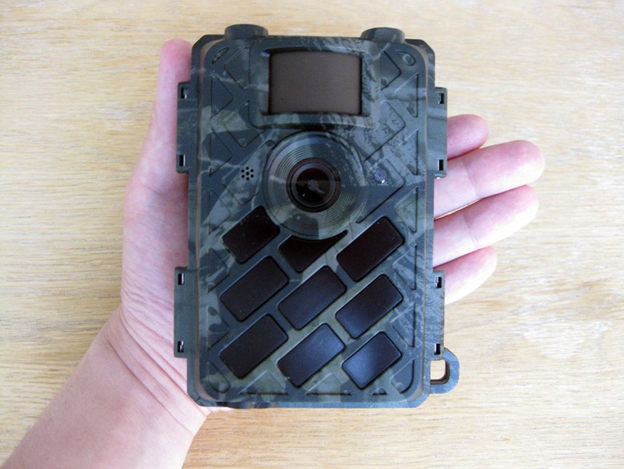
    また、このカメラはとてもコンパクトです。

    手に載せた写真をご覧ください。

    片手に収まるサイズで扱いやすく持ち運びもしやすいモデルとなっています。

    カメラを開いたときの写真やメニュー画面などは次の商品ページからご覧いただけます。

    https://www.gishop.jp/shopdetail/000000001494/

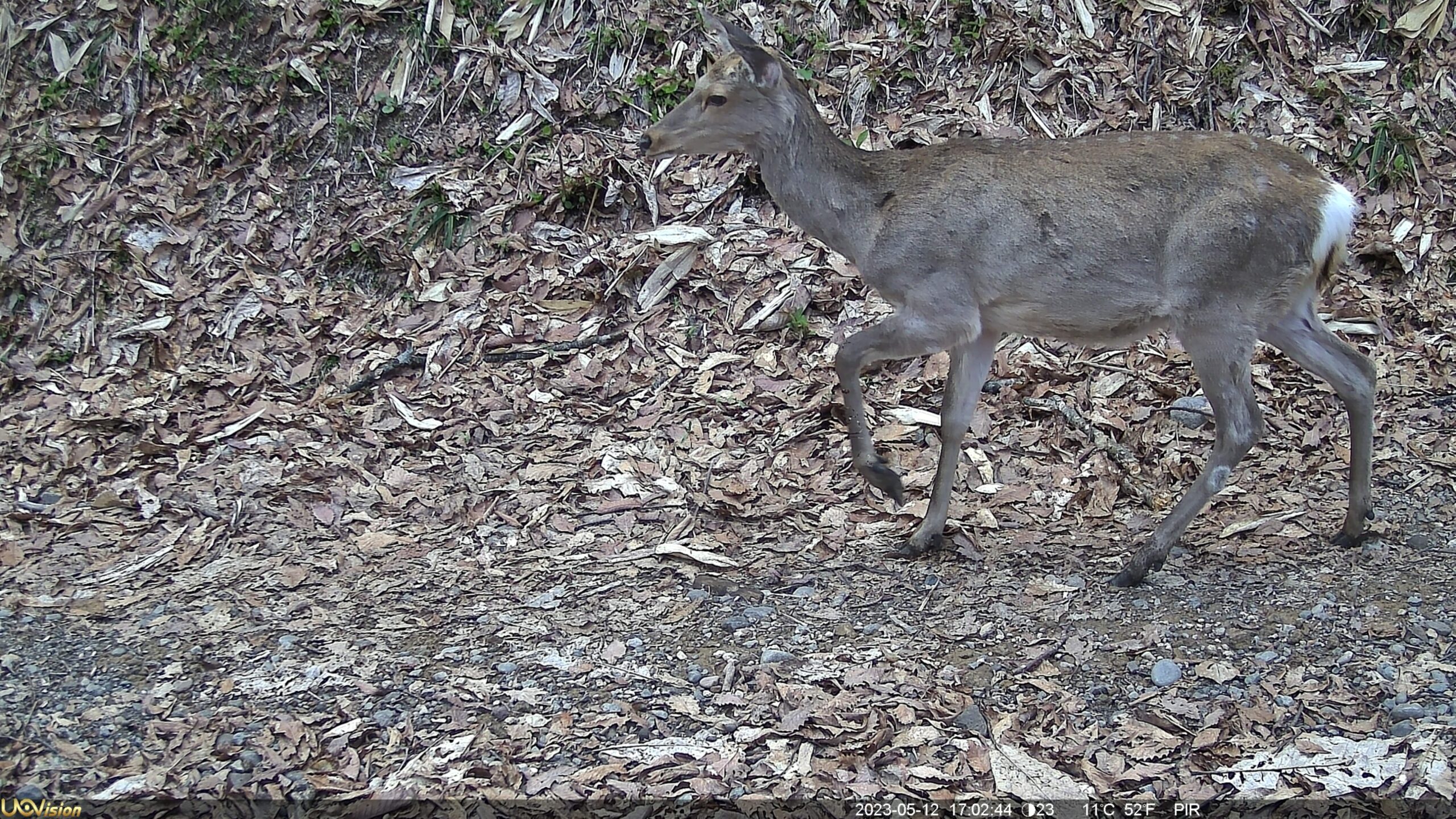
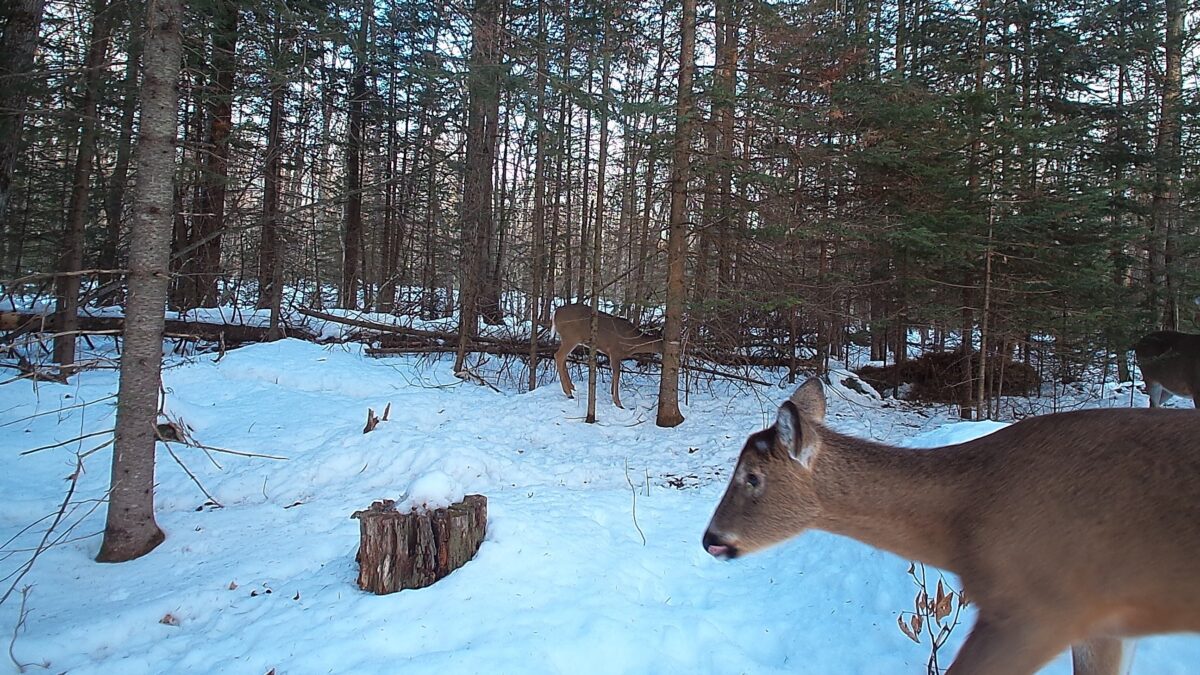
    SG-031の撮影画像のサンプルです。夜間や暗所では白黒撮影となります。

    なお、SG-031は英語モデルとなるためメニューは英語表記になりますが、一般的によく使われている単語も多く操作も簡単です。

    また、日本語マニュアルが同梱されています。

    広角レンズと高速トリガーで取り逃しが少ない「SG-031」につきまして、ご質問などがございましたら、お気軽にお問い合わせください。

    よろしくお願いいたします。

  • 通信カメラユーザーにとってYahooアカウント作成のクセがグレートになった

    2022年9月9日

    byボリボリ

    お盆を過ぎて急にとてつもなく涼しくなったかと思いきや、十五夜を前にしてまあまあ暑い一週間を迎えている北海道東川町からお届けしますが、皆さまにおかれましてはいかがお過ごしでしょうか。

    さて、GISupplyでは3G通信カメラのメール送信機能を使用する際に、Gmail とYahoo (3GカメラでYahooのメールサーバーは使用できなくなりました。2022/10/18追記)が、現在ご使用いただける無料のメール(SMTP)サーバーとしてご案内しております。

    もちろん4Gタイプの通信カメラでもGmailとYahooメールは使用できますが、4GカメラにはOutlook.comという選択肢もあります。3G通信カメラには、選択肢が少ないのです。

    以前のトピックでGmailをご使用になる場合は従来の方法では使用できませんが、アプリパスワードを作成するとご使用いただけることをご案内しました。 [→前回記事]

    今度はYahooメールについてお伝えしたい事がございます。

    Yahooアカウントを新規で作成するプロセスが最近変わり、お持ちのスマホとのひもづけが必須になりました。
    つまり、スマートフォンが無いとアカウントが作成できません。
    また、一つのスマートフォンで複数のアカウントを作ることはできません。
    結論としましては、スマートフォンをお持ちの方であれば、Yahooアカウントを新規でひとつ作成できます。(ガラケーについては未確認のため不明です。)

    そしてお待たせしました。
    ここからが、お伝えしたいクセ事項となります。
    現在、Yahooのアカウントを新規に作成する時に「ログインパスワード」の作成は要求されません。
    一方、われらが通信カメラにはYahooのIDとログインパスワードを設定する必要があります。つまり通信カメラはIDとパスワードでメールサーバーにログイン出来なければなりません。
    なので、Yahooはアカウントを作成した後にパスワードを有効に設定し、そのタイミングでパスワードを作成します。

    Yahooアカウント作成後の、クセ対策を下の通りご説明します。


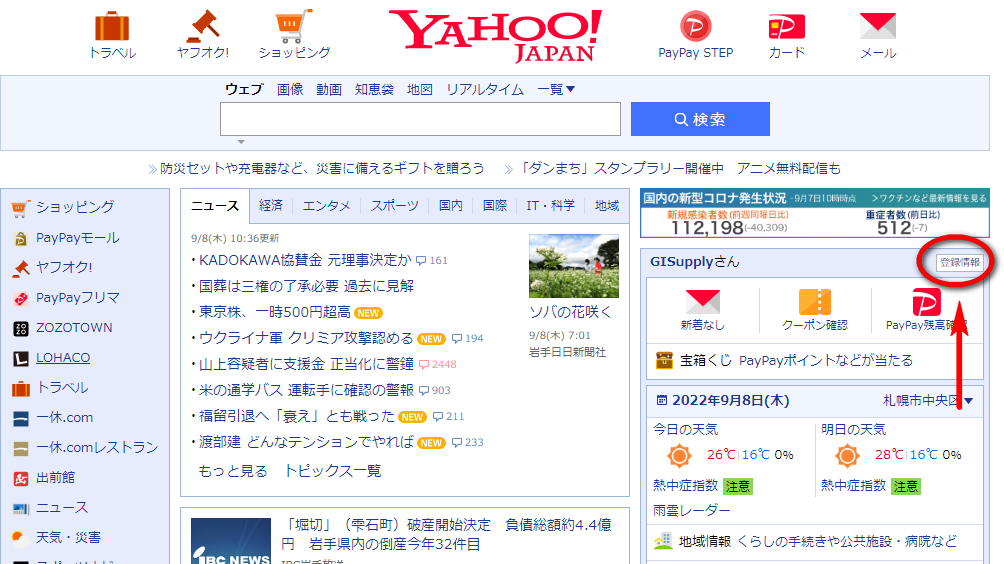
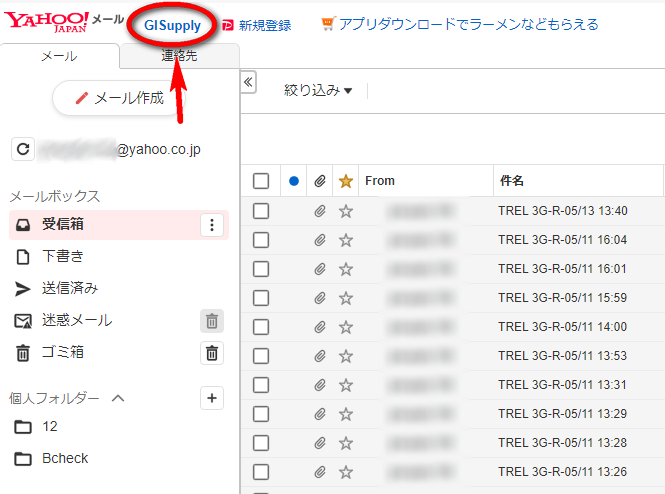
    ●Yahooにログインし登録情報画面に移動します

    トップ画面の場合は右側の[アカウント表示名]か[登録情報]をクリックする。

    Yahooメールの画面では、左上の[アカウント表示名]をクリックする。


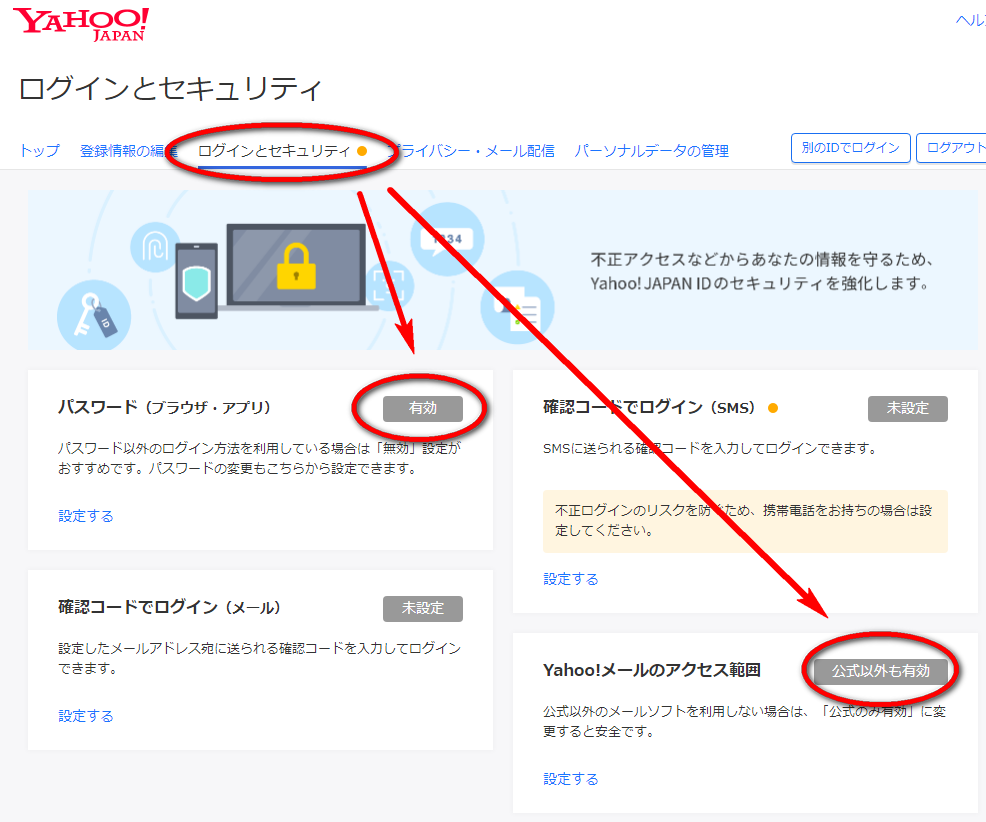
    ●ログインとセキュリティーの画面に移動します。

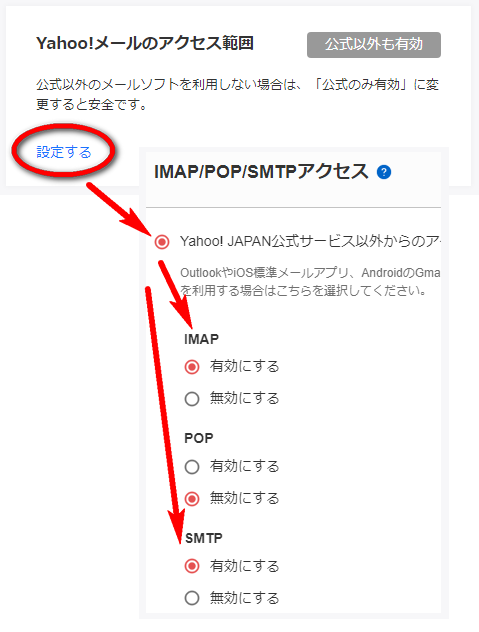
    [パスワード(ブラウザ・アプリ)]が有効でない場合は、「設定する」をクリックしてパスワードを作成します。

    次に、[Yahoo!メールのアクセス範囲]が「公式以外も有効」になっている事を確認します。

    「公式のみ有効」となっている場合は、「設定する」をクリックし「Yahoo!JAPAN公式サービス以外からのアクセスも有効にする」を選択肢しさらに「IMAP」と「SMTP」を有効に[保存]を押します。

    Yahooアカウントを作成してカメラの通信機能に使えるようにするには、以上のような作業を行う必要があります。

    通信カメラユーザーの皆様。ご不便をおかけしております。
    これらのクセはもうコリゴリでツクヅクだと、できるならやらずに済ませたいと、回避する方法をひとつだけあげるならば、TREL4G-R をお使いいただくことかと思います。

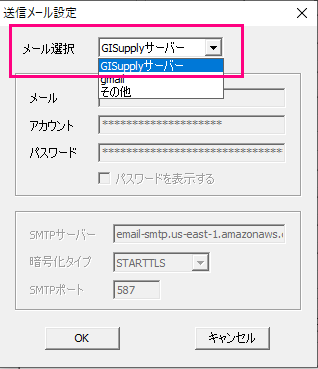
    こちらは、唯一メールサーバーに「GISupplyサーバー」を選択できる通信カメラです。
    GoogleアカウントもYahooアカウントも作成の必要はありません。
    とまぁ、最後は営業っぽくなっちゃいました。

    それでは皆さん、また新たなクセなどをお伝えするその時までごきげんよう。

  • 通信カメラをGmailサーバーで使う裏技「アプリパスワードの作成」

    2022年6月8日 
    by ボリボリ 

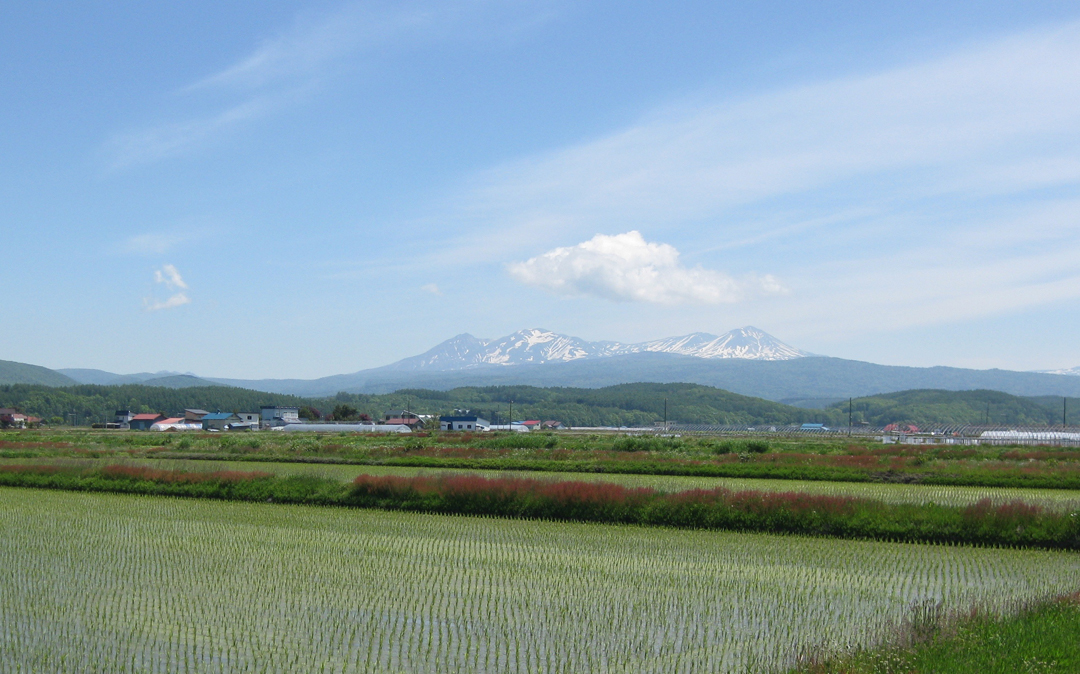
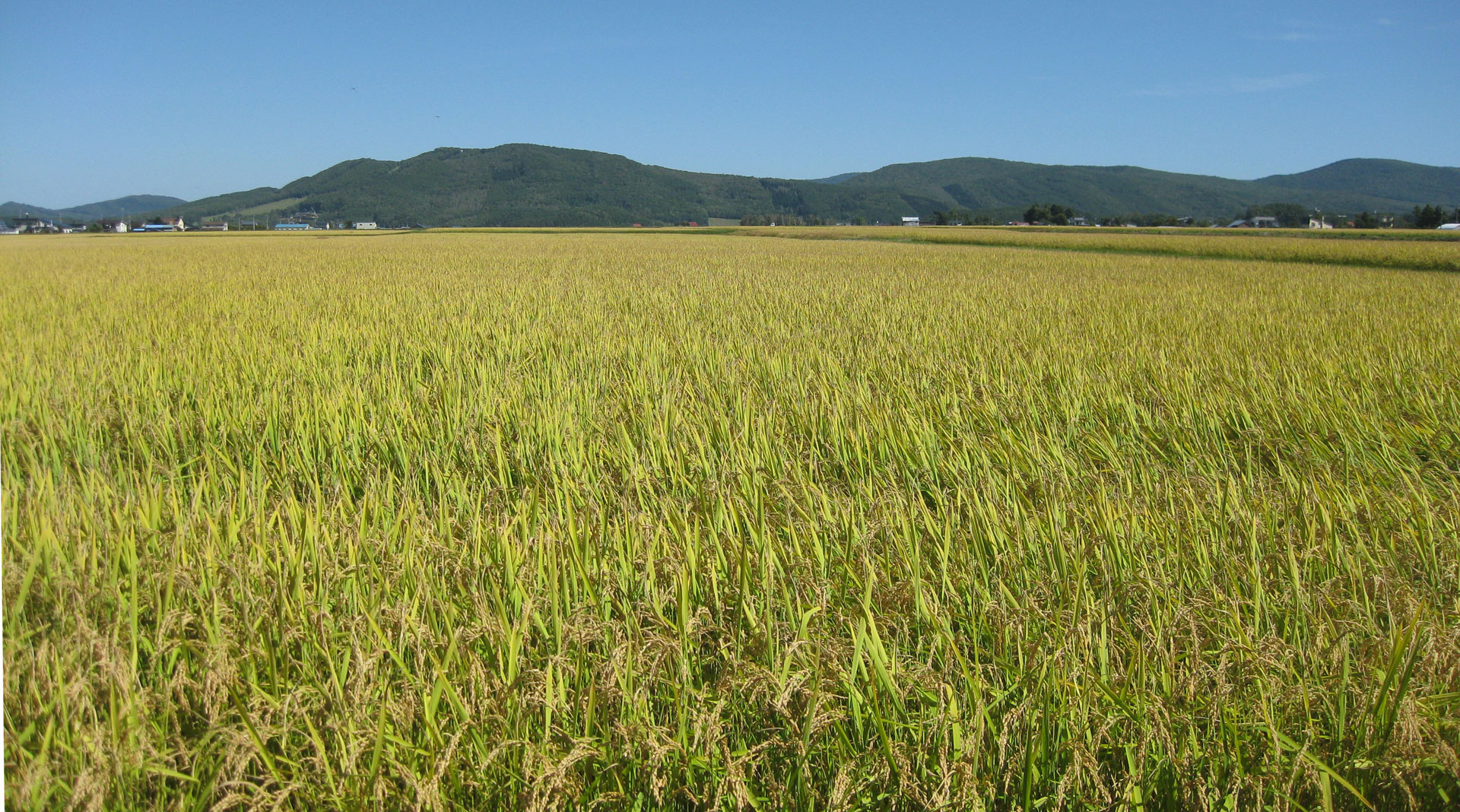
    東川町では田植えも終わり若い緑が一面に広がっております。
    本州では梅雨入りの声が聞こえますが、東川町の朝晩は肌寒い日が続きます。
    皆様がお住いの地域はいかがでしょうか。

    そういえば先日の夜に、風にのって口笛と同じくらいの高さの何かの鳴き声が何度も聞こえてきました。田舎暮らしなので家の周りは一面の田んぼです。ずっと向こうの山で鳴く鳥でしょうか。はたまたご近所で飼育されている小鳥でしょうか。そもそも鳥って夜の9時に鳴くのでしょうか。
    口笛が鳴るとそこへ行かなければいけないと思っている犬が我が家に1頭いるのですが、彼の耳には口笛に聞こえてしまったらしく、田んぼに広がる闇に向かって両前足でぴょんぴょんハネながらかすれ声でヒーヒー言っている様子が、人間の私には不可解でした。

    さて本題です。
    2022年5月30日からGoogle社の規約変更により「安全性の低いアプリのアクセス」の設定が利用できなくなりました。
    これに伴い、通信カメラのメール(SMTP)サーバーに従来の方法で「Gmail」を設定した場合、通信機能が利用できなくなる可能性がございます。

    通信カメラをご使用の皆様、ご不便をおかけします。

    対策として、3G通信カメラをお使いの方はGmailからYahooメールへ (Yahooのメールサーバーは使用できなくなりました。2022/10/18追記)、4Gカメラをお使いの方はOutlook.comにSMTPサーバーを切り替えてくださいと弊社のWebサイトで以前よりご案内をしてまいりました。

    がしかし、なんとGmailでも引き続きメールサーバーとして使用できるようです。
    使用するには、Googleにログインするためのアプリパスワードを作成して、従来のID(Googleのメルアド)と作成したアプリパスワードをカメラに設定します。
    その他、メールサーバーや暗号化タイプ、ポート番号は従来通りの設定内容となります。

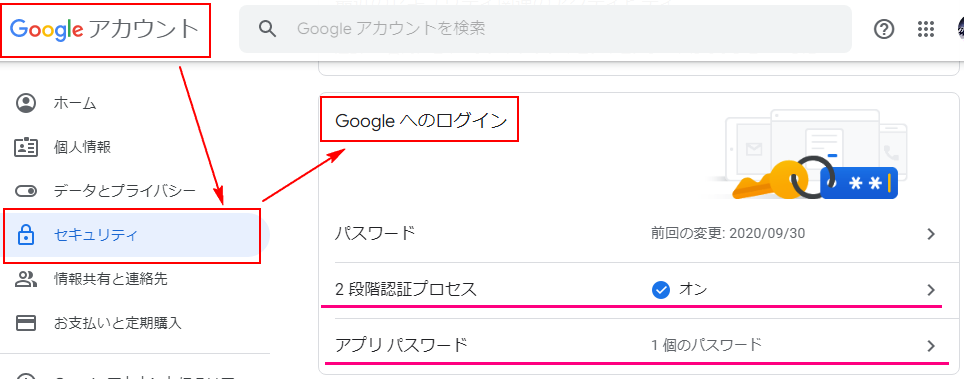
    アプリパスワードを作成するためには下の2つのことをする必要があります。

    <アプリパスワードを作成するための2つのこと>
    その1.Googleアカウントの2 段階認証プロセスを有効にする(既に有効なら不要)。
    その2. Googleアカウントのアプリパスワードを作成する。

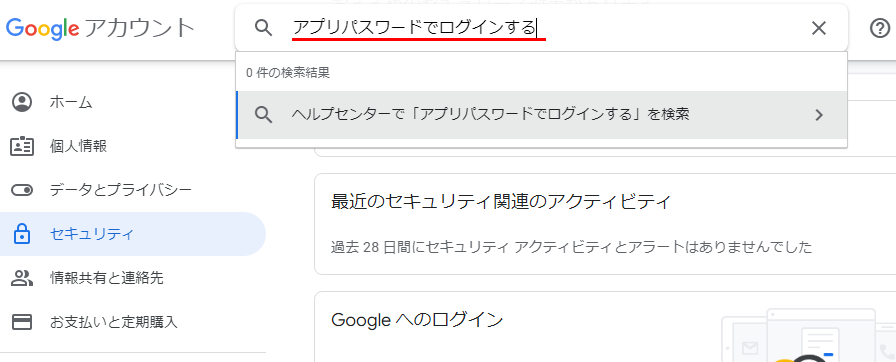
    この作業を行う場所は、[Googleアカウント]→[セキュリティ]→[Googleへのログイン]項目です。

    最初に、Googleアカウントの2 段階認証プロセスを有効にすると、アプリパスワードの作成ができるようになります。

    作成したアプリパスワードは、あとで確認できないので作成の時に別途保存するなどの管理が必要になるかと思います。

    是非お試しください!
    といいましても、今後Googleのサービスが変更になる可能性もございますのでいつまでご使用いただけるかわかりません。
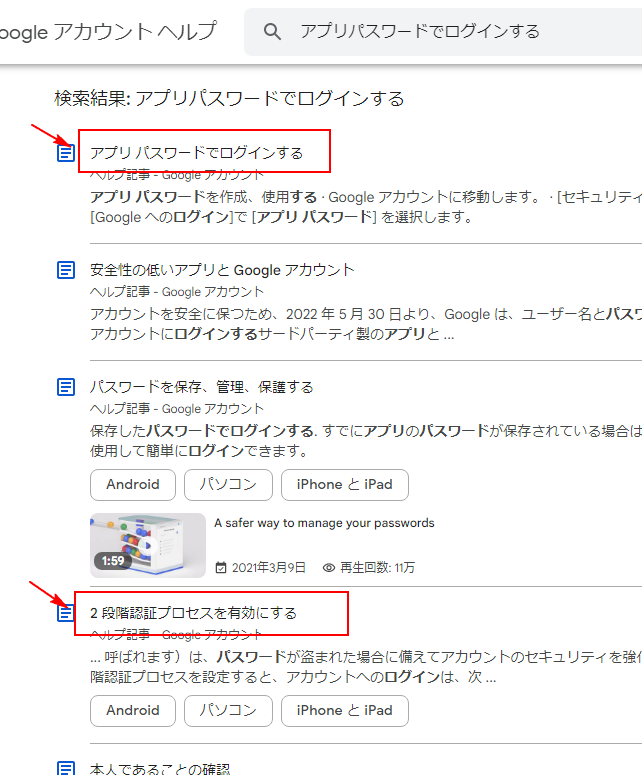
    細かい手順はGoogleさんのヘルプでご確認いただけます。
    「アプリパスワードでログインする」や「2段階認証プロセスを有効にする」で検索してください。

  • 「TREL(トレル) 18J-DS」をリリースしました!

    2022年2月8日

    by chatora

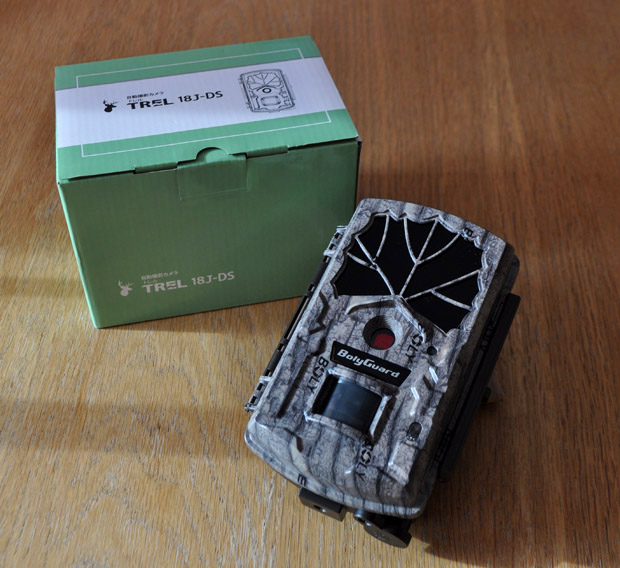
    2月7日に、TREL (トレル) シリーズの新機種「18J-DS」の販売を開始しました!

    「18J-DS」は、「18J-D」の後継機種になります。

    前機種の「18J-D」と形状や使い方は一緒ですので、これまで「18J-D」を使用されていたユーザー様もスムーズにお使いいただけるかと思います。

    「TREL (トレル) 18J-DS」

    カメラの形状は全く同じですが、性能や設定機能は多数向上しています。

    オプションのセキュリティボックスは後継機「18J-DS」と「18J-D」と共通で使えます。

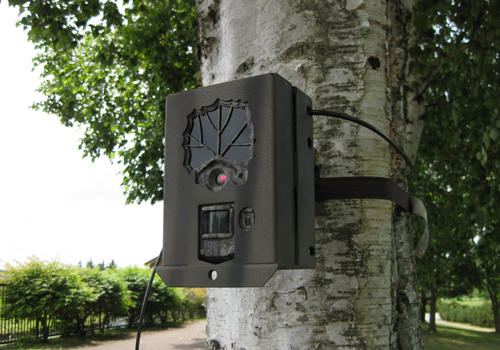
    「TS500ds」設置例
    (18J-DS+セキュリティボックス+ダイレクトツリーマウント+パイソンロック)

    「18J-DS」は、TREL(トレル) シリーズの中では一番安価な機種になります。

    1台当たりの導入コストが低いため、複数台を設置し広範囲で監視する目的にも適しています。

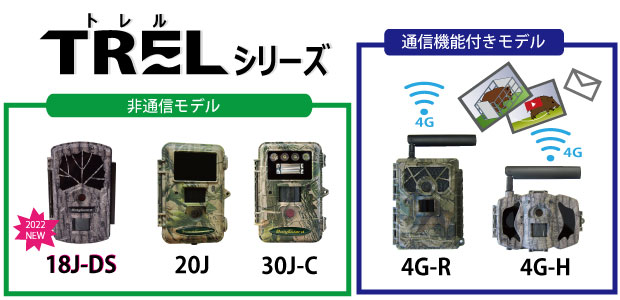
    TRELシリーズには、18J-DSのような非通信モデルと、
    4GーR、4GーHのように通信機能に対応しているモデルがあります。

    前機種「18J-D」からの主な変更点について

    抜粋して3つ、ご紹介したいと思います。

    まず新しく追加されたのが

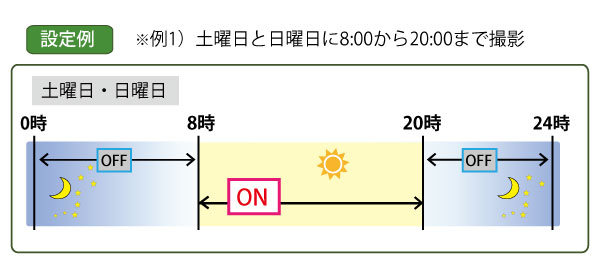
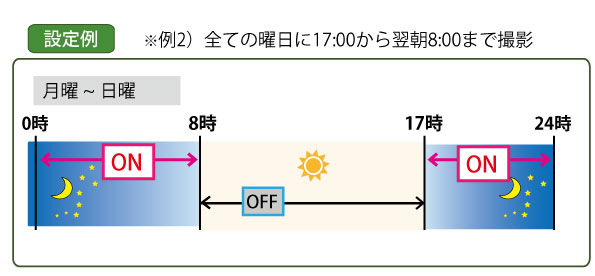
    【1】スケジュール機能(曜日・時間)

    撮影スケジュール(撮影したい曜日、撮影する時間帯)をそれぞれひとつずつ

    あるいは、どちらかひとつ設定可能になりました。

    人の出入りが多い昼間はOFFにして夜間だけ撮影するなど、

    必要な時だけカメラを動作させることが可能です。

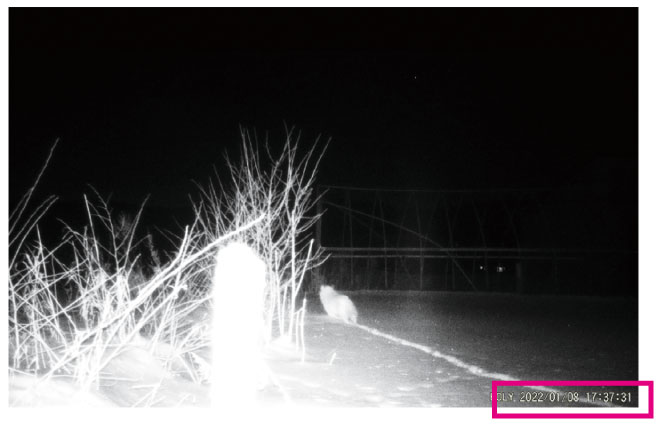
    【その2】音声付き動画で日時の表示が可能になりました

    メニュー画面から日時表示(タイムスタンプ)のオン/オフを選択できます。

    【その3】静止画 最大2400万画素

    18J-DSは 2400 万画素 (24MP) の静止画撮影が可能です。

    画素数は 24MP/18MP/12MP/5MP から選択できます。( 昼間カラー、夜間シロクロ )

    夜間 参考画像(対象までの距離10m)
    夕方 参考画像(対象までの距離20m)

    「TREL (トレル) 18J-DS」の外観について

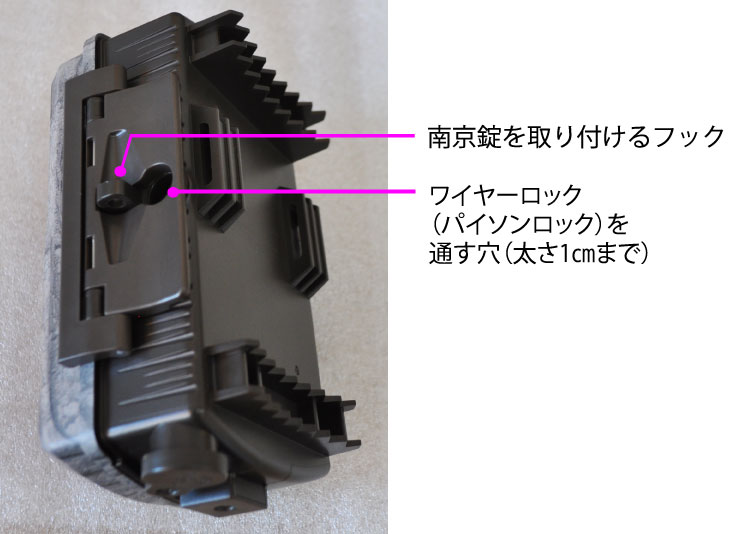
    TREL18J-DSには、太さ1㎝までのワイヤーロック(パイソンロック※)を通す穴や南京錠を取り付けるフックが搭載されています

    ※パイソンロックは、カメラを開けられたり盗まれたりするのを防ぐためのケーブルキーです。

     →[パイソンロック5mmはこちら] https://www.gishop.jp/shopdetail/005030000039/

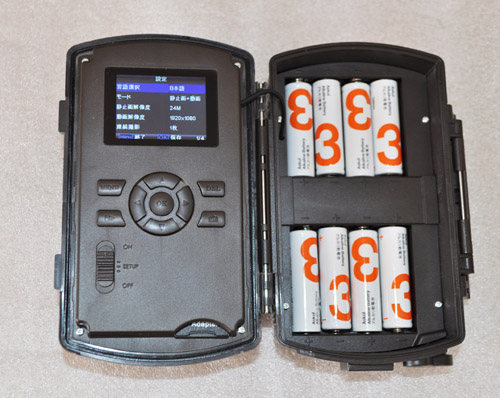
    単三乾電池8本(推奨)で動作します。外部電源ポート搭載なので、コンセントからの電源供給も可能です。→

    [カメラ用ACアダプターはこちら]  https://www.gishop.jp/shopdetail/005030000037


    今後、撮影された画像や情報など随時公開していきますので
    ぜひチェックしてみてください!
    18J-DSの製品詳細はこちらから!
    https://www.gishop.jp/shopdetail/000000001491/

    GIShop YouTubeチャンネルはこちら

  • TREL 4G-Hの便利な設定ファイルをご用意しました!

    2021年4月12日
    by かんちゃん


    こんにちは!

    当社の自動撮影カメラ「TREL 4G-H」につきまして、便利な設定ファイルができましたのでご紹介します!

    ■便利な設定ファイルとは?

    TREL 4G-Hの通信機能(画像や動画のメール送信、SMS遠隔操作など)をご利用いただく場合、設定ツール「TREL CONFIG」で通信設定を行う必要があります。

    通信設定には次のものがあります。

    【1】メールサーバーの設定

    【2】SIMカードの設定

    【3】受信するメールアドレスの設定

    便利な設定ファイルには【1】の一部と【2】の情報があらかじめ入力されており、よりスムーズに通信設定を行うことができます。

    TREL 4G-H


    ■便利な設定ファイルの内容

    便利な設定ファイルは通信設定の一部が最初から入力されているものです。いくつかの通信設定はお客様自身で行って頂く必要がございます。それらの内容を次にまとめました。


    ●設定されている項目

    ・メールサーバー

    ・ポート

    ・APN

    ・ユーザー名

    ・パスワード

    それぞれGmailのメールサーバーとポート番号、お客様がご利用されるSIMカードのAPN、ユーザー名、パスワードが入力済みとなっています。


    ●お客様自身での設定が必要な項目

    ・アカウント名

    ・パスワード

    ・受信メール1

    ・受信メール2~4(必要に応じて)

    これらには「GISUPPLY@GISUPPLY」といった設定が入力されておりますので、一度これらの設定を消去して頂いた上で、お客様自身の設定を入力頂く必要がございます。


    ■対象となる方

    便利な設定ファイルをご利用頂ける対象となる方は、次の条件にすべて当てはまる方となります。

    ・TREL 4G-Hで通信機能(画像や動画のメール送信、SMS機能)をご利用になる方

    ・動作確認済みのSIMカードをご利用になる方

    ・メールサーバーにGmailを設定される方

    動作確認済みのSIMカードはこちら


    ■設定方法

    (1)以下のページにアクセスし、ご利用のSIMカードにあった設定ファイルをダウンロードしてください。

    https://www.gishop.jp/html/page75.html


    (2)SDカードをパソコンに挿入し、ダウンロードしたGSMフォルダごとSDカードの直下にコピー、ペーストしてください。


    (3)TREL 4G-Hの電源スイッチをSETUPにスライドしてください。


    (4)MENUボタンを押し、右から2番目のタブにある「送信先」を選択してOKボタンを押してください。


    (5)「操作方法」の項目に従って、必要事項を入力してください。


    ■操作方法

    (1)変更したい項目(アカウント名、パスワードなど)を選んだ状態でOKボタンを押すと、次の画面になります。

    (2)この画面では一番上の「GISUPPLY@GISUPPLY」が選択されています。

    この状態で左ボタンを押すと、1文字ずつ消去されます。

    まずは「GISUPPLY@GISUPPLY」をすべて消去してください。


    (3)上下左右のボタンを押し、入力したい文字がある箇所を選択してOKボタンを押してください。何度か押すと文字が切り替わります。ご希望の文字が入力されましたら、上下左右のボタンを押し、次の文字を入力してください。次の文字が同じ箇所にある場合、一度上下左右のいずれかのボタンを押して該当の箇所からずらした後、再度箇所を選びOKボタンを押すと入力できます。


    (4)「Shift」の箇所でOKボタンを押すと、入力できる文字の種類が変わります。1回押すと大文字アルファベット、2回押すと記号、3回押すと小文字アルファベットに戻ります。


    (5)入力が終わりましたら、「Save」の箇所でOKボタンを押すと入力内容が保存されます。


    ■ご活用ください!

    便利な設定ファイルについてご紹介しました。これを使うことで設定をより簡単に行うことができるようになります。ぜひご活用ください!また、ご不明な点等がございましたら、お気軽にお問い合わせください。


カテゴリー

最近の投稿