投稿者: admin

  • Titley Scientifics社来日とAnabatScout日本語マニュアル公開のご報告

    2023年11月15日
    by ボリボリ

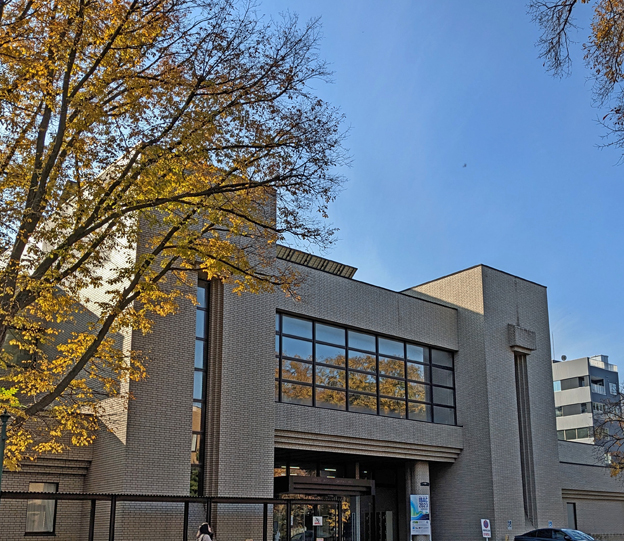
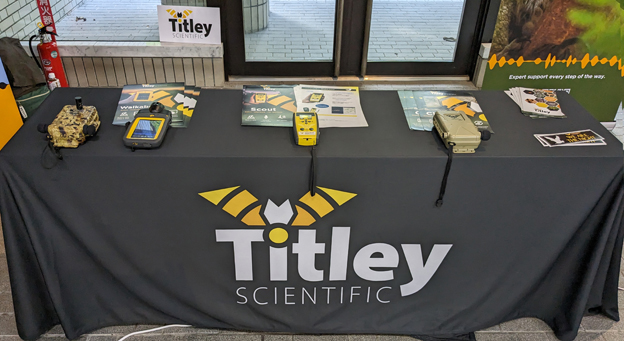
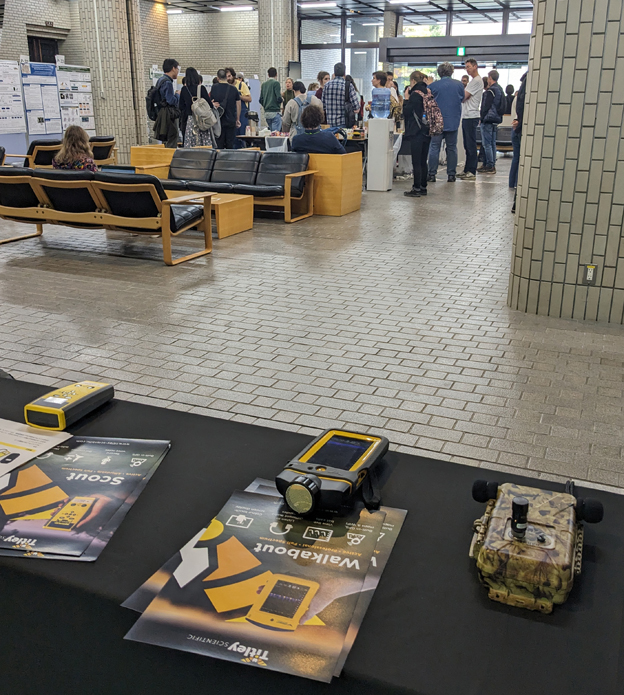
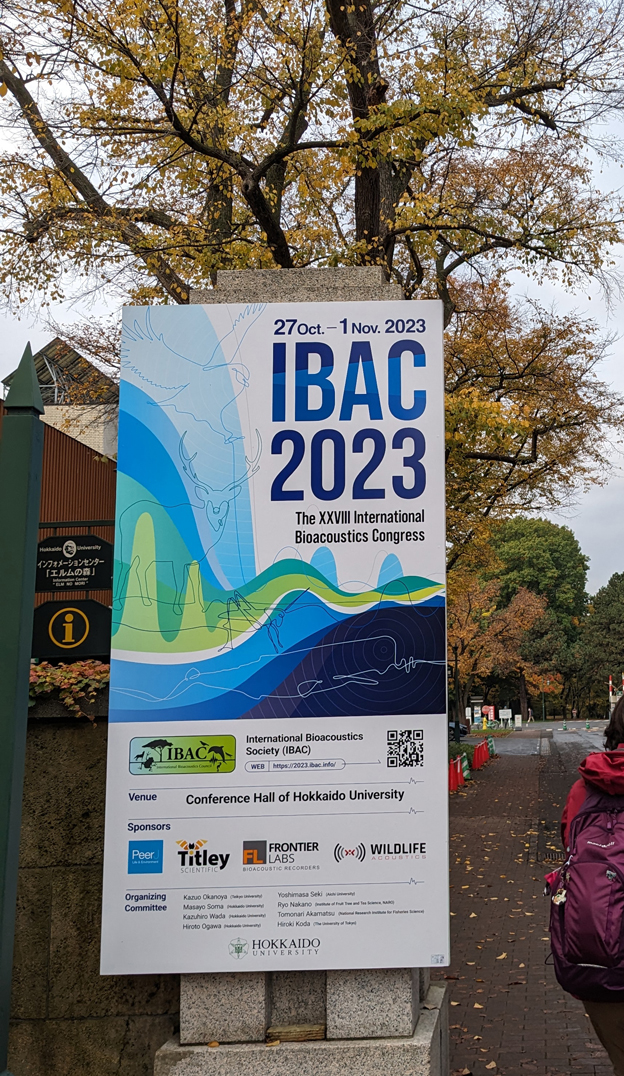
    北海道大学学術交流館にて10月27日~11月1日に行われたIBAC2023国際生物音響学会にてTitley Scientific(Titley社)が出展し、日本の販売代理店であるGISupplyからお手伝いに参りました。
    Titley社は、アナログの時代からバットディテクターを世界に提供していた、コウモリ探知機の先駆者です。

    私たちは、2021年から持ち運びタイプのメモリ機能付きバットディテクターAnabatScoutの販売をしています。

    ここで吉報なのですが、Titley社の快諾をうけ、AnabatScoutの日本語マニュアルとスタートガイド、さらに専用ソフトのAnabat Insightの日本語マニュアルを公開できることになりました!
    検討中の方は是非ご購入のご参考に、ユーザー様はスマホに携帯などご活用ください!

    AnabatScoutの詳細ページ内にDLのリンクがあります。
    https://gishop.jp/shopdetail/000000001481/

    IBAC2023には200名以上(参加申し込み220名)の参加者が世界各国から来日し、活発に意見交換していました。
    近年は2年に1度のペースで行われていましたが、2019年の開催以降はコロナの影響で延期となり2023年にようやく開催となったそうです。
    参加者が顔を合わせることが優先されリモートは行わない方針があったようで、ようやくの開催となったそうです。

    生物音響といっても、陸上の生物ばかりでなく水中生物の音響や、都会の騒音とその影響を受ける野生動物など多様な調査、研究がされているようでした。

    上の写真の右側に何気なく設置型録音マシンの新商品「Ranger」が置かれています。
    Anabat Swiftの後継機で、ちかぢか販売開始の予定です。

    Rangerの詳細(Titley社Website)
    https://www.titley-scientific.com/ranger.html

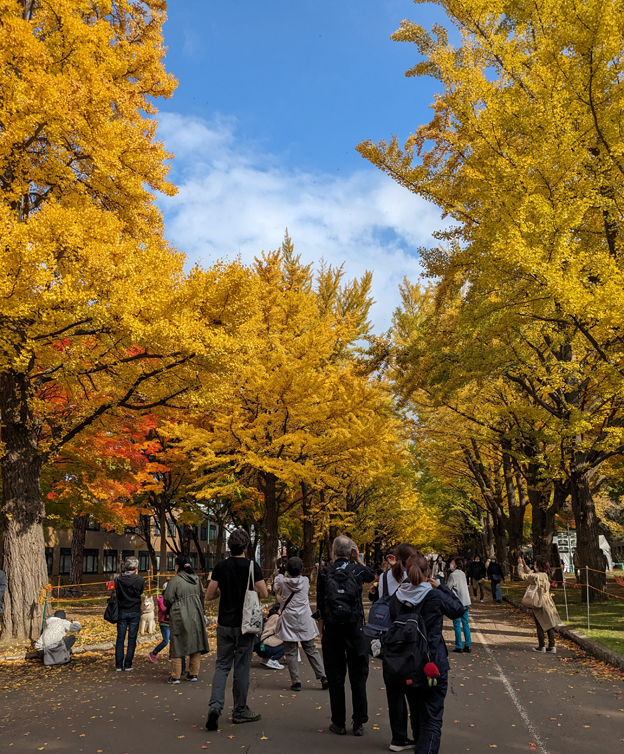
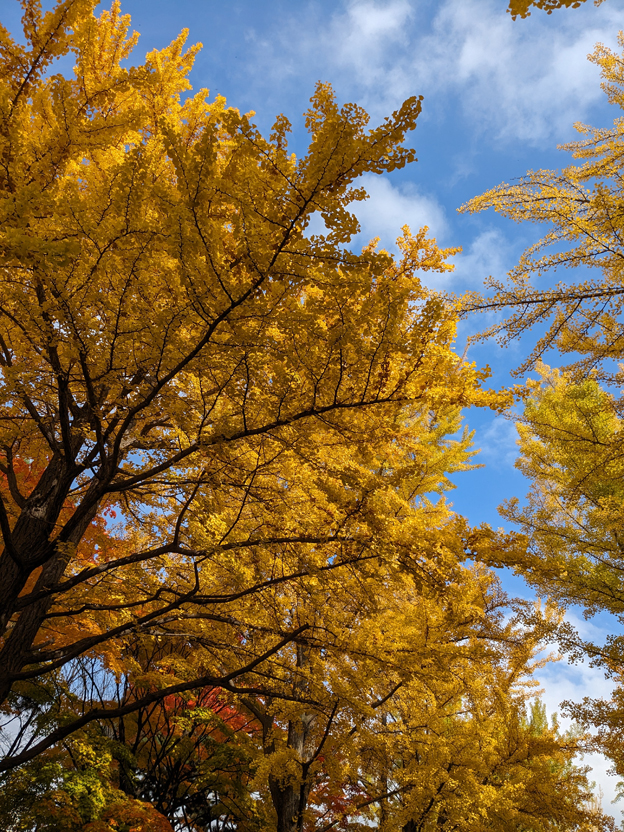
    学会の開催期間は北大のイチョウ並木の紅葉が美しかったです。

    来日されたTitleyのスタッフから「ランチタイムにギンコウアベニューを散歩しないか」と英語で誘われたのですが、私はイチョウ→ginkgoであることを知りません。
    「銀行通り?銀行行きたいの?」と勘違いしてしまいました。
    その日は、イチョウを見ると「Bank Avenueだね」といじられたことは言うまでもありません。

  • 香港に出張しました

    2023年10月16日
    by ノルドマルク

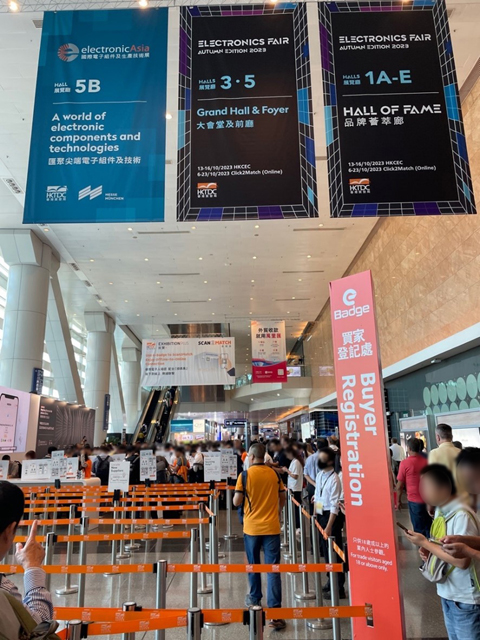
    7年ぶりに 香港秋季産品展(Hong Kong Electronics Fair)を見学するため香港へ行ってきました。

    札幌からの香港便も復活し、3泊4日でも余裕のある日程となりました。

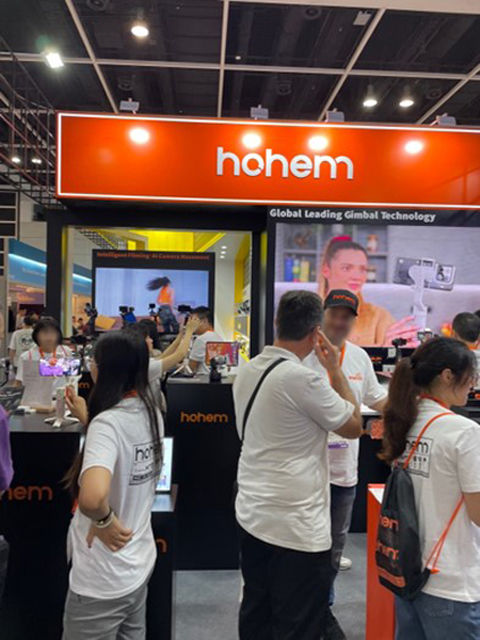
    この展示会は毎年春と秋に開催され、数多くのコンシューマー製品を製造する香港、深圳等のメーカーが出展しています。メーカーとバイヤーを結びつける世界的にも貴重な展示会のひとつで、欧米からのバイヤーも数多く来香しているようでした。弊社はコンシュマー商品の取り扱いはあまりないのですが、弊社に日本向けの業務用製品を提供している会社も出展していたため、4社と打合せを行いました。

    7年前にこの展示会を訪問した時はドライブレコーダーやGPS製品、ドローンなどを展示する会社が多かったのですが、陳列されている製品もすっかり様変わりしていました。キーワードは「IoT」、「AI」ですが、家電、オーディオ、ウェアラブル、カメラなどに大別でき、特にApple Watchと似たような腕時計の展示が目を引きました。弊社のような業務向けのウェアラブル機器は少なく、あくまでもコンシュマー製品が多いという印象でした。

    さて今回香港を久々に訪問し、驚いたのは北京や深圳などで話される「普通語」の浸透度です。単に以前訪れた時に私が気づかなかっただけかもしれませんが、着実に「普通語」を話す人たちが増えているような気がしてなりません。調べていませんが、普通語をしゃべる人達が香港(通常は広東語)に移住するケースも多いのでしょうか?コンビニや露店のおばさん、おじさんも英語よりも、むしろ普通語の方がコミュニケーションをはかることができます。小さな食堂などでは、普段からお互い普通語でしゃべっているケースも見受けられました。

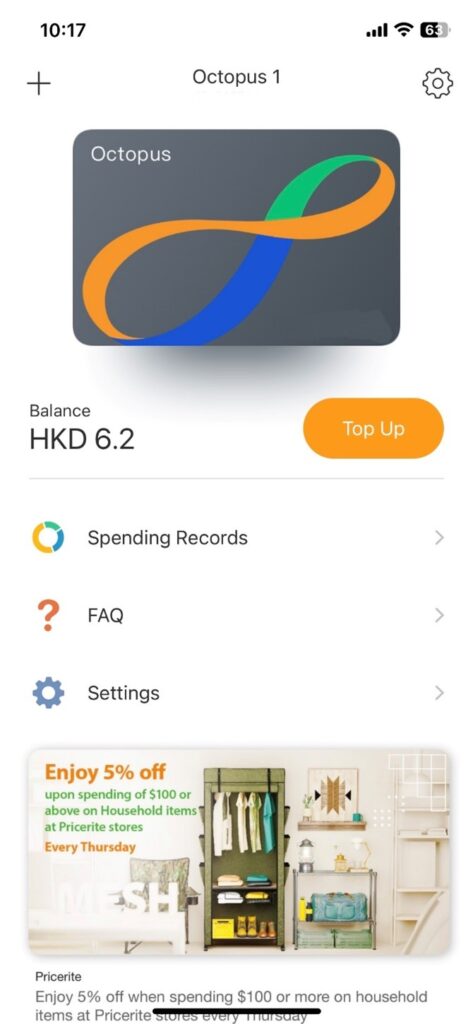
    今回も電子マネーについて調べてきました。結論から言うと香港は「Tourist Octopus」とクレジットカードがあれば、あとは小銭程度で大丈夫です。

    Tourist Octopus はSUICAのようなシステムで、iPhoneにアプリをダウンロードしてクレジットカードでチャージできます。香港空港から香港エクスプレスに乗る時も、MTRに乗る時にもアプリを立ち上げる必要がありません(事前設定要)。スマホを改札でOctpusマークにかざすだけです。コンビニなどだいたいどこのお店でもOctpusに対応しています。では現金が必要になるのはどのような時でしょうか?麺やお粥を食べるようなお店では「現金のみ承ります」みたいなことが入口にかいてあることがあります。そのようなお店ではクレジットカードもOctpusも役にたちません。あとはチップなどを支払う場合でしょうか(香港でチップは必須ではないと思われます)。

    スマホについてですがAhamoは最近訪問した台湾、カナダ、香港で問題なく使用できました。中国に行った人の話ではAhamoだとVPNなしでLine、X、Youtubeなど利用可能で、中国での利用はメリットが大きいようです。今回香港のホテルWi-Fi利用のPCでABEMAでLIVE放送の「サッカー日本 vs カナダ」を見ようしたところ、「お住いの地区では視聴できません」という表示がでて途方に暮れておりました。ところがAhamoテザリングでつなげると、問題なく視聴することができ無事試合を視聴できました。私にとってAhamoの唯一の難点は「海外での利用は15日間のみ速度制限なし」という点だけでしょうか。だいたいの出張はOKですが、今年カナダに18日間滞在した時は、前後3日間程度はWi-Fiや同行者のテザリングでしのいでいました。

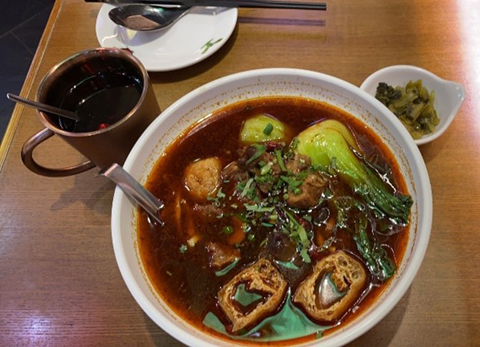
    円安もあり日本でのモノの安さが際立っています。日本のコンビニでは300円弱程度で売っているハーゲンダッツが、香港では600円以上でした。食堂(決してきれいではない)で食べた牛肉麺も1,600円くらいです。日本では980円で売っているワインをコンビニでみかけましたが、これも2,000円くらいでした。私の住む旭川はまた東京などとも事情が違い、特に物価が安いと感じます。香港から遅くに帰ってきて、スーパーのタイムセールで買った「チキン照り焼き弁当」は199円でした!最近台湾、カナダ、香港と続けて訪問しましたが、こんな値段で弁当を買うことができる先進国は他にないのではないでしょうか?賃金があがらないのはいやですが、ラーメンが2,000円くらいの「新しい日常」もいやだなと感じる今日この頃です。

  • TREL 4G-Rの新しい設定ツールのご紹介

    2023年8月31日 

    by かんちゃん 

    みなさんこんにちは!

    今回はTREL 4G-R の新しい設定ツールをご紹介します。

    TREL 4G-Rは専用の設定ツールを使用して、カメラ設定を行います。

    4G-R

    設定ツール

    その設定ツールが新しくなりました!

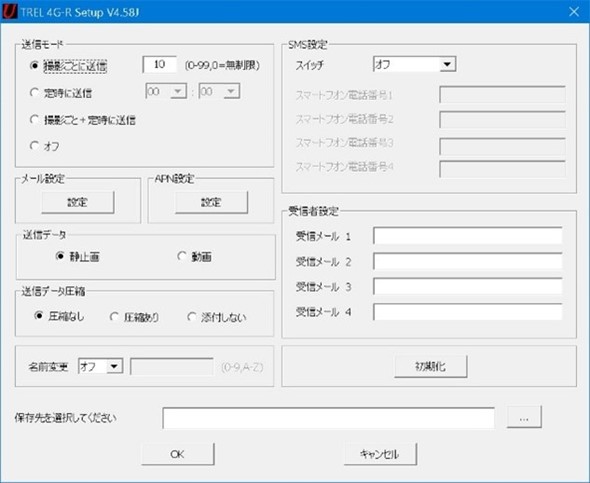
    入力できるユーザー名の文字数が23文字から31文字に増えております。

    一部のSIMカードでご利用いただきやすくなりました。

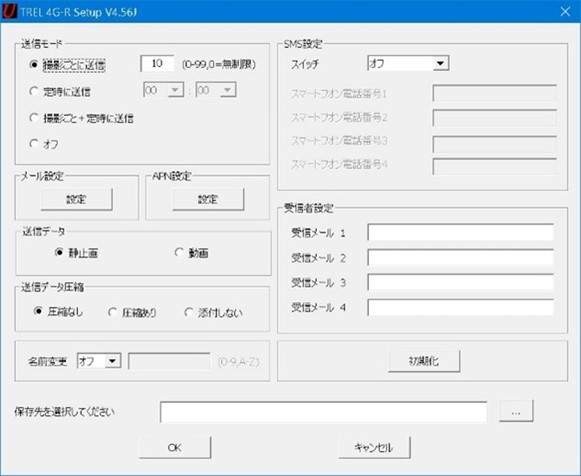
    これまでの設定ツール「4.56J」 

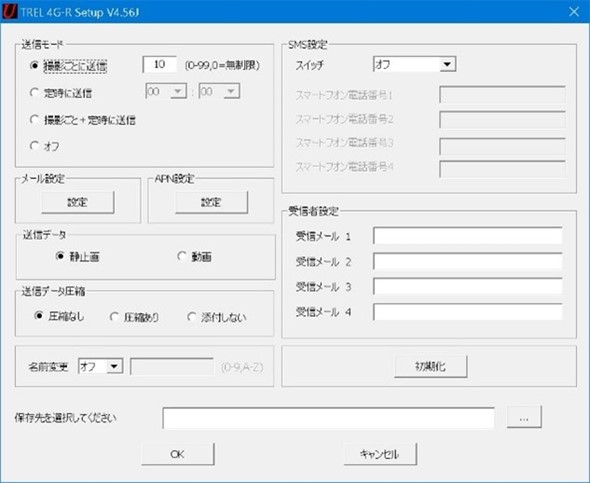
     新しい設定ツール「4.58J」

    見た目はほとんど変わりません。

    しかし、カメラのバージョンに対応していない方の設定ツールを使用すると、通信機能が使用できない可能性がありますので、必ずカメラのバージョンに対応した設定ツールをご使用ください。

    一番上の青い部分に書かれているバージョンが「4.56J」か「4.58J」という部分で見分けることができます。

    さて、この設定ツールですが、当社のホームページからダウンロードすることができます。

    ダウンロードページはこちらです。

    https://www.gishop.jp/html/page57.html

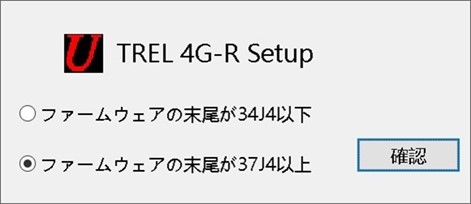
    上記のページに詳しく書いてありますが、設定ツールのフォルダ内には「TREL4G-R_Setup.exe」というものが含まれています。これを起動すると次の画面が表示されます。

    カメラのファームウェアの末尾の番号が適切な方を選択して確認ボタンをクリックすると、カメラに対応した設定ツールが起動する仕組みです。34J4以下なら4.56J、37J4以上なら4.58Jが起動します。

    なお、4.56J、4.58Jはそれぞれフォルダの中から手動で起動することもできます。上記の画面が表示されないといった場合は、手動で設定ツールを起動いただければと思います。


    いかがでしたでしょうか。

    新しい設定ツールの詳細な情報につきましては次のページをご参照ください。

    https://www.gishop.jp/html/page57.html

    ご不明な点等がありましたら、当社までお気軽にお問い合わせください!

    お問い合わせページはこちら

    最後までご覧いただきありがとうございました!

  • TR-313JからGTR-388LTE-Mに買い替えたい方へ

    2023年8月25日 

    by かんちゃん 

    みなさんこんにちは!

    今回は「業務用3G/GPSトラッカー TR-313J」をご利用の方が、「車両用LTE-M/GPSトラッカー GTR-388LTE-M」へ買い替える場合の注意点やどのような違いがあるのかなどについてご紹介したいと思います。

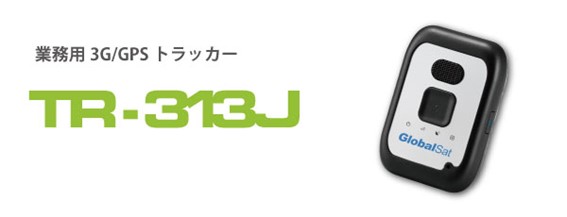
    TR-313Jは小型の3G/GPSトラッカーです。

    TR-313J

    多くのお客様にご利用頂いておりますが販売は終了しており、そろそろ買い替えたいといったお客様もいらっしゃるのではないかと思います。

    その後継機となるのが、車両用LTE-M/GPSトラッカーの GTR-388LTE-M です。

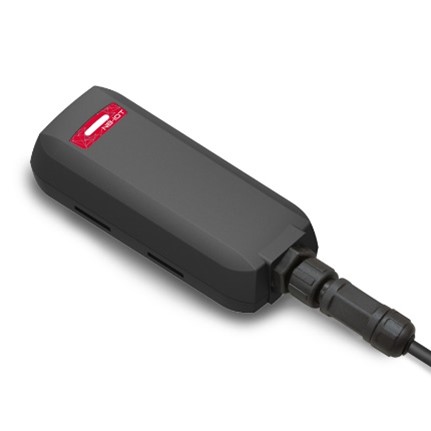
    GTR-388LTE-M

    TR-313JからGTR-388LTE-Mに移行したいけれど、どうすれば良いのか?その疑問にお答えするため、本記事では次の項目についてご説明いたします。

    ■どんなことができるようになるのか

    ■どんなことができなくなるのか

    ■変わること

    ■変わらないこと

    ■買い替える場合、何をすればよいのか、何が必要か


    ■どんなことができるようになるのか

    ・LTE-Mの通信規格が使える

    まずはLTE-Mの通信規格が使用できるようになります!当然ながら3Gよりも高速な通信を行うことができます。しかしながら、買い替えを検討されるお客様がより重要視すべきなのは「3Gサービスの終了」の方かと思います。キャリアから3Gサービスの終了時期が案内されています。TR-313Jは3G通信を使用する端末なので、3Gサービス終了後は通信機能が利用できなくなります。お早めの買い替えをおすすめいたします。

    ・KDDIのSIMカードが使える

    GTR-388LTE-MはKDDI回線のSIMカードもご利用いただけます。docomo回線を使用する場合は「GTR-388LTE-M Type-D」、KDDI回線を使用する場合は「GTR-388LTE-M Type-K」をご購入ください。

    ■どんなことができなくなるのか

    ・持ち運びながらの使用、人に持たせての使用

    TR-313Jは内蔵バッテリーで駆動させることができましたが、GTR-388LTE-Mは常時給電する端末となります。GTR-388LTE-Mを単体で持ち運びながらの使用はできなくなります。

    ・通話機能

    TR-313Jには通話機能があり、音声SIMを取り付けると音声通話ができましたが、GTR-388LTE-Mには通話機能がありません。

    ・位置情報呼び出し機能

    TR-313JはSIMカードのSMS機能により、任意のタイミングで端末の現在位置を確認することができましたが、GTR-388LTE-MはSMS機能に対応していないため、本機能はご利用いただけません。

    ■変わること

    ・充電方法

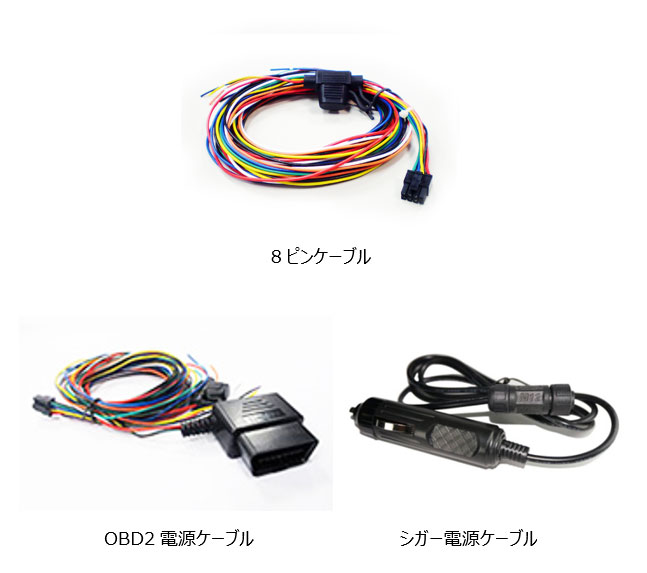
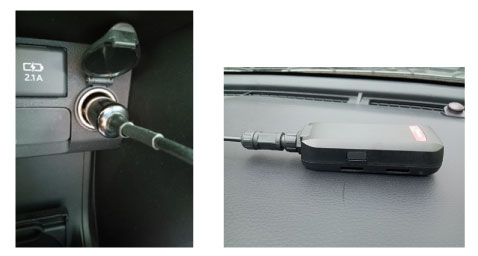
    TR-313Jは専用のクレードルや充電クリップにセットして、USBケーブルで充電しました。また、シガーソケットから充電する場合はUSBカーチャージャーをご使用いただきました。GTR-388LTE-Mは付属の8ピンケーブルで車両に接続していただくか、オプションのOBD2電源ケーブルまたはシガー電源ケーブルをご使用ください。シガー電源ケーブルをご使用いただく場合、端末の設定を事務所等のパソコンで行う時に、シガーソケットとコンセントを変換するアダプタ(市販品)があると便利です。


    シガー電源ケーブルで給電する場合

    ・SIMカードのサイズ

    TR-313Jでは「標準サイズ」でしたが、GTR-388LTE-Mでは「マイクロサイズ」となりますのでご注意ください。

    ・最短のレポート間隔

    TR-313Jの最短レポート間隔は3秒でしたが、GTR-388LTE-Mの最短レポート間隔は15秒となります。

    ・設定ツール

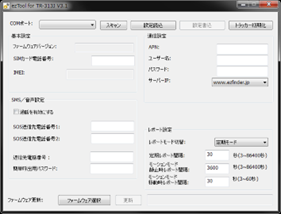
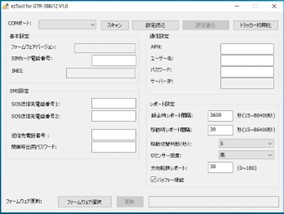
    TR-313JではezToolやezTool PRO、ConfigToolがご使用いただけました。GTR-388LTE-MではezTool、ConfigToolがご使用いただけますが、TR-313Jの設定ツールとは別のものとなりますのでご注意ください。(見た目は似ています。)

    TR-313JのezTool(左)とGTR-388LTE-MのezTool(右)

    ・設定ケーブル

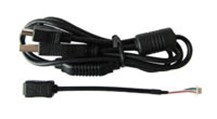
    TR-313Jは標準構成品のUSBケーブルでPCと接続して設定することができましたが、GTR-388LTE-Mは設定用のケーブルが付属していません。設定には専用のシリアルケーブルが必要です。

    設定に必要なシリアルケーブル

    ■変わらないこと

    ・ezFinder BUSINESS

    閲覧アプリのezFinder BUSINESSは変わらずご使用いただけます。


    ■買い替える場合、何をすればよいのか、何が必要か

    それでは、実際に買い替える場合にどんな準備が必要か、などについてご説明します。ここでは大まかな流れについて記載します。

    1.使用用途が合っているか確認する

    GTR-388LTE-Mは車両で常時給電しながら使用する端末です。TR-313Jのように持ち歩いて使用することはできませんのでご注意ください。

    2.必要なものを準備する

    <必須>

    ・マイクロサイズのSIMカード(docomo回線またはKDDI回線)

    GTR-388LTE-Mで動作確認済みのSIMカードはこちら

    ・設定用のシリアルケーブル

    以下の商品ページからお買い求めいただけます。

    https://www.gishop.jp/shopdetail/000000001444/

    <任意>

    ・給電に必要なもの(8ピンケーブルを使用しない場合)

    OBD2電源ケーブル、シガー電源ケーブル、シガーソケットとコンセントを変換するアダプタなど(机の上で端末設定を行うときに便利です)

    ・ezFinder BUSINESSのアカウントとプランの購入(ezFinder BUSINESSを使用する場合)

    ezFinder BUSINESSを使用せず、ご自身で用意されたシステム等をご利用頂く場合は不要です。

    3.端末の設定等を行う

    SIMカードの取り付けや、ezTool等で端末の設定を行ってください。必要な場合、ezFinder BUSINESSのアカウントを作成し、プランの購入、端末の登録等を行ってください。

    4.端末の位置情報を確認する

    GTR-388LTE-Mを車に接続し、屋外をしばらく走行してください。端末の設定の通り、ezFinder BUSINESS等のアプリで端末の位置情報等を確認することができます。

    以上が「TR-313JからGTR-388LTE-Mに移行したい時にどうすれば良いのか?」のご説明となります。詳細な内容は省いておりますので、各項目につきましてより詳しく知りたいという方はぜひ当社までお問い合わせください!


    最後までお読みいただきありがとうございました!
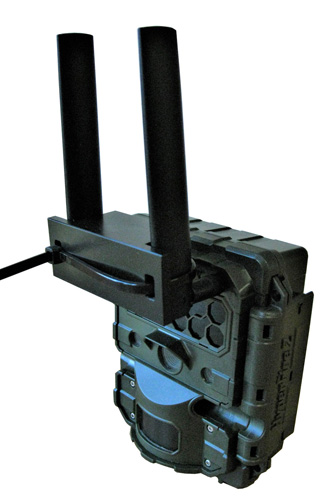
  • スケジュール機能付きハイスペック通信カメラ「HS2XC」発売開始!

    2023年8月18日 

    by かんちゃん 

    皆さんこんにちは!

    この記事では新商品「HS2XC」についてご紹介します。

    HS2XCはハイスペックな通信カメラです。発売中のカメラ「HS2X」に通信機能が備わったモデルとなります。

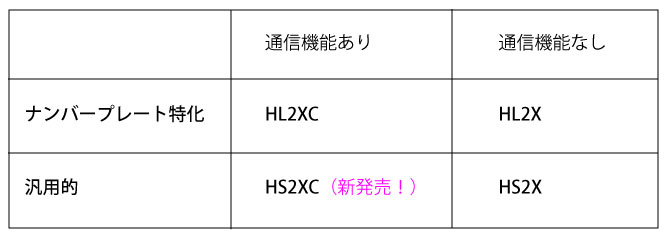
    当社では他にもナンバープレートの撮影に特化した「HL2X」、更に通信機能が備わった「HL2XC」も取り扱っております。

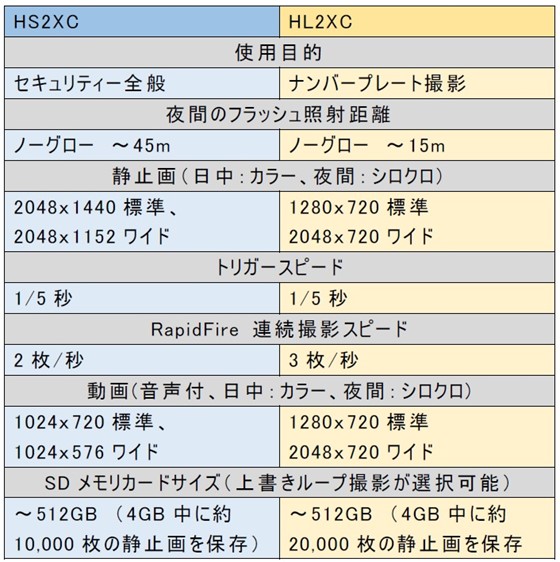
    モデルが多いため表にしてみました!

    モデルの最後に「C」がつけば、通信機能があるということになります。

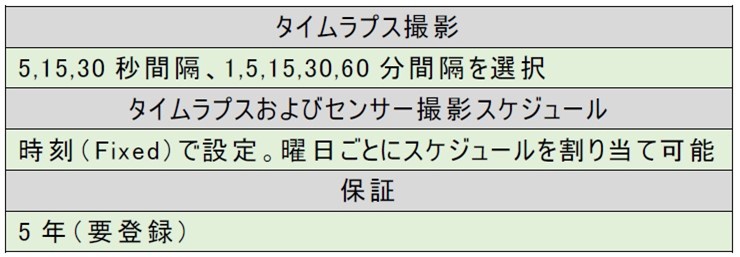
    HL2XC、HL2Xは夜間も含めたナンバープレートの撮影に特化しており、HS2XC、HS2Xは汎用的な仕様となっております。これらのモデルの機能の違いを表にまとめてみました。

    HL2XCはナンバープレートの撮影に特化している分、HS2XCよりも夜間のフラッシュ照射距離が短くなっています。その代わり、RapidFireの連続撮影スピードはHS2XCを上回ります。HL2XCは解像度も小さくなっていますが、その分HS2XCよりもデータを多く保存することができます。(同じ容量のSDカードを使用していても、保存できる枚数が多くなります。)

    なお、以下の項目はHS2XCとHL2XCで同じ機能となります。


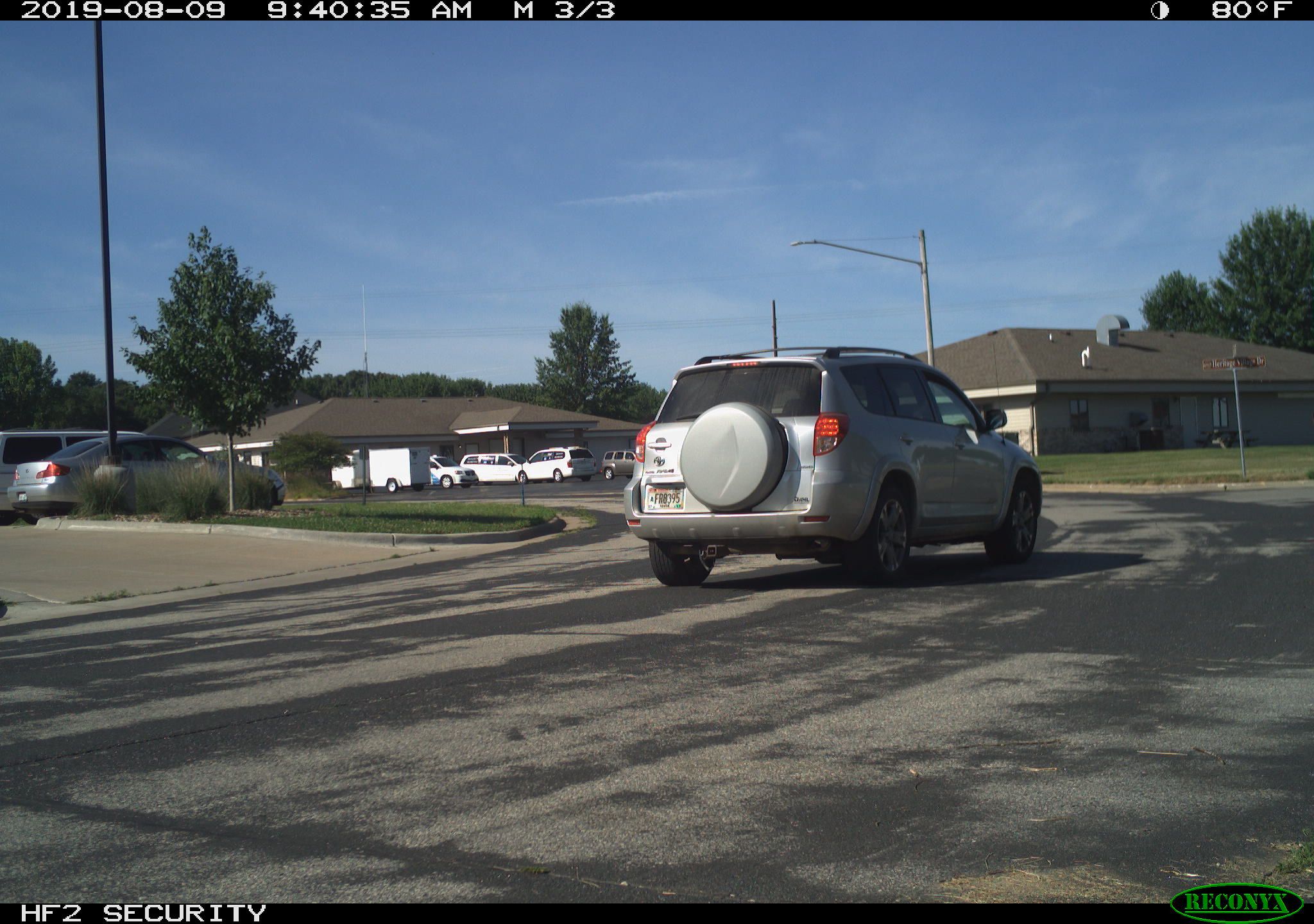
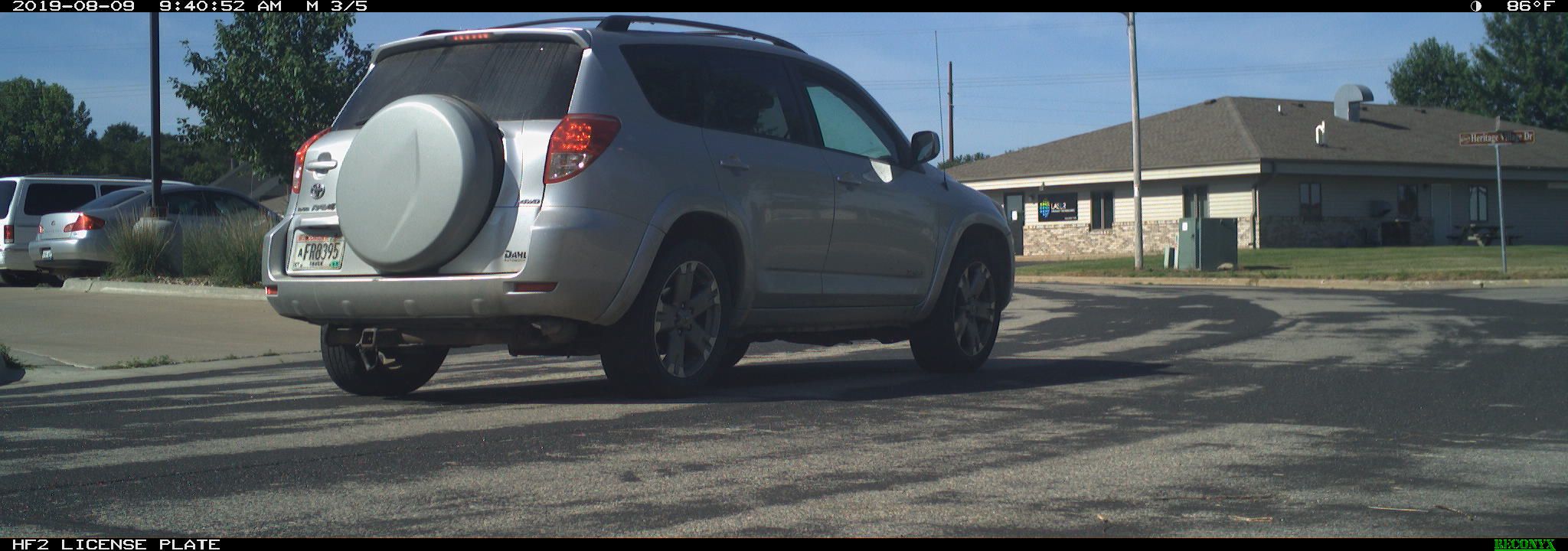
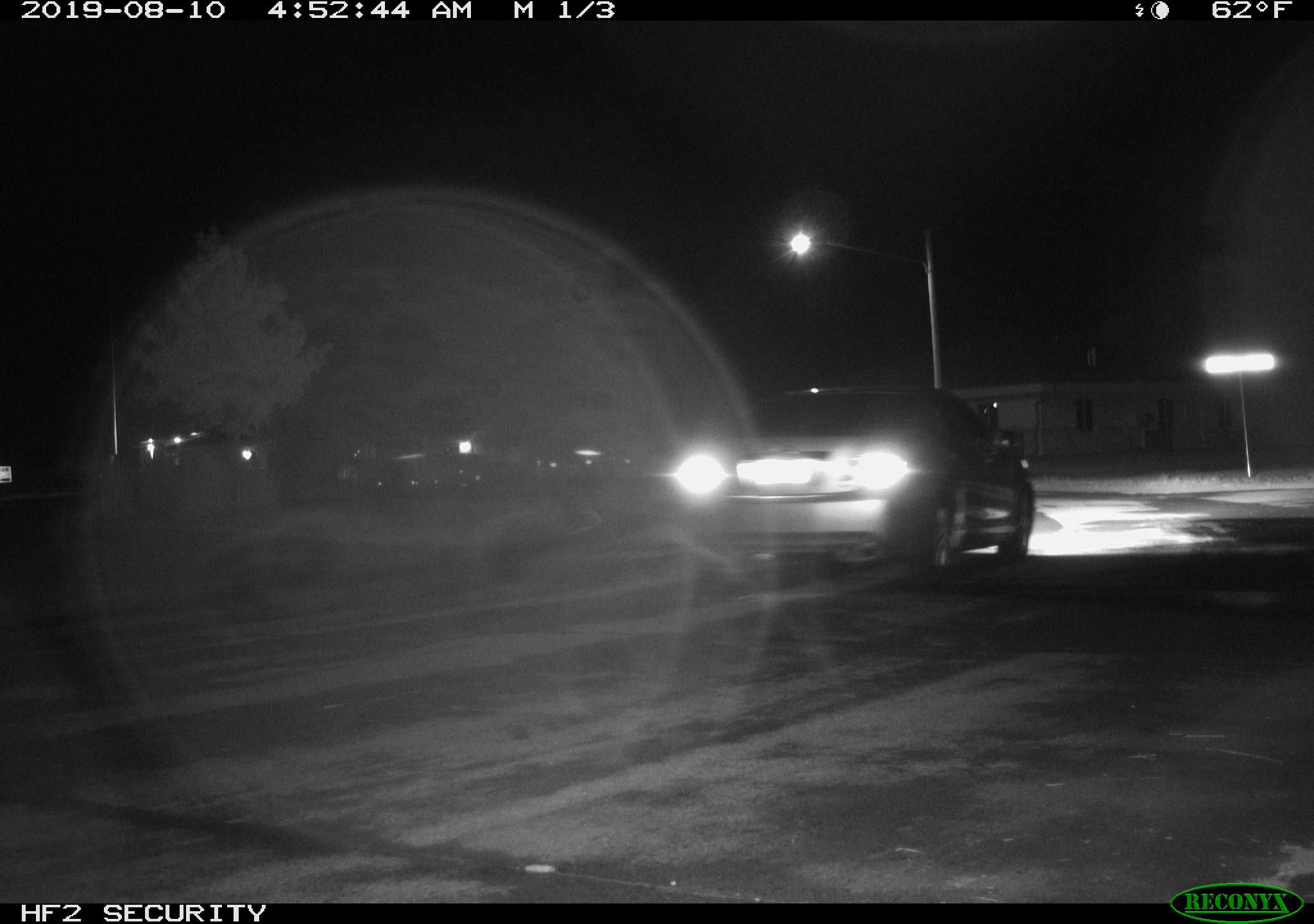
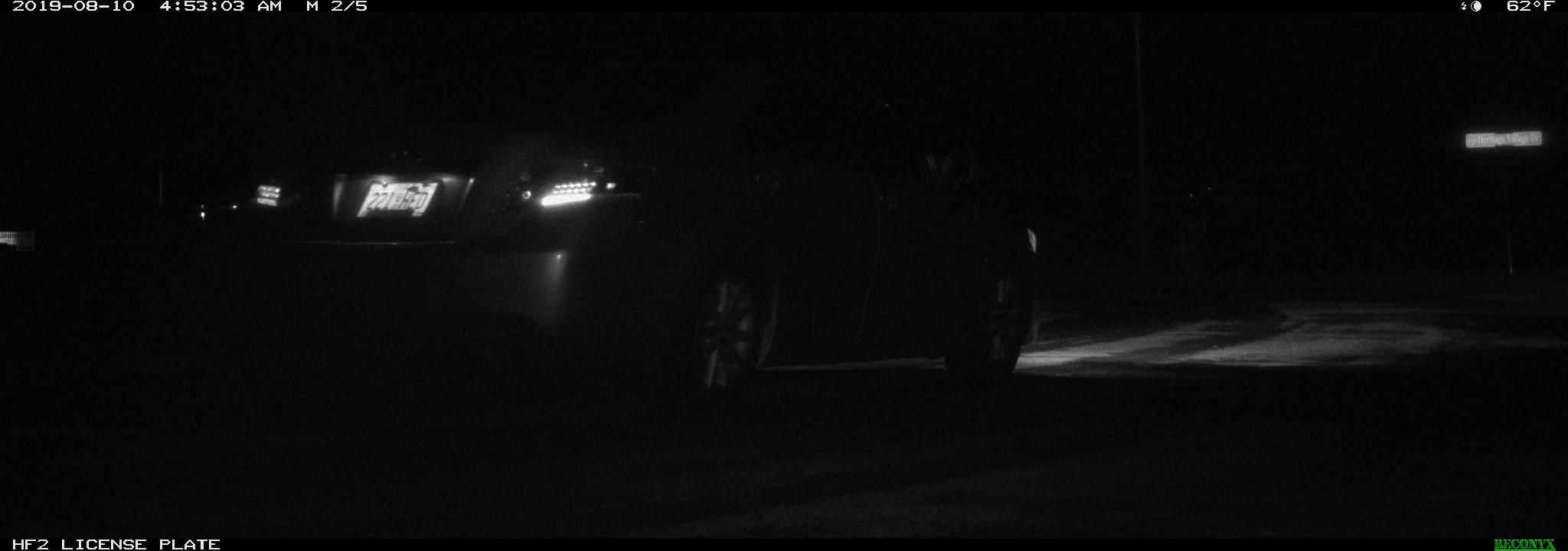
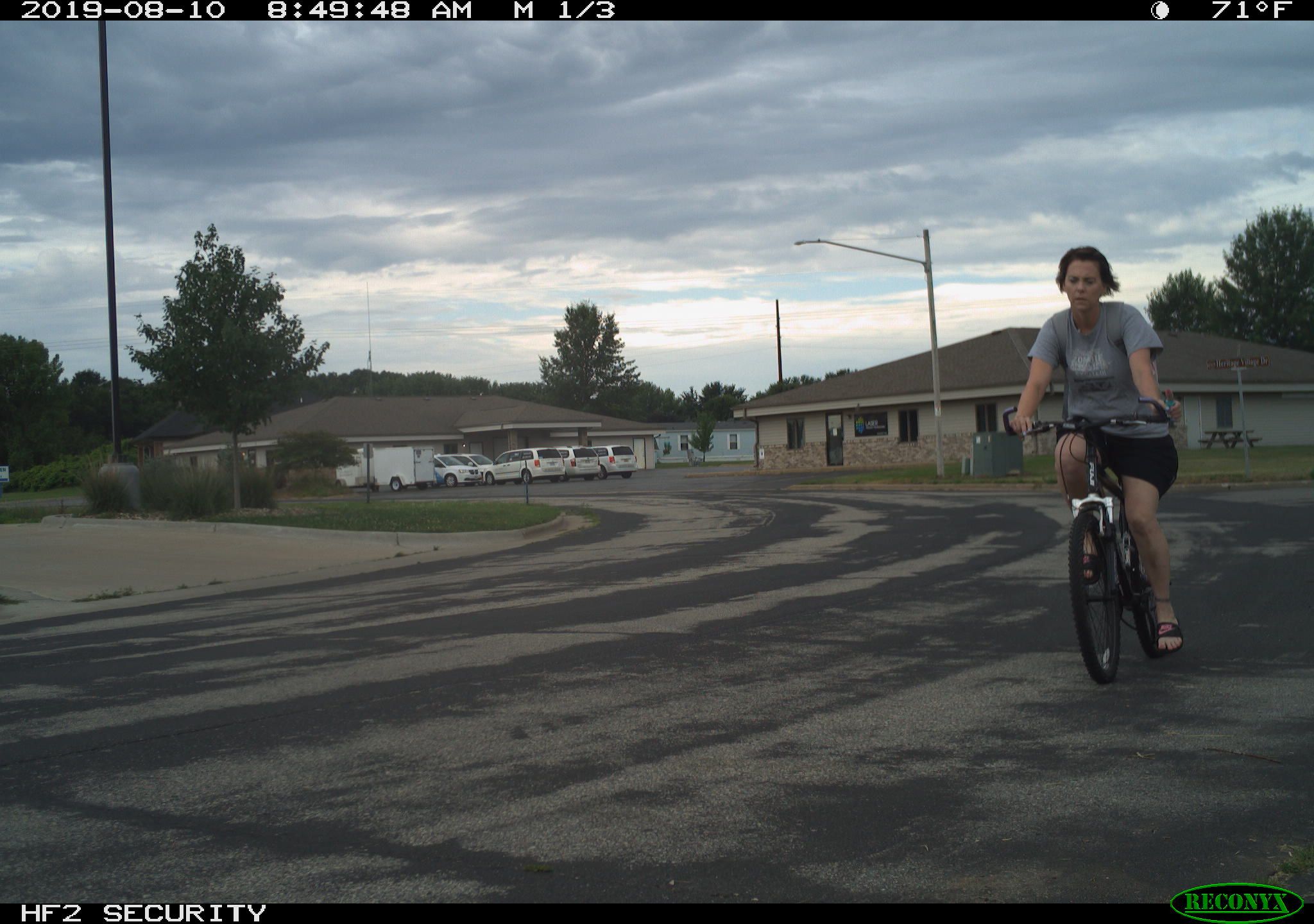
    続いて、実際に2つの機種で撮影された画像を比較したいと思います!


      HS2X(汎用)  HL2X(ナンバープレート)


    ※メーカーのホームページに掲載されている画像です。

    ※画像は通信しないモデルで撮影されたものです。通信するモデルとしないモデルで画質の差はありません。

    いくつか特徴が見られますね。各モデルのメリット・デメリットを箇条書きにしてみます。

    HS2XC(汎用)のメリット

    ・解像度が高く、上下に広い範囲で撮影できる

    ・夜間にも人や車が撮影できる


    HS2XC(汎用)のデメリット

    ・夜間撮影時、車のナンバープレートがぼやけて撮影される


    HL2XC(ナンバープレート用)のメリット

    ・夜間でも、車のナンバープレートがはっきり撮影できる


    HL2XC(ナンバープレート用)のデメリット

    ・夜間に車を撮影した場合、輪郭がぼやける

    ・夜間、人を撮影した場合でも、暗めに写る

    ・上下の撮影範囲が狭め


    ご希望の用途に応じて、HS2XC、HL2XCをご使用頂ければと思います。


    ここまでHS2XCについてご紹介してきましたが、いかがでしたでしょうか?

    ご不明な点等がございましたら、お気軽に当社までお問い合わせください!

    お問い合わせはこちらからどうぞ↓

    ここまで読んで頂きありがとうございました!

  • GTR-388LTE-M 車のエンジンのオン・オフ連動

    2023年6月13日 

    byかんちゃん 


    みなさんこんにちは!

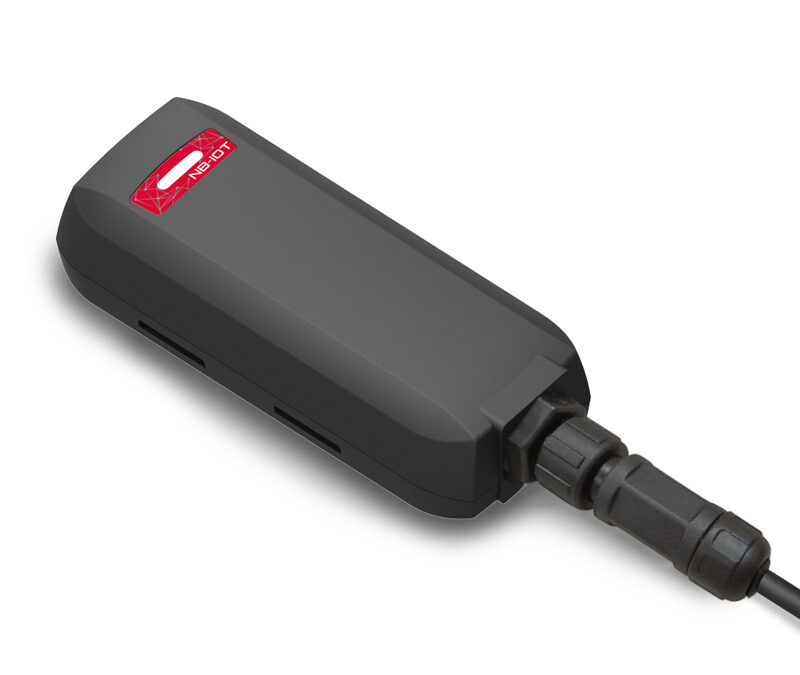
    車両用LTE-M/GPSトラッカーのGTR-388LTE-Mの機能についてご紹介します。

    GTR-388LTE-Mでしばしばお問い合わせいただく内容に「車のエンジンのオン・オフに連動してGTR-388LTE-Mの電源をオン・オフさせることは可能なのか」というものがあります。結論から言いますと可能です!この記事ではその設定内容や、実際の挙動についてご紹介します。

    【前回のトピック】でご紹介しました通り、GTR-388LTE-Mでは詳細な設定変更が可能です。簡単な設定の変更であればezToolが便利ですが、詳細な設定を変更する場合は「ConfigTool」をご利用いただけます。

    ConfigToolのメイン画面

    ConfigToolのメイン画面

    ConfigToolは一般には配布しておりませんので、ご希望の方はお問い合わせください。ezToolと異なり英語表記になるほか、ezToolよりは操作が複雑になります。

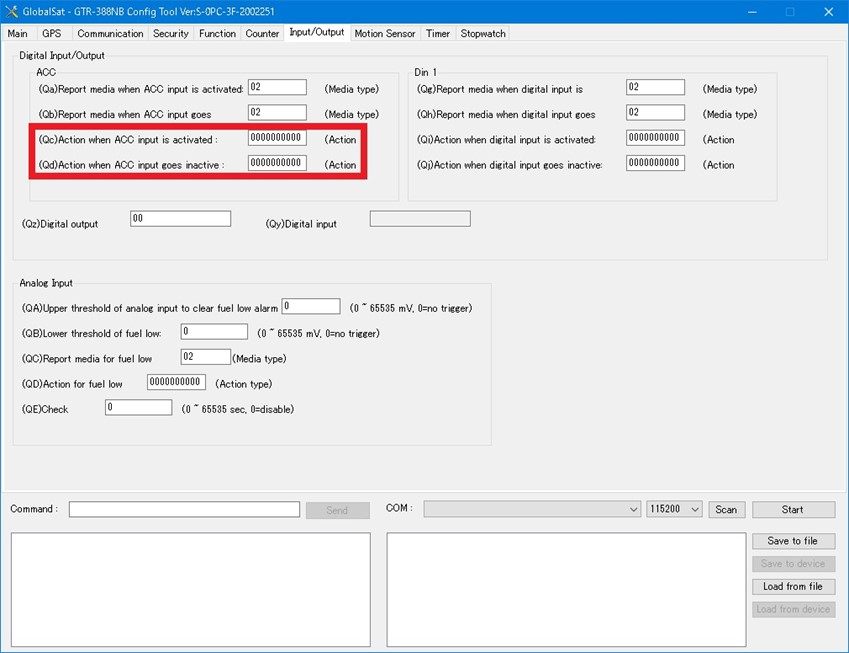
    さて、車のエンジンのオン・オフに連動させる場合、次の画面の設定となります。

    ConfigToolの画面

    赤枠で囲った部分の設定を変更します

    赤枠の記載は次の通りです。

    (Qc)Action when ACC input is activated:

    →ACC入力時の動作

    (Qd)Action when ACC input goes inactive:

    →ACC入力が無効になった場合の動作

    つまり、Qcが「エンジンがオン(給電が開始)になったとき」、Qdが「エンジンがオフ(給電が終了)になったとき」の動作となります。

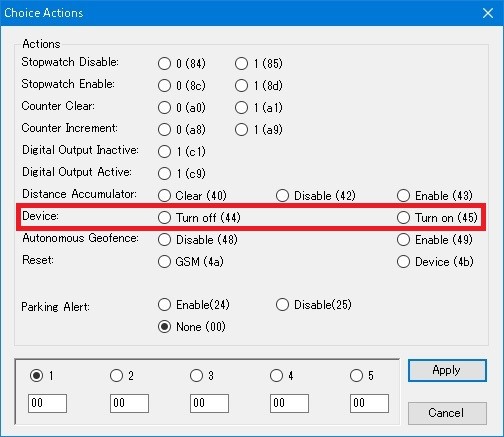
    Qc、Qdの入力部分(0000000000というところ)をクリックすると、次の画面が表示されます。赤枠の部分を変更します。

    ConfigToolの画面

    入力部分をクリックすると上記の画面が表示されます

    赤枠の記載は次の通りです。

    Device ○ Turn off (44) ○ Turn on (45)

    これは、端末の電源をオフ(44)にするのと、オン(45)にするのを選べるということです。先程のQc「エンジンがオンになったとき」は、端末の電源もオンにしたいので45を選択します。逆にQd「エンジンがオフになったとき」は、端末の電源もオフにしたいので44を選択します。入力が完了すると次のようになります。

    ConfigTool

    これで設定は完了です!

    それでは、実際に車を走らせて挙動を確認してみます。

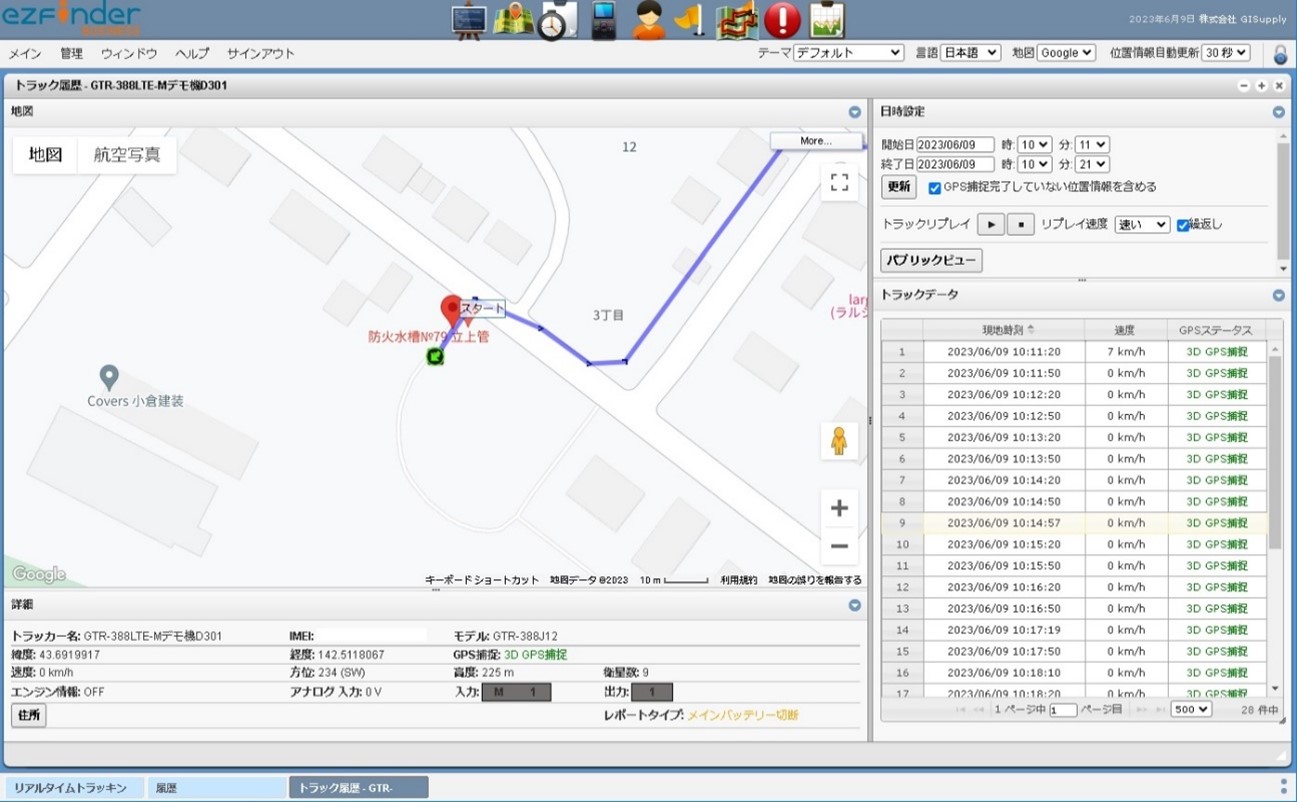
    比較のため、上記の設定(Qc、Qd)を行っていない端末でのテスト結果を掲載します。

    ezFinder BUSINESS画面

    Qc、Qdの設定を行わなかった場合の挙動

    車を駐車場に停め、少ししてからエンジンを切りました。今回は、静止時、移動時ともレポート間隔は30秒に設定しています。また、シガーソケットから給電しています。エンジンをオフにすると、画像のように「レポートタイプ:メインバッテリー切断」「エンジン情報:OFF」と表示されます。しかし、その後も30秒おきに位置情報が送信されてきています。「エンジンはオフになったけれど、GTR-388LTE-Mはオフになっていない」ということになります。

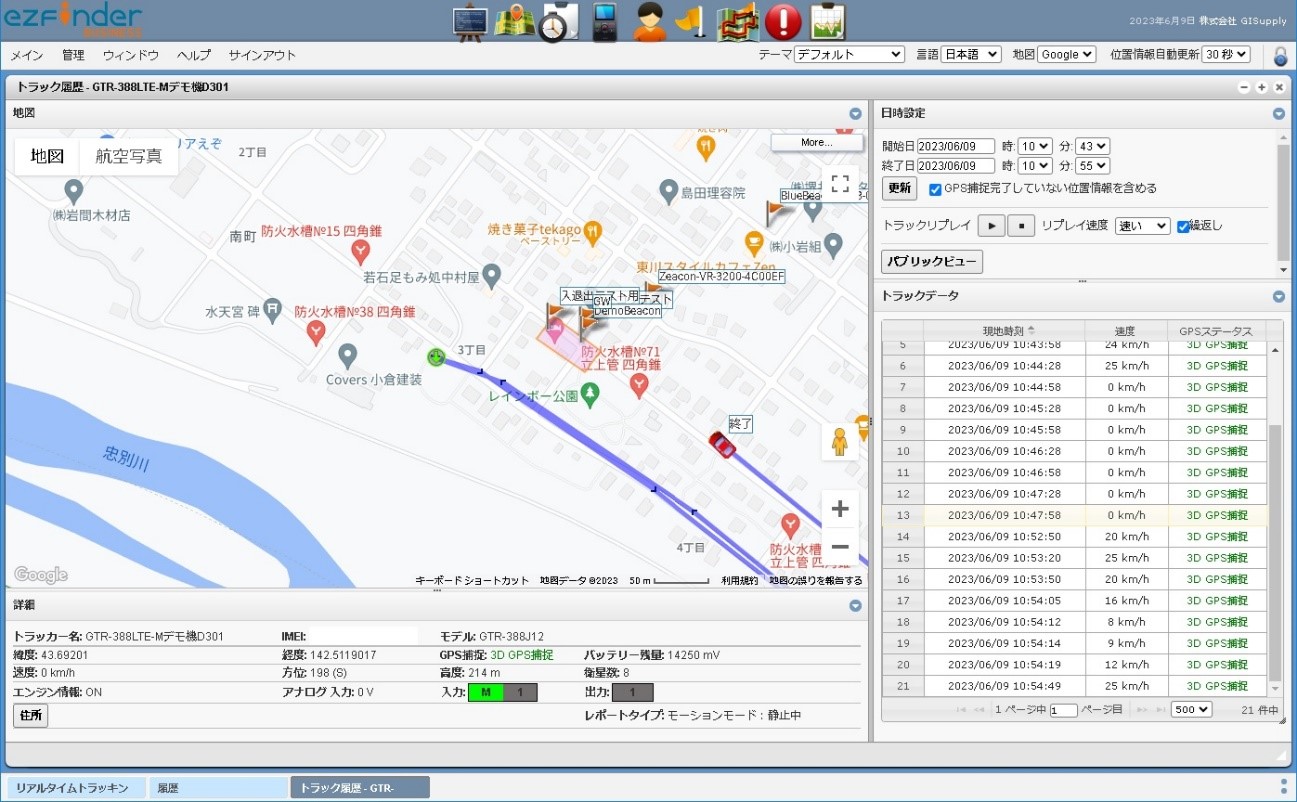
    続いて、Qc、Qdの設定を行った端末の挙動を見てみます。

    ezFinder BUSINESS画面

    Qc、Qdの設定を行った場合の挙動

    10時48分にエンジンをオフにし、10時52分にエンジンをオンにしました。ezFinder BUSINESS上では10:47:58のレポートで途切れ、再開は10:52:50となっています。つまり、エンジンをオフにしたときにGTR-388LTE-Mの電源もオフになり、エンジンをオンにしたときにGTR-388LTE-Mの電源もオンになったということになります。

    以上をまとめますと、

    車のエンジンのオン・オフに連動させて、GTR-388LTE-Mの電源もオン・オフできる!

    という結果となりました。

    この「エンジンに連動させる」という機能、車両管理などの際には特に重要です。この機能がないとエンジンがオフでもデータを送り続けることになり、データ量の増大に伴ってデータが見づらくなったり、通信量が増えたりします。「エンジンの連動」はezToolでは行うことができませんので、ご希望の方は弊社までお問い合わせください。また「こういったことはできるのか?」といった疑問がございましたら、ぜひご連絡ください。

    最後までお読みいただきありがとうございました!

  • GTR-388LTE-Mを使ってみました!

    2023年6月8日 

    byかんちゃん 

    皆さんこんにちは。

    この記事では車両用LTE-M/GPSトラッカー「GTR-388LTE-M」の使い方についてご紹介します。

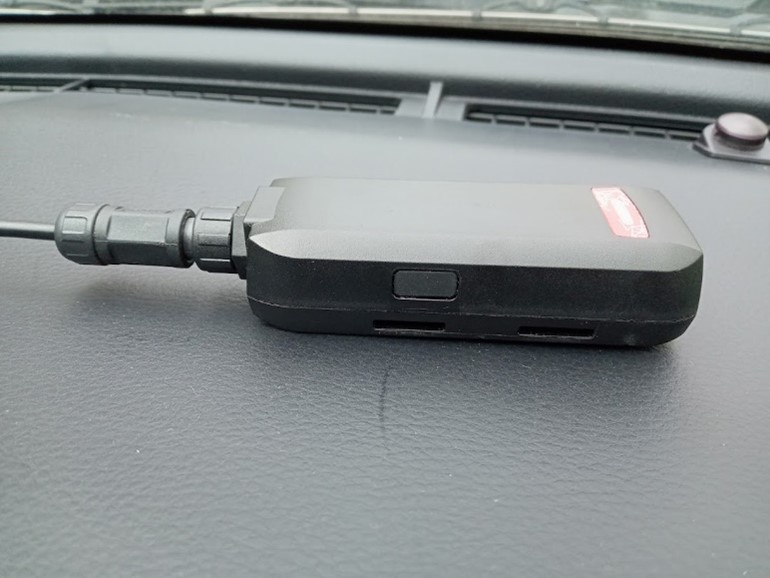
    GTR-388LTE-M

    GTR-388LTE-M

    GTR-388LTE-Mは車に取り付け、位置情報等を表示させることができるデバイスです。

    詳細な情報につきましては以下のページをご覧ください。

    https://www.trackers.jp/products_gtr-388lte-m.html

    使い方を簡単にまとめると次の通りです。この記事で順番にご説明していきたいと思います。

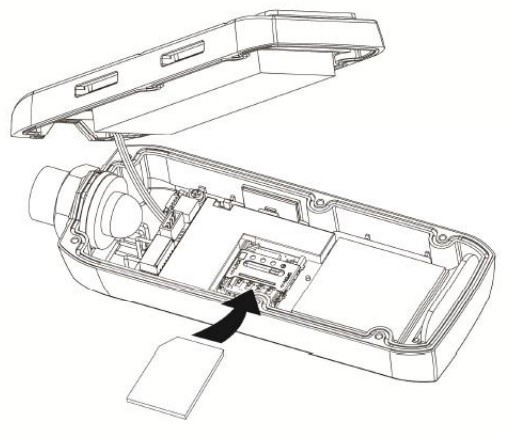
    1.本体のネジを外して蓋を開け、中にSIMカードを取り付けます。蓋はまだ閉めません。

    2. 電源を供給、パソコンと接続し、本体の設定を行います。ezFinder BUSINESS(閲覧アプリ)の設定も行っておくと便利です。その後、蓋を閉めます。

    3. 本体を車に取り付け、シガーソケットなどから給電します。

    4. ezFinder BUSINESSで位置情報等を確認できます。


    [1] 本体のネジを外して蓋を開け、中にSIMカードを取り付けます。蓋はまだ閉めません。

    プラスドライバーを使って本体の6箇所のネジを外し、蓋を開けてSIMカードを取り付けます。SIMカードのサイズは「Micro」ですのでご注意ください。また、SIMカードの取り付けの向きにもお気をつけください。取り付け部分の形状(角が斜めになっているところがあります)を参考にすると分かりやすいです。

    本体のネジを外して蓋を開け、中にSIMカードを取り付けます

    当社で動作確認できているSIMカードは次のページに掲載しています。

    https://www.trackers.jp/support_sim.html#388lte-msim

    蓋はまだ閉めずに、パソコンと接続していきます。

    [2] 電源を供給、パソコンと接続し、本体の設定を行います。ezFinder BUSINESS(閲覧アプリ)の設定も行っておくと便利です。その後、蓋を閉めます。

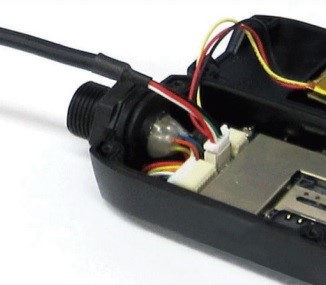
    以下の写真のようにシリアルケーブル(別売り)を接続し、反対側(USB)をパソコンに繋ぎます。また、本体の電源ケーブルも接続し、電源を供給してください。パソコンと繋いで設定する際の電源の供給につきましては、「シガー電源ケーブル(弊社で発売中)」と「シガーソケットとコンセントを変換するアダプタ(市販)」をご利用いただくと便利です。

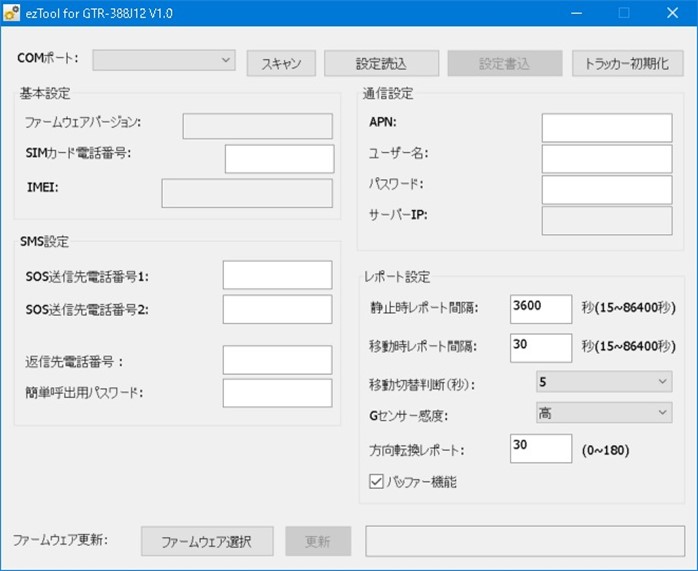
    GTR-388LTE-Mの設定には、専用の設定ツール「ezTool(イージーツール)」を使用します。ezToolは弊社のwebサイトから無料でダウンロードいただけます。

    ezTool(イージーツール)画面

    ezToolの設定画面

    ezToolでは、よく使用する設定を簡単に行なえますが、GTR-388LTE-Mはより複雑な設定変更を行うことも可能です。詳細につきましてはお問い合わせください。

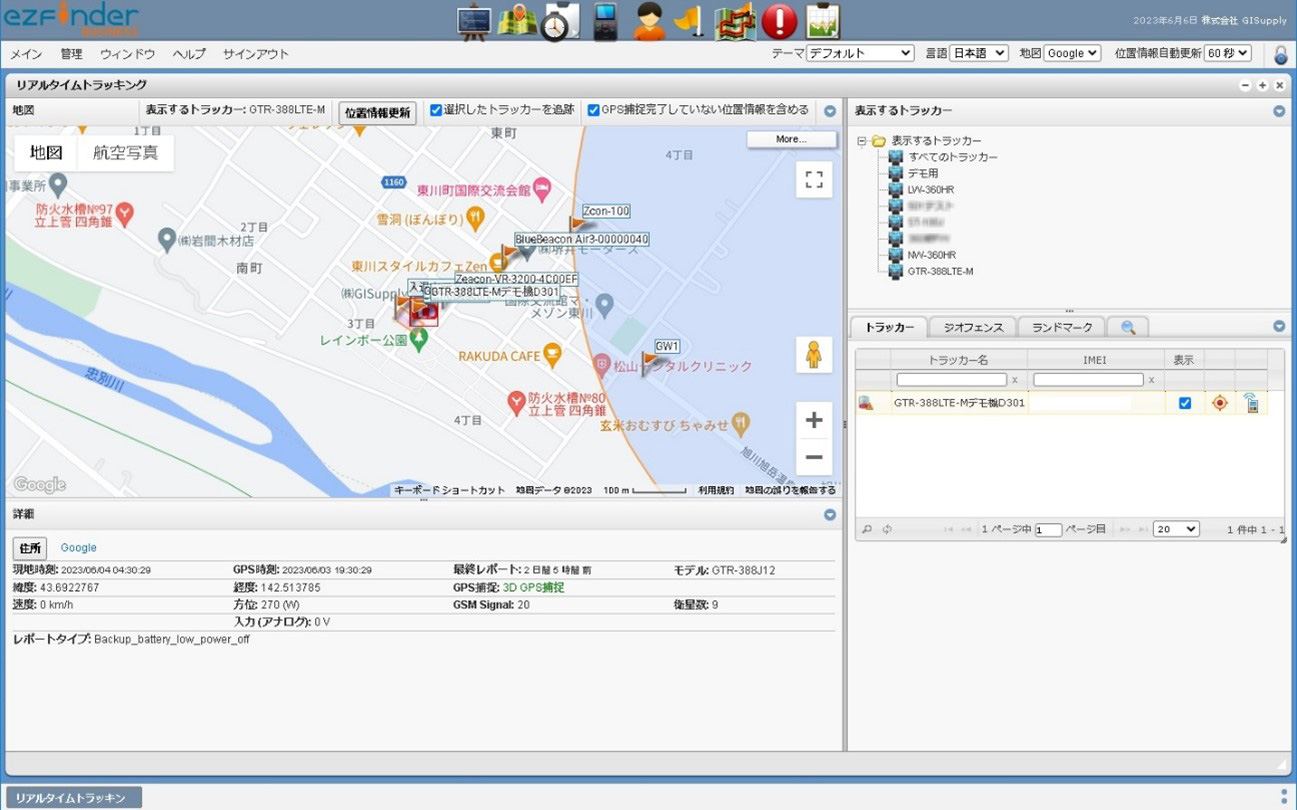
    GTR-388LTE-Mの位置情報等を閲覧できるwebアプリが「ezFinder BUSINESS(イージーファインダービジネス)」です。

    ezFinder BUSINESS画面

    ezFinder BUSINESSのメイン画面

    ご利用にはアカウントの作成やGTR-388LTE-Mの登録などが必要となります。詳細につきましてはwebページをご覧ください。

    https://www.trackers.jp/products_ezf.html

    設定が終わりましたら、各種コードを取り外した後、本体の蓋を閉じてください。

    [3] 本体を車に取り付け、シガーソケットなどから給電します。

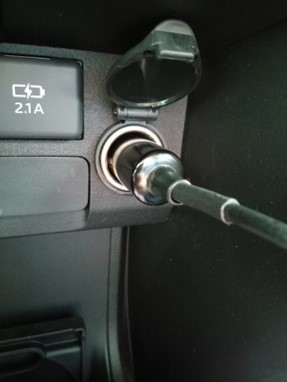
    本体に同梱されている8ピンケーブルや、シガー電源ケーブル(別売り)を用いて車とGTR-388LTE-Mをつなぎ、給電してください。

    シガー電源ケーブルで給電

    シガー電源ケーブルで給電

    GTR-388LTE-M本体は運転に支障のない場所に設置してください。

    GTR-388LTE-M

    [4] ezFinder BUSINESSで位置情報等を確認できます。

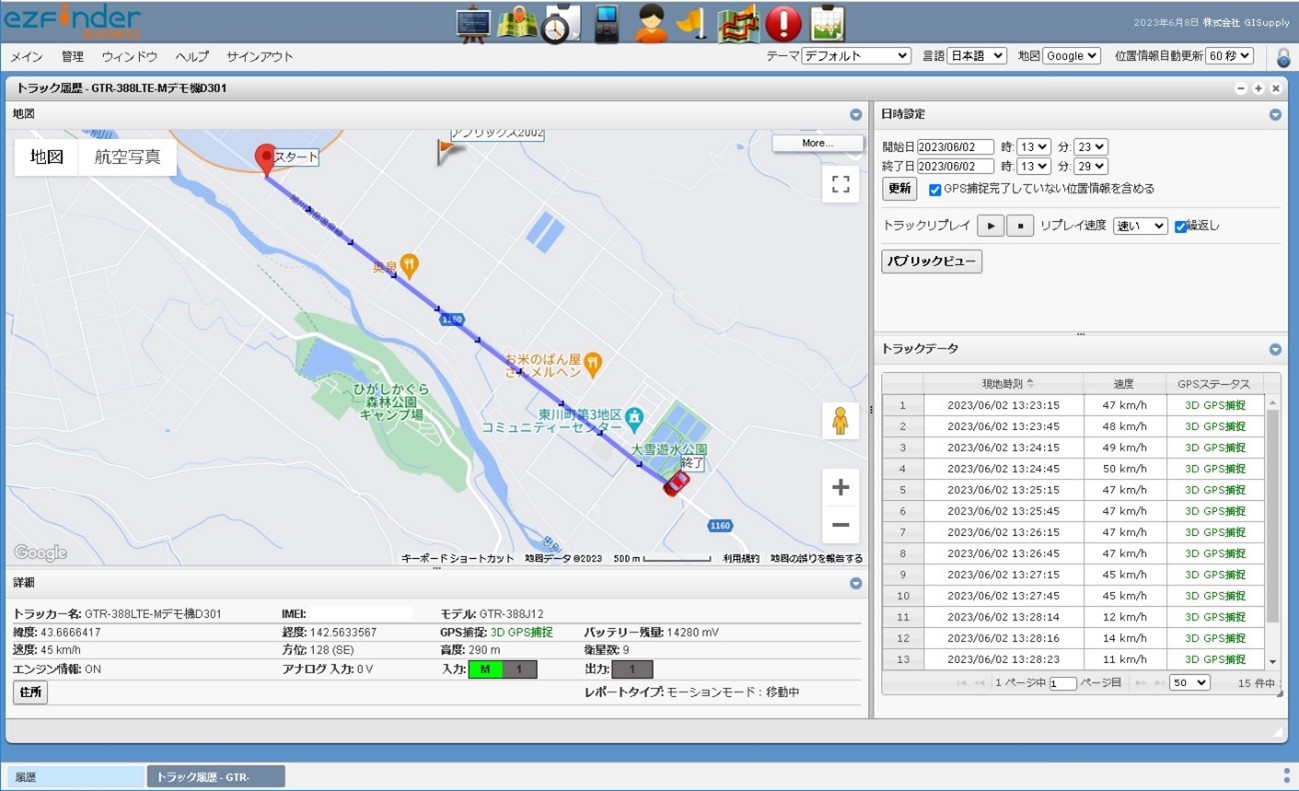
    いよいよ位置情報を確認できます!車で少し走り、ezFinder BUSINESSを見てみましょう。ezFinder BUSINESSはブラウザ版とスマートフォンアクセス版があります。リアルタイムで位置情報を確認できるほか、通ってきたルートを確認することもできます。

    ezFinder BUSINESS画面

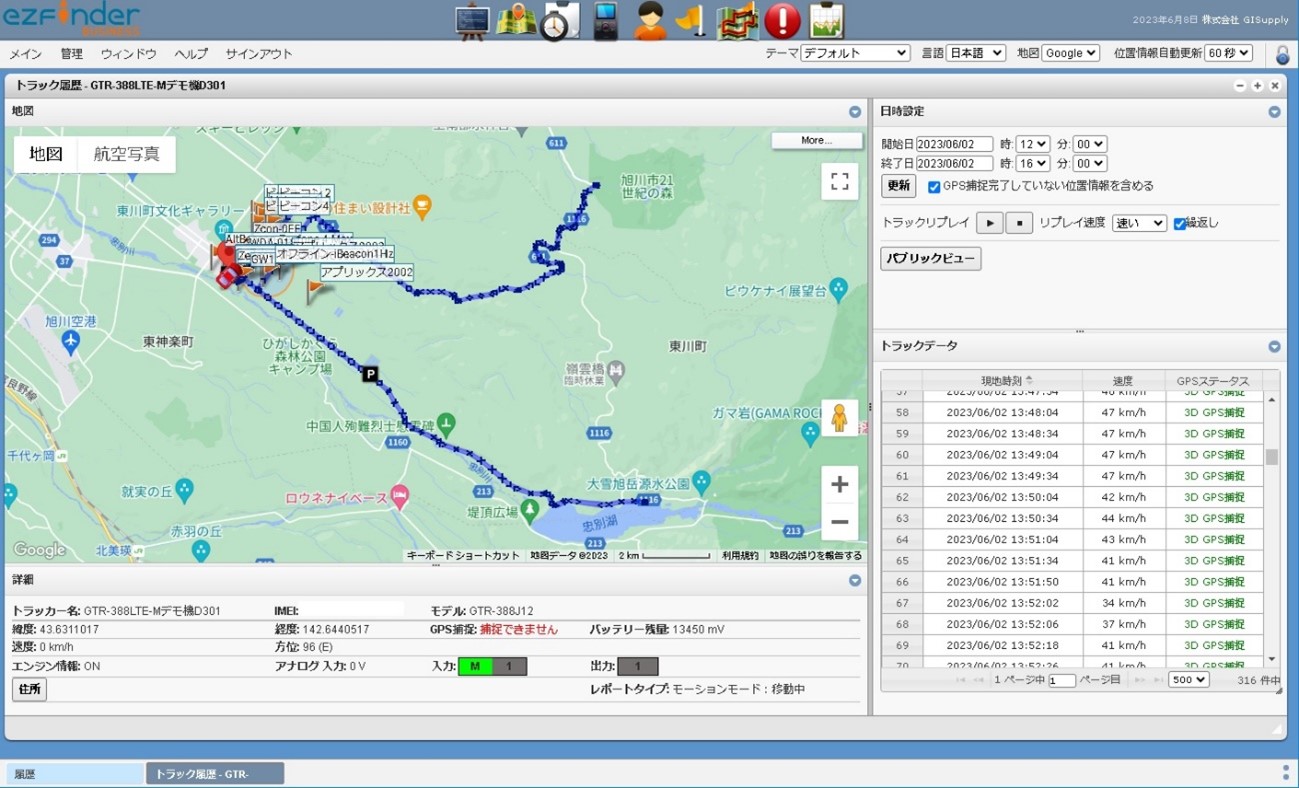
    ルートの履歴も確認できます

    上の画像では、13時23分から13時29分までの履歴を確認しています。30秒に1回、データが送信されています。

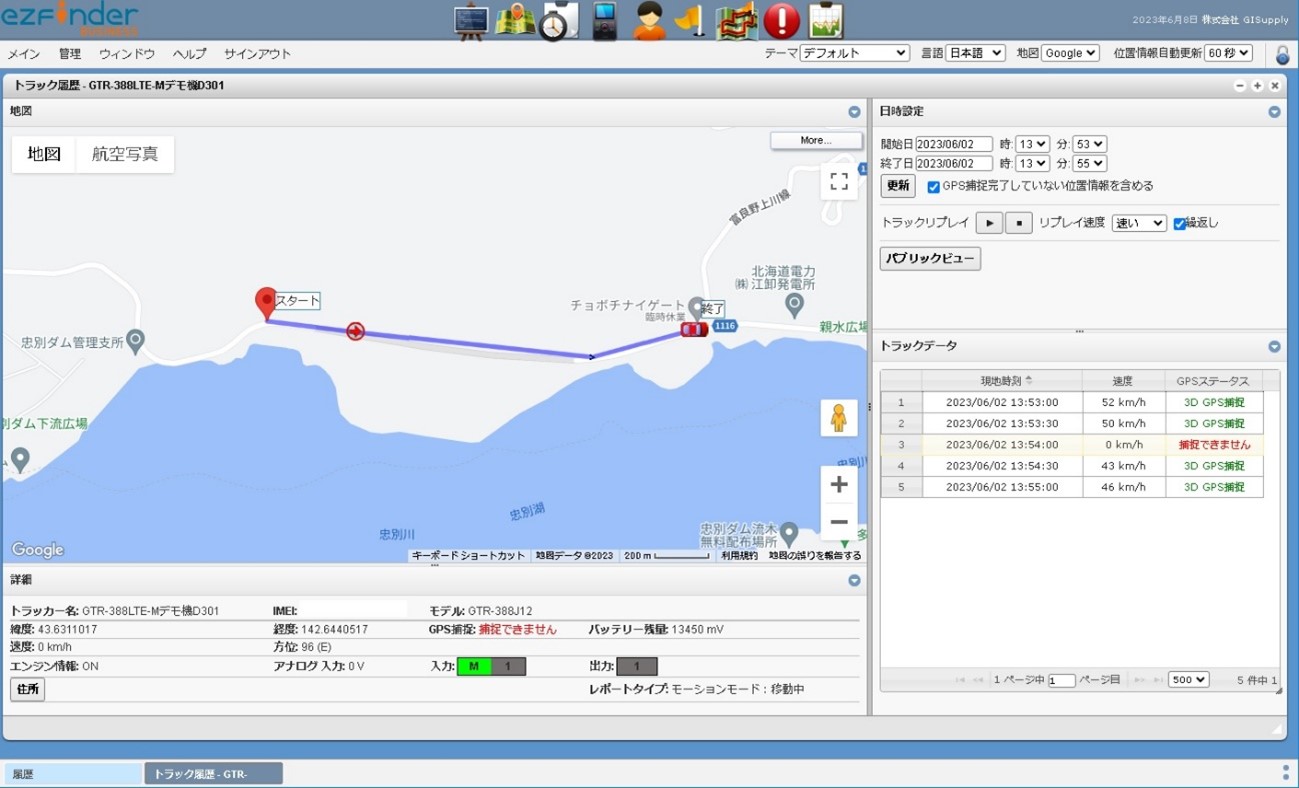
    さて、この後はトンネルを通ってみました。どのような挙動になるでしょうか。

    ご覧の通りの挙動となりました!

    ezFinder BUSINESS

    画面中央の灰色の線がトンネルになります。13時54分ちょうどに通過していますが、GPSステータスは「捕捉できません」となっています。しかし、トンネルを抜けるとまた捕捉しています。

    ezFinder BUSINESS

    テスト走行の結果

    GTR-388LTE-Mの使い方についてご紹介しました。いかがでしたでしょうか?

    この記事では履歴をご紹介しましたが、「リアルタイムトラッキング」では複数台の端末の位置をリアルタイムで確認することができます。

    今回の記事では細かな仕様等には触れませんでしたが、より詳細な情報や「こういったことができるのか?」といった疑問につきましては、以下のwebページをご覧いただくか、弊社までお問い合わせください。

    https://www.trackers.jp/products_gtr-388lte-m.html

    最後までお読みいただきありがとうございました!
  • TREL 4G-Rのバッテリーの持ちをテストしてみました!

    2023年6月2日 

    byかんちゃん 

    皆さんこんにちは。

    今回は TREL 4G-R に新品のアルカリ乾電池を12本セットし、どのくらいバッテリーが持つのかをテストしてみました。

    バッテリーの持ちは撮影環境等により大きく左右されます。そのため、一概にこのくらいですとお伝えすることが難しくなっております。ですが、一つの目安としていただけるのではないかと思い、テストをしてみた次第です。それではご覧ください。※カメラの設定内容は本記事の最後に記載しています。

    2022年1月27日、TREL 4G-R 取り付け

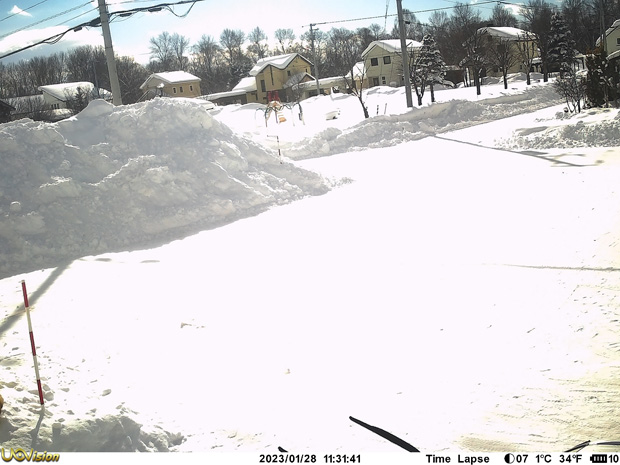
    まだまだ雪が多い東川町の1月下旬、弊社車庫の上にTREL 4G-Rを取り付けました。

    設定はタイムラプス1時間(1時間ごとに撮影し、データ送信)です。センサーによる撮影はOFFにしています。さてどのくらい持つのか・・・?

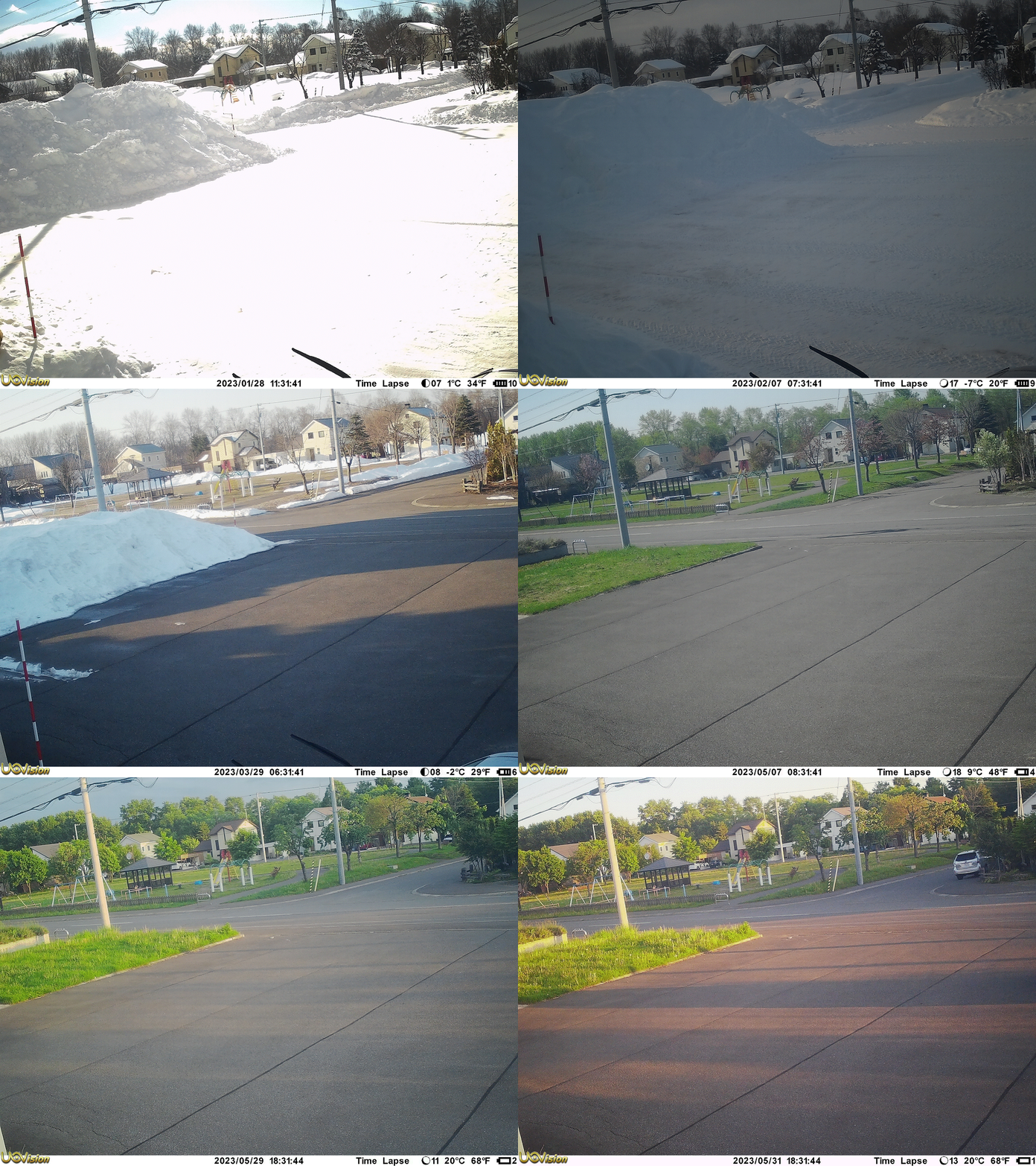
    写真は1月28日のもので、テスト終了後にSDカードに保存されていたものです。メールで送られたものではありません。右下の電池残量は最大の「10」ですね。

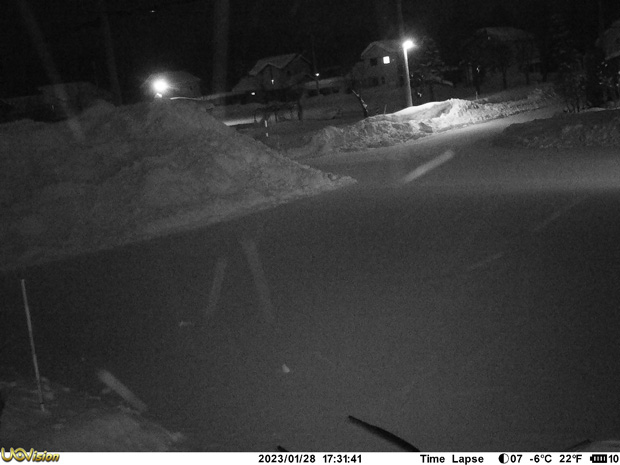
    同日の夜。吹雪いていたようで、雪が短い線のように写っています。

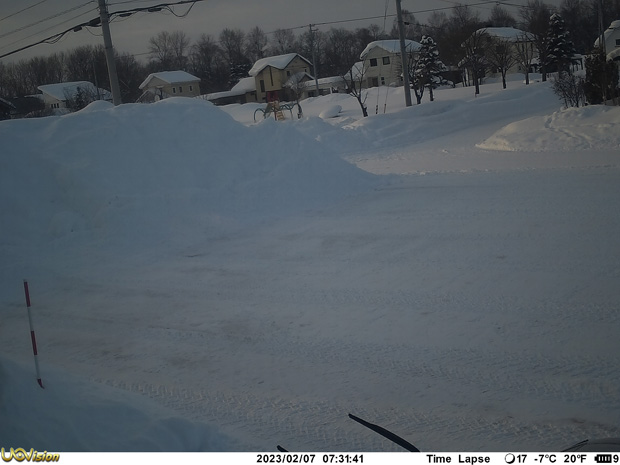
    2月7日

    写真右下のバッテリー残量が「9」に減っていました。

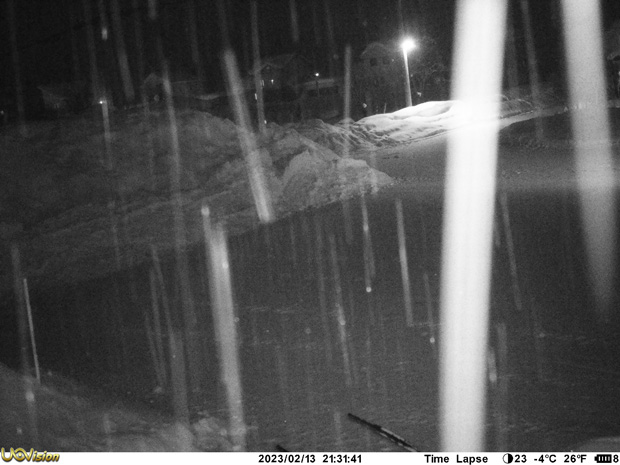
    2月13日

    バッテリー残量の表記は「8」になっていました。

    激しく雪が降っていたようです。

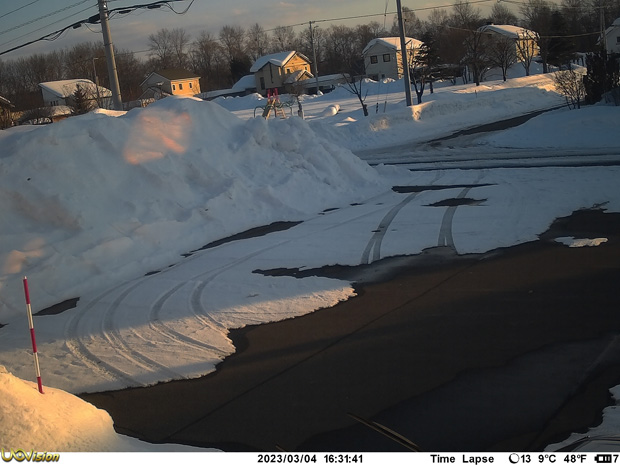
    3月4日

    バッテリー残量は「7」になっていました。

    なお、「8」になったり「7」になったり、安定していない期間が1週間ほどありました。

    夕方頃。雪が溶け始めています。

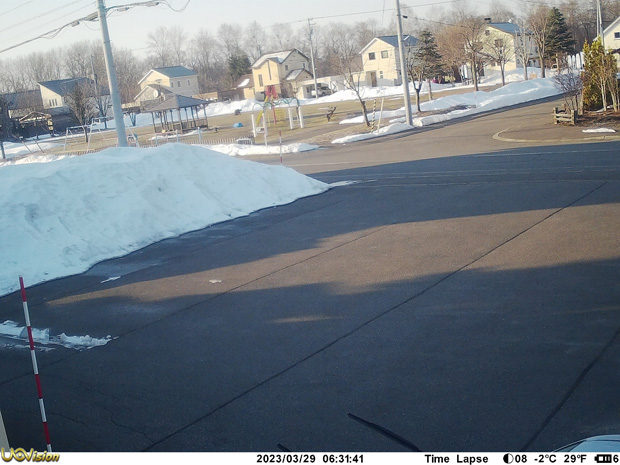
    3月29日

    バッテリー残量は「6」になりました。

    数日間、「7」や「6」になっていることがありました。

    道路の雪はすっかり溶けました。

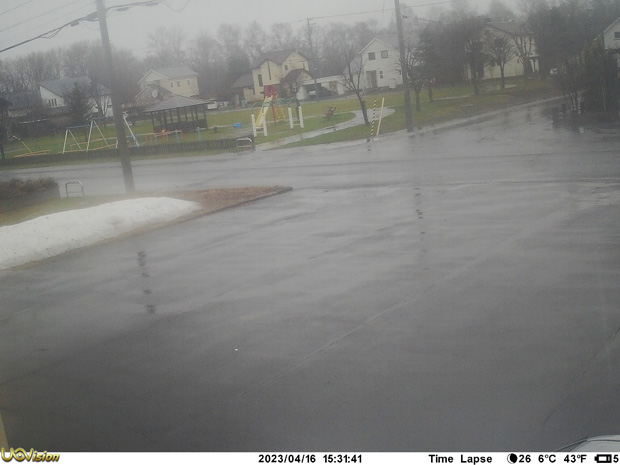
    4月16日

    バッテリー残量は「5」になりました。

    やはり数日間、「6」と「5」を行ったり来たりした期間がありました。

    雨が降っており、視界が少し悪くなっています。雪は少しだけ残っていますね。

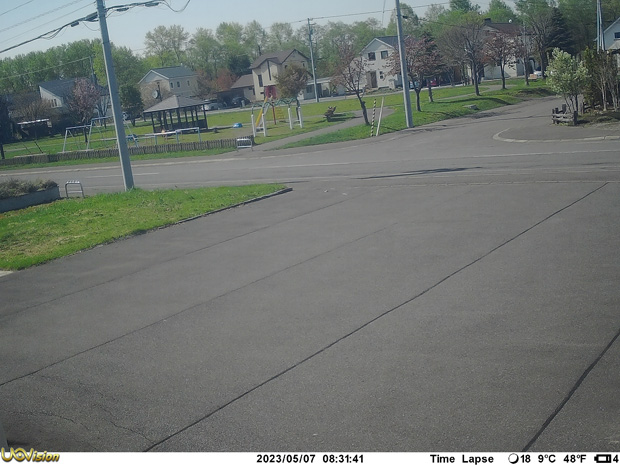
    5月7日

    バッテリー残量は「4」になりました。

    雪は完全に溶けました。

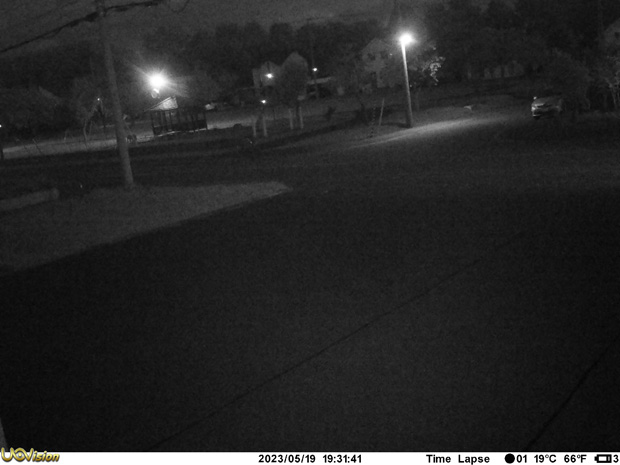
    5月19日

    バッテリー残量は「3」になりました。

    夜間撮影ですが、よく見えています。

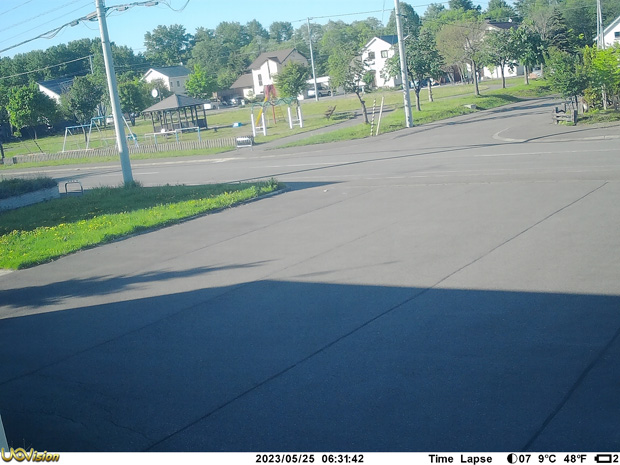
    5月25日

    バッテリー残量は「2」になりました。

    早朝ですが明るいですね。2月(バッテリー残量「9」)の時は7時半でも少し暗めでした。

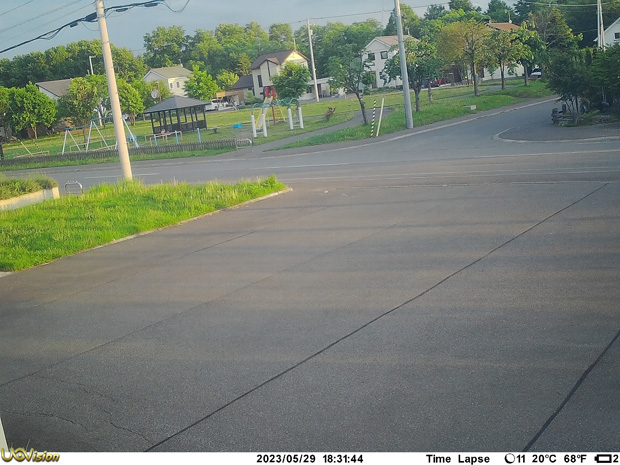
    5月29日

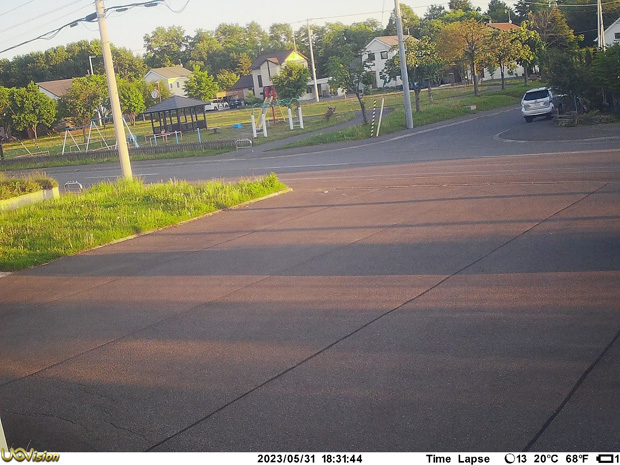
    バッテリー残量は「2」ですが、この日の17時32分に送られてきた写真を最後にメールで送られてくることはなくなりました。しかし、次の写真の通り、メールで送信はしないけれど撮影は行っているという状態です。

    これは18時32分の写真です。この1つ前の17時32分の写真が最後に送られてきたものとなりました。しかし、ご覧の通り、メールはしないけれども撮影はするという状態のため、上の18時32分の写真が撮影されています。なお、5月27日以降は1日に3~4回、タイムラプス撮影されていないことがありました。バッテリー残量が少ないためと思われます。

    5月30日

    バッテリー残量は「1」になりました。

    5月30日に撮影されたのは、1時と2時の2枚だけでした。

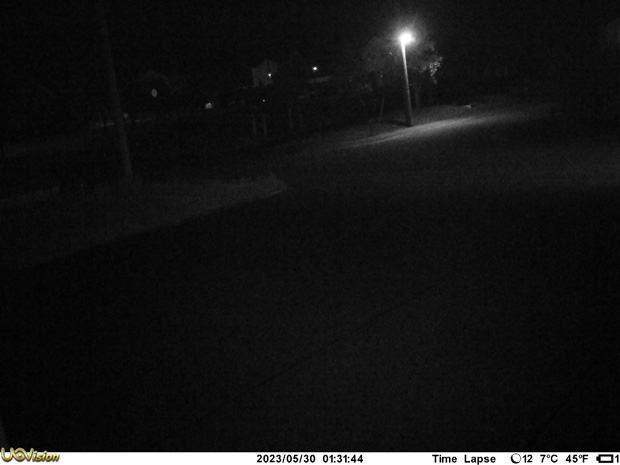
    夜間撮影ですが、バッテリー残量が多かった時と違って写真が暗くなっています。フラッシュ出力が十分ではなかったためと思われます。撮影の時間帯も関係あるかもしれません。

    5月31日

    バッテリー残量は「1」です。

    この日に撮影されたのは16時、17時、18時の3枚だけでした。

    6月1日の朝に電源をオフにし、テストを終了しました。

    5月31日の18時32分に撮影。カメラの取り外しは6月1日の朝ですが、上の写真以降に撮影されたものはありませんでした。

    ということで長くなってしまいましたが、結果を表にまとめてみました。

    日付バッテリー残量備考
    1月27日10テスト開始
    2月7日9 
    2月13日8 
    3月4日7 
    3月29日6 
    4月16日5 
    5月7日4 
    5月19日3 
    5月25日2 
    5月29日2メール送信が終了
    5月30日1撮影頻度低下
    6月1日1テスト終了

    今回のテストの結論です!

    TREL 4G-Rで1時間に1枚タイムラプス撮影と送信を行うと、

    バッテリーは約4ヶ月持つ!

    ※環境や設定により異なります。

    「意外と長持ちした」という感想です・・・!1月の寒い時期からテストを開始しましたので、もっと持たないかと思いました。

    TREL 4G-Rの購入を検討されている方や既にご利用頂いている方も、本テスト結果を参考にして頂ければ幸いです!

    長い記事となってしまいましたが、読んで頂きありがとうございました!
    今回使用したTREL 4G-Rの設定内容等を記載します。

    送信モード:撮影ごとに送信、1日の最大送信枚数:無制限

    送信サイズ:圧縮あり

    受信者:1件のみ

    SMS遠隔操作:オフ

    GPS:オフ

    カメラモード:静止画

    詳細設定:静止画解像度3MP、フラッシュ出力高、連続撮影1枚、シャッタースピード通常

    撮影モード:タイムラプス

    タイムラプス撮影:1時間

    スケジュール:オフ

    SDカード上書き:オン

    バージョン:J0.00.09-V1.1.22J4

    SIMカード:nuro mobile(SoftBank)

    SDカード:32GB、TOSHIBA、SDHC、Class4

    撮影枚数:2,944枚、容量:約2.75GB

    おまけ

    今回の記事に掲載した画像をGIFアニメーションにしてみました。

  • 広角レンズ搭載「SG-031」発売中です!
    2022年10月20日

    by かんちゃん

    皆さんこんにちは!

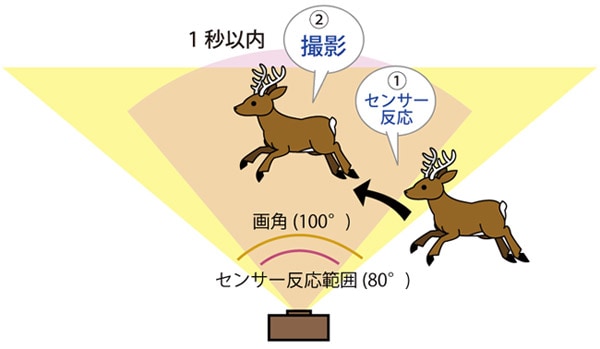
    画角100°の広角レンズを搭載した自動撮影カメラ「SG-031」好評発売中です。

    高速トリガー(1秒以下)と併せて取り逃しを少なくできる特長があります。

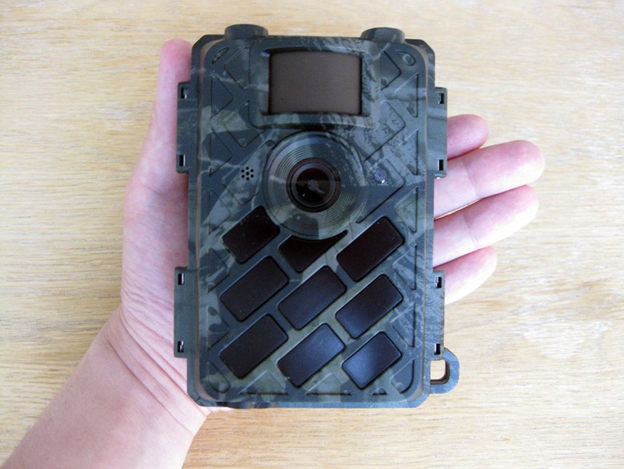
    また、このカメラはとてもコンパクトです。

    手に載せた写真をご覧ください。

    片手に収まるサイズで扱いやすく持ち運びもしやすいモデルとなっています。

    カメラを開いたときの写真やメニュー画面などは次の商品ページからご覧いただけます。

    https://www.gishop.jp/shopdetail/000000001494/

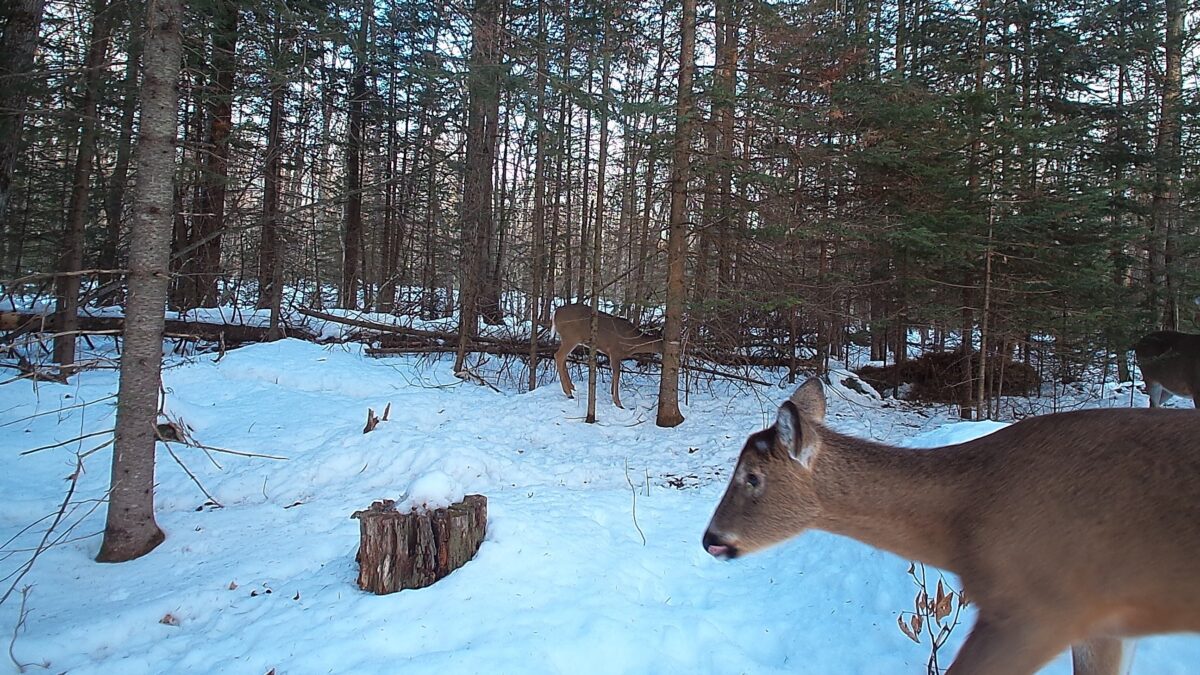
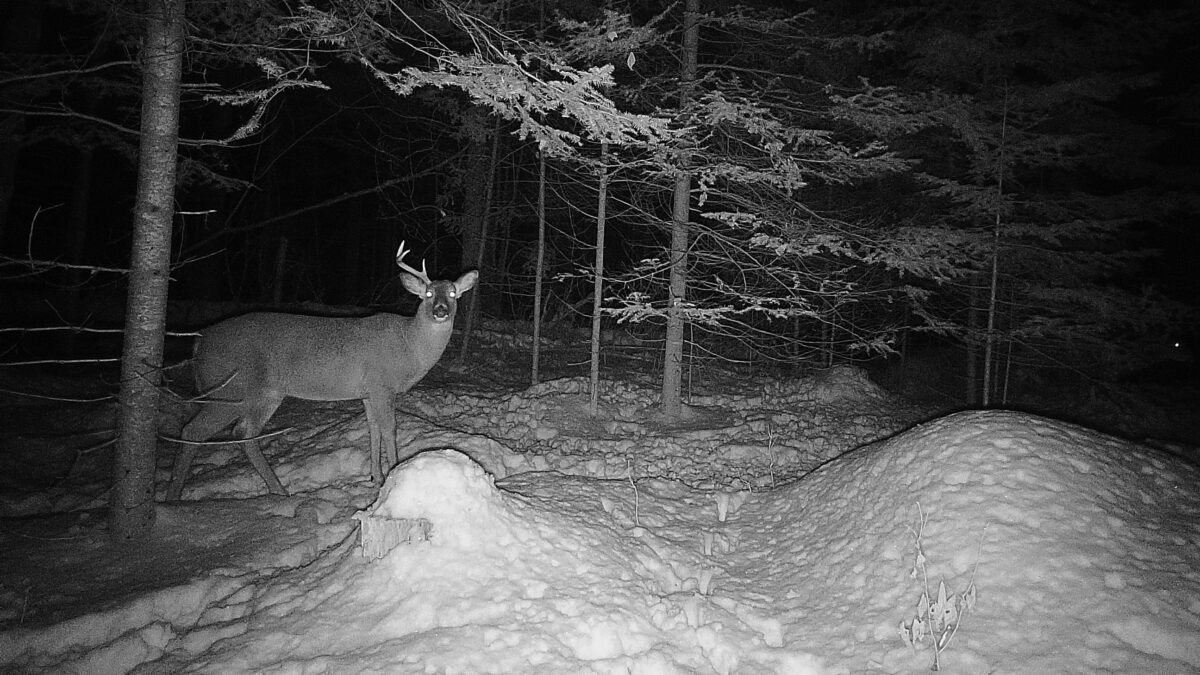
    SG-031の撮影画像のサンプルです。夜間や暗所では白黒撮影となります。

    なお、SG-031は英語モデルとなるためメニューは英語表記になりますが、一般的によく使われている単語も多く操作も簡単です。

    また、日本語マニュアルが同梱されています。

    広角レンズと高速トリガーで取り逃しが少ない「SG-031」につきまして、ご質問などがございましたら、お気軽にお問い合わせください。

    よろしくお願いいたします。

  • 通信カメラユーザーにとってYahooアカウント作成のクセがグレートになった

    2022年9月9日

    byボリボリ

    お盆を過ぎて急にとてつもなく涼しくなったかと思いきや、十五夜を前にしてまあまあ暑い一週間を迎えている北海道東川町からお届けしますが、皆さまにおかれましてはいかがお過ごしでしょうか。

    さて、GISupplyでは3G通信カメラのメール送信機能を使用する際に、Gmail とYahoo (3GカメラでYahooのメールサーバーは使用できなくなりました。2022/10/18追記)が、現在ご使用いただける無料のメール(SMTP)サーバーとしてご案内しております。

    もちろん4Gタイプの通信カメラでもGmailとYahooメールは使用できますが、4GカメラにはOutlook.comという選択肢もあります。3G通信カメラには、選択肢が少ないのです。

    以前のトピックでGmailをご使用になる場合は従来の方法では使用できませんが、アプリパスワードを作成するとご使用いただけることをご案内しました。 [→前回記事]

    今度はYahooメールについてお伝えしたい事がございます。

    Yahooアカウントを新規で作成するプロセスが最近変わり、お持ちのスマホとのひもづけが必須になりました。
    つまり、スマートフォンが無いとアカウントが作成できません。
    また、一つのスマートフォンで複数のアカウントを作ることはできません。
    結論としましては、スマートフォンをお持ちの方であれば、Yahooアカウントを新規でひとつ作成できます。(ガラケーについては未確認のため不明です。)

    そしてお待たせしました。
    ここからが、お伝えしたいクセ事項となります。
    現在、Yahooのアカウントを新規に作成する時に「ログインパスワード」の作成は要求されません。

    一方、われらが通信カメラにはYahooのIDとログインパスワードを設定する必要があります。つまり通信カメラはIDとパスワードでメールサーバーにログイン出来なければなりません。

    なので、Yahooはアカウントを作成した後にパスワードを有効に設定し、そのタイミングでパスワードを作成します。

    Yahooアカウント作成後の、クセ対策を下の通りご説明します。


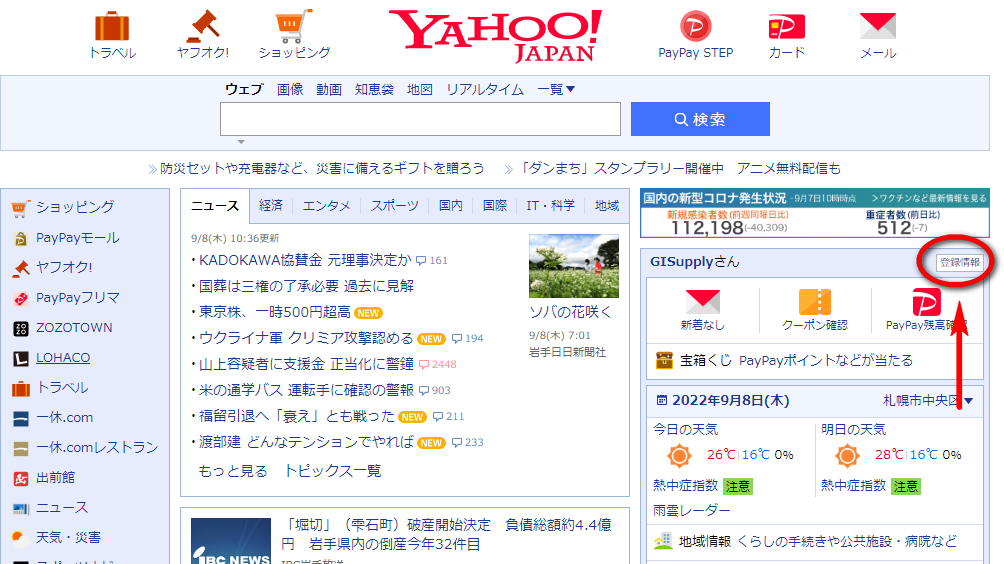
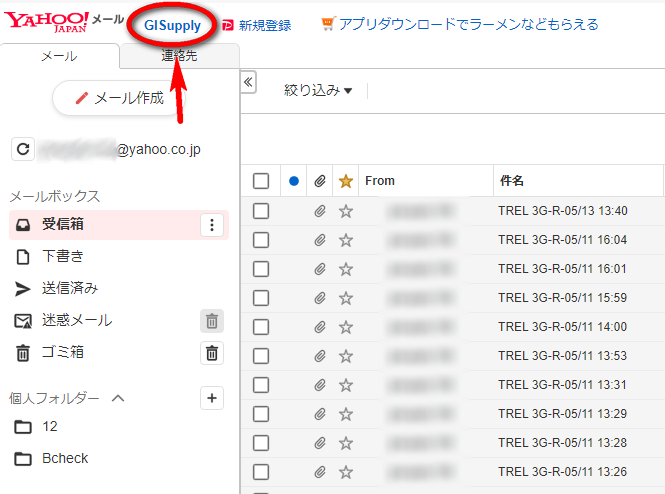
    ●Yahooにログインし登録情報画面に移動します

    トップ画面の場合は右側の[アカウント表示名]か[登録情報]をクリックする。

    Yahooメールの画面では、左上の[アカウント表示名]をクリックする。


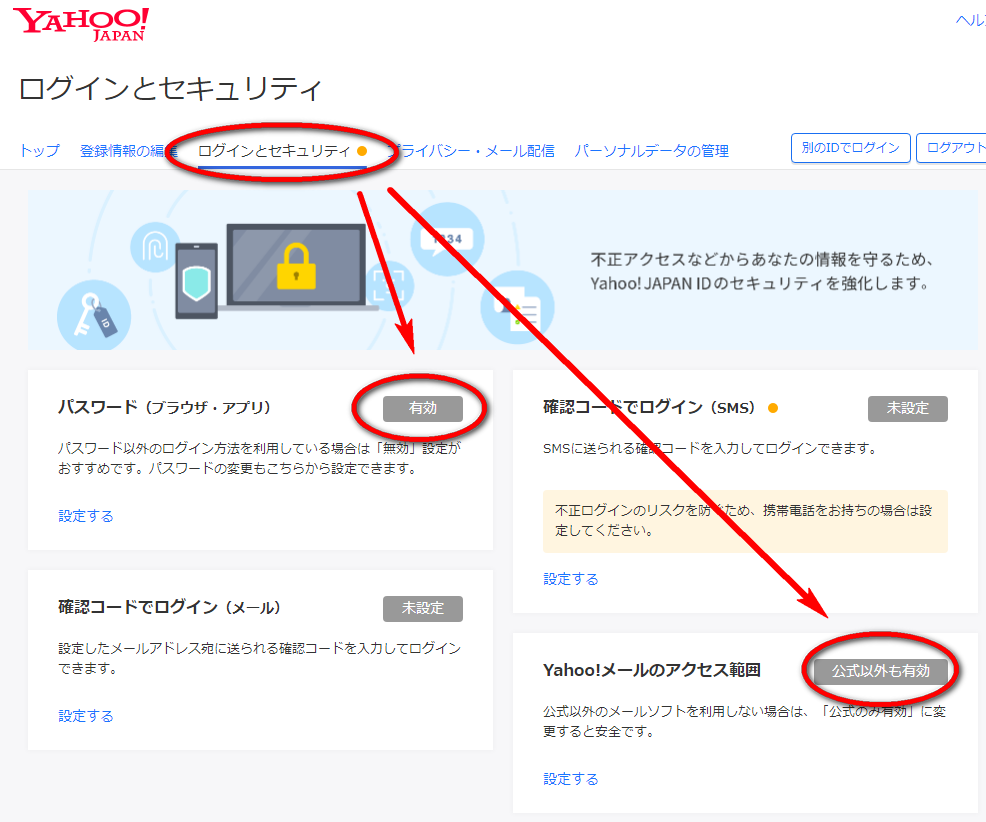
    ●ログインとセキュリティーの画面に移動します。

    [パスワード(ブラウザ・アプリ)]が有効でない場合は、「設定する」をクリックしてパスワードを作成します。

    次に、[Yahoo!メールのアクセス範囲]が「公式以外も有効」になっている事を確認します。

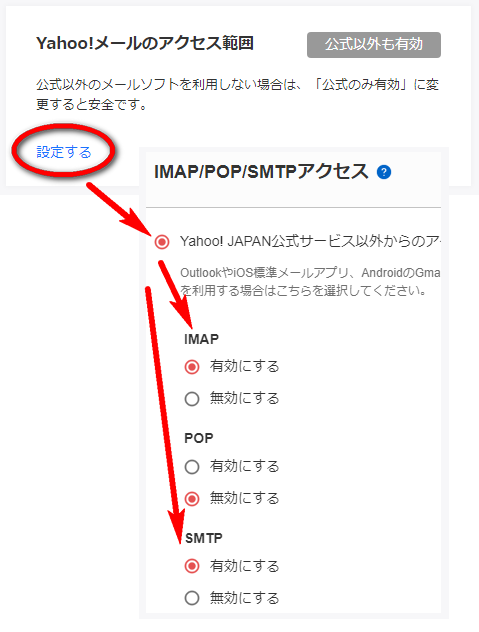
    「公式のみ有効」となっている場合は、「設定する」をクリックし「Yahoo!JAPAN公式サービス以外からのアクセスも有効にする」を選択肢しさらに「IMAP」と「SMTP」を有効に[保存]を押します。

    Yahooアカウントを作成してカメラの通信機能に使えるようにするには、以上のような作業を行う必要があります。

    通信カメラユーザーの皆様。ご不便をおかけしております。
    これらのクセはもうコリゴリでツクヅクだと、できるならやらずに済ませたいと、回避する方法をひとつだけあげるならば、TREL4G-R をお使いいただくことかと思います。

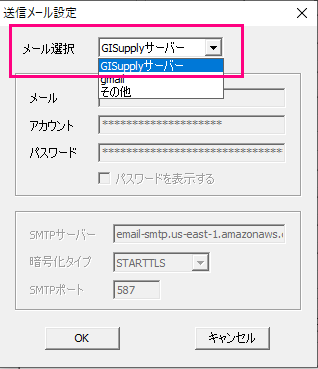
    こちらは、唯一メールサーバーに「GISupplyサーバー」を選択できる通信カメラです。
    GoogleアカウントもYahooアカウントも作成の必要はありません。

    とまぁ、最後は営業っぽくなっちゃいました。

    それでは皆さん、また新たなクセなどをお伝えするその時までごきげんよう。

カテゴリー

最近の投稿