タグ: 野生動物調査機器

  • Austbat Harp trapのお取り寄せについて 

    2025年12月15日
    by ボリボリ

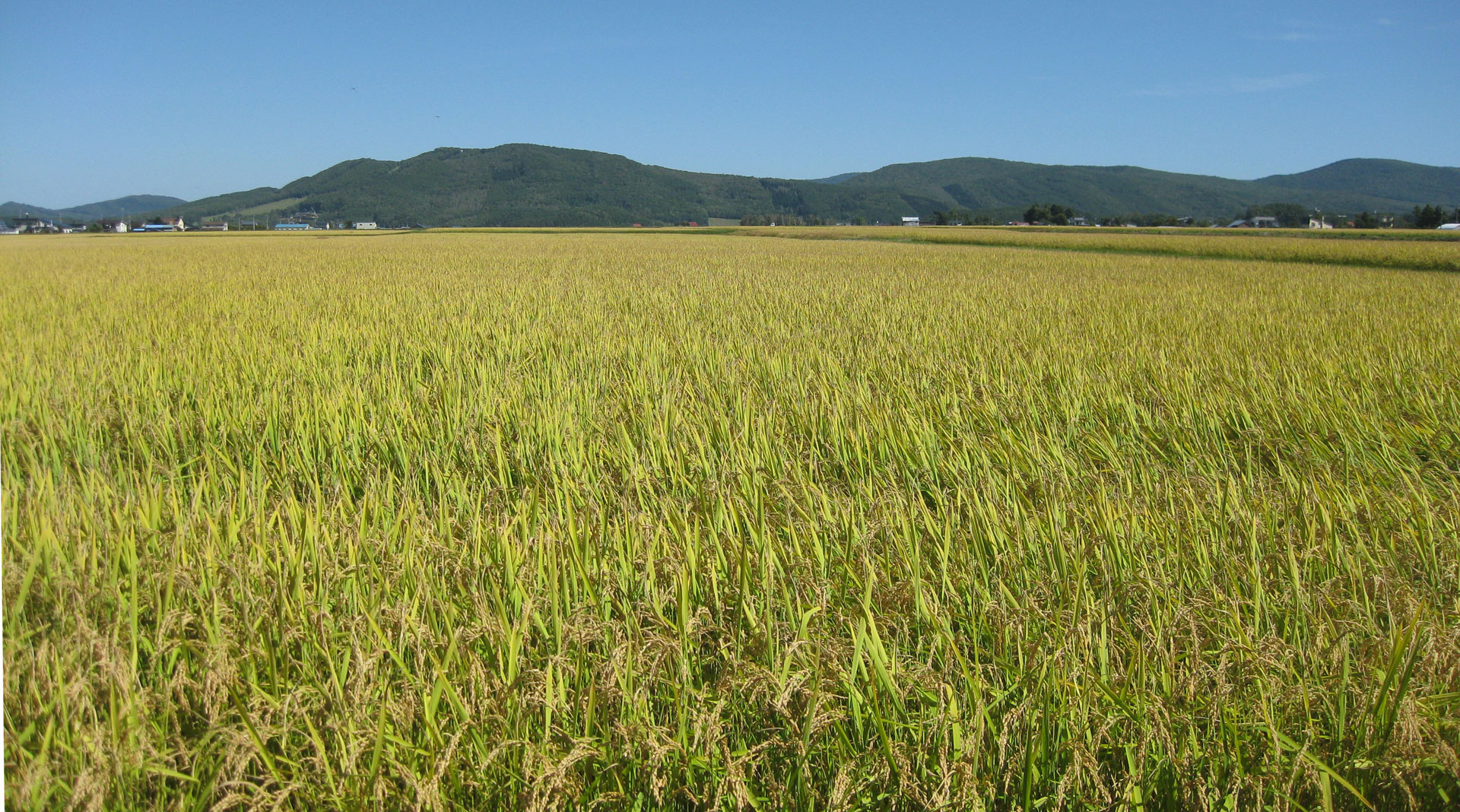
    本日の北海道は上空に大きな低気圧が広がり、風の強い一日です。 

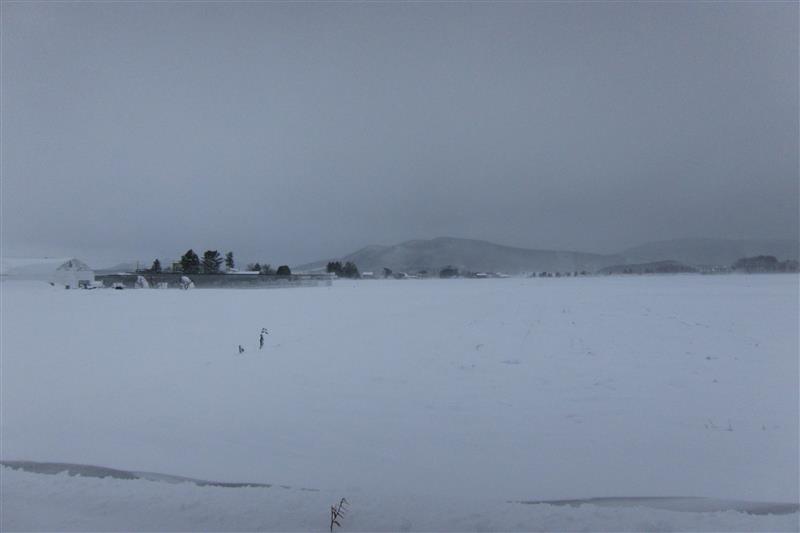
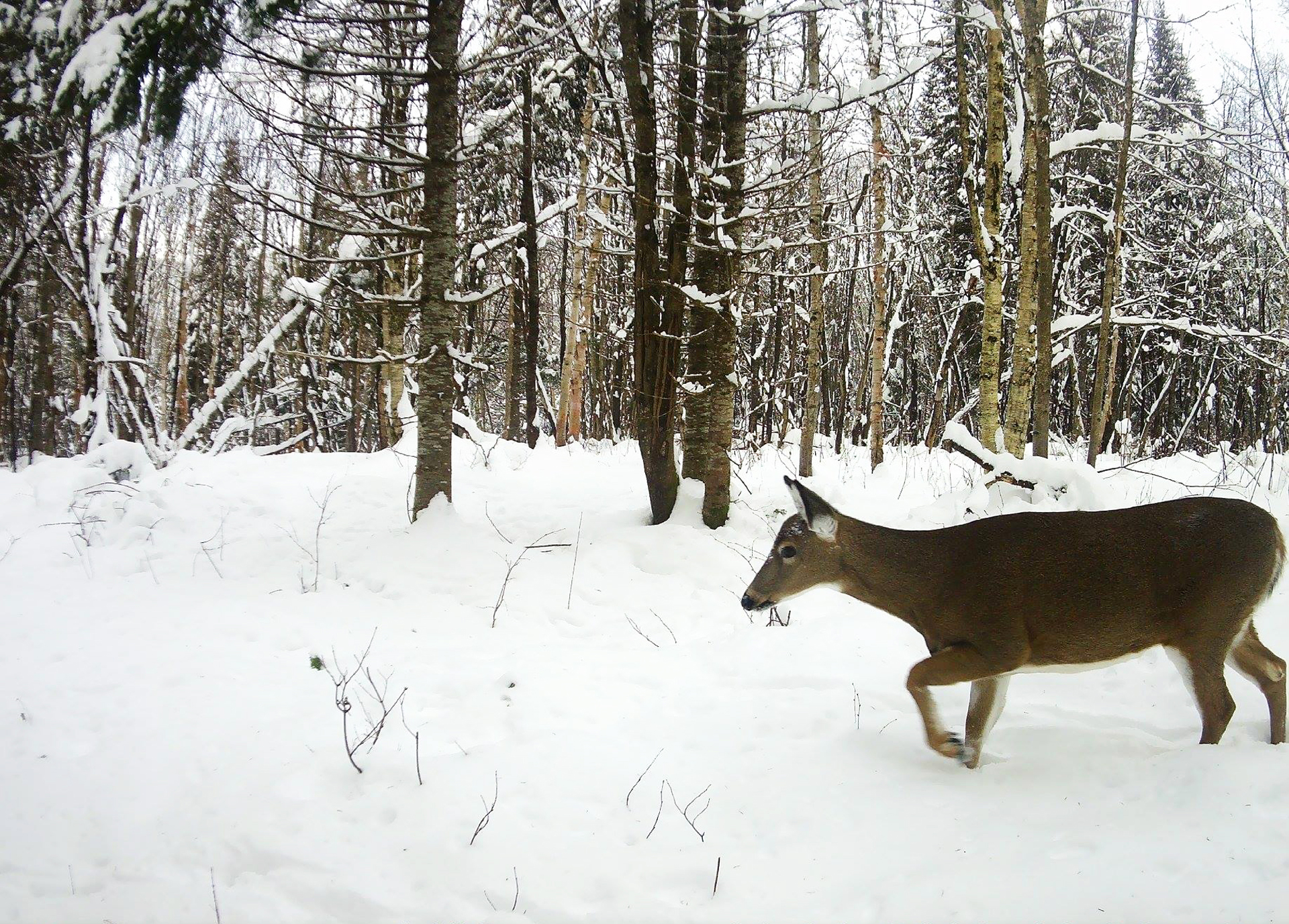
    先ほど撮影した雪景色は、吹雪のせいか撮影者の腕のせいかイマイチです。 

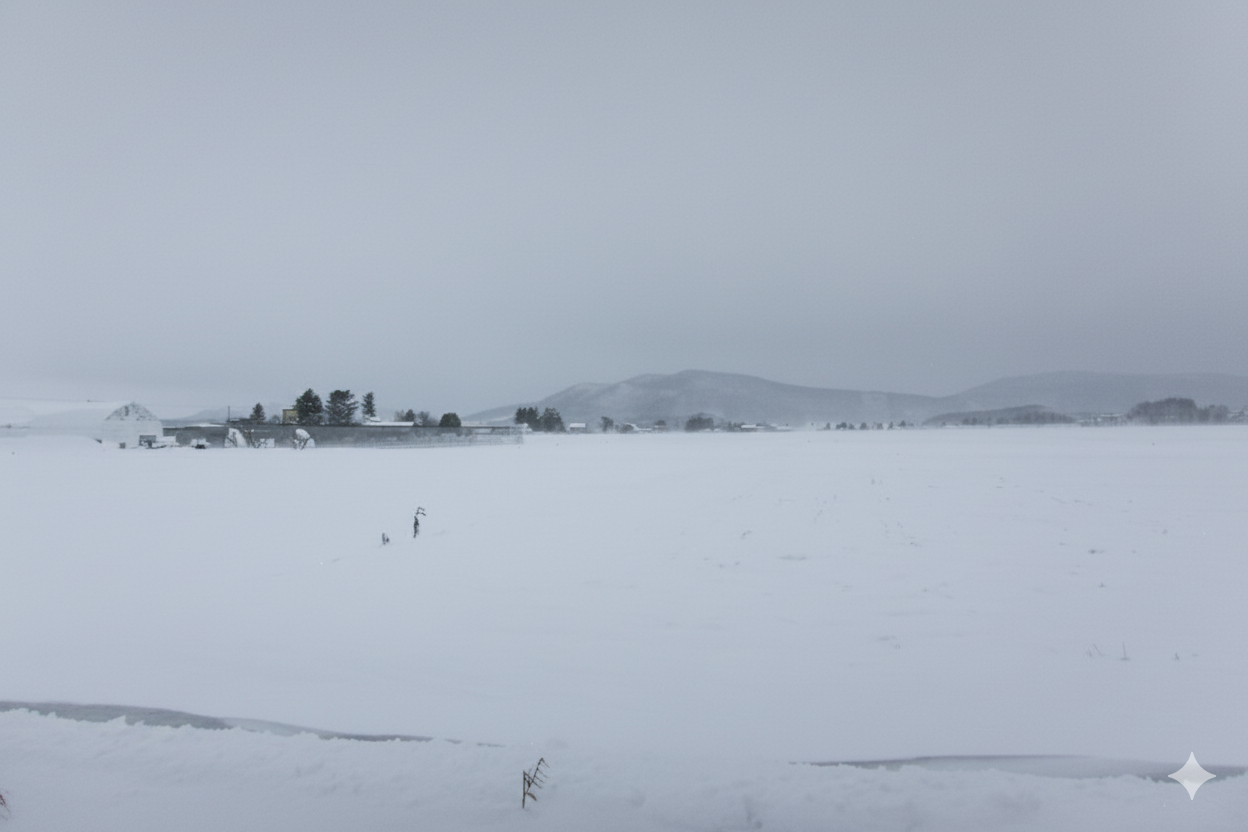
    AIのナノバナナに、技術を駆使してきれいにしてとお願いしましたら、下のようになりました。

    いかがでしょうか。

    これは本題ではないのですが。


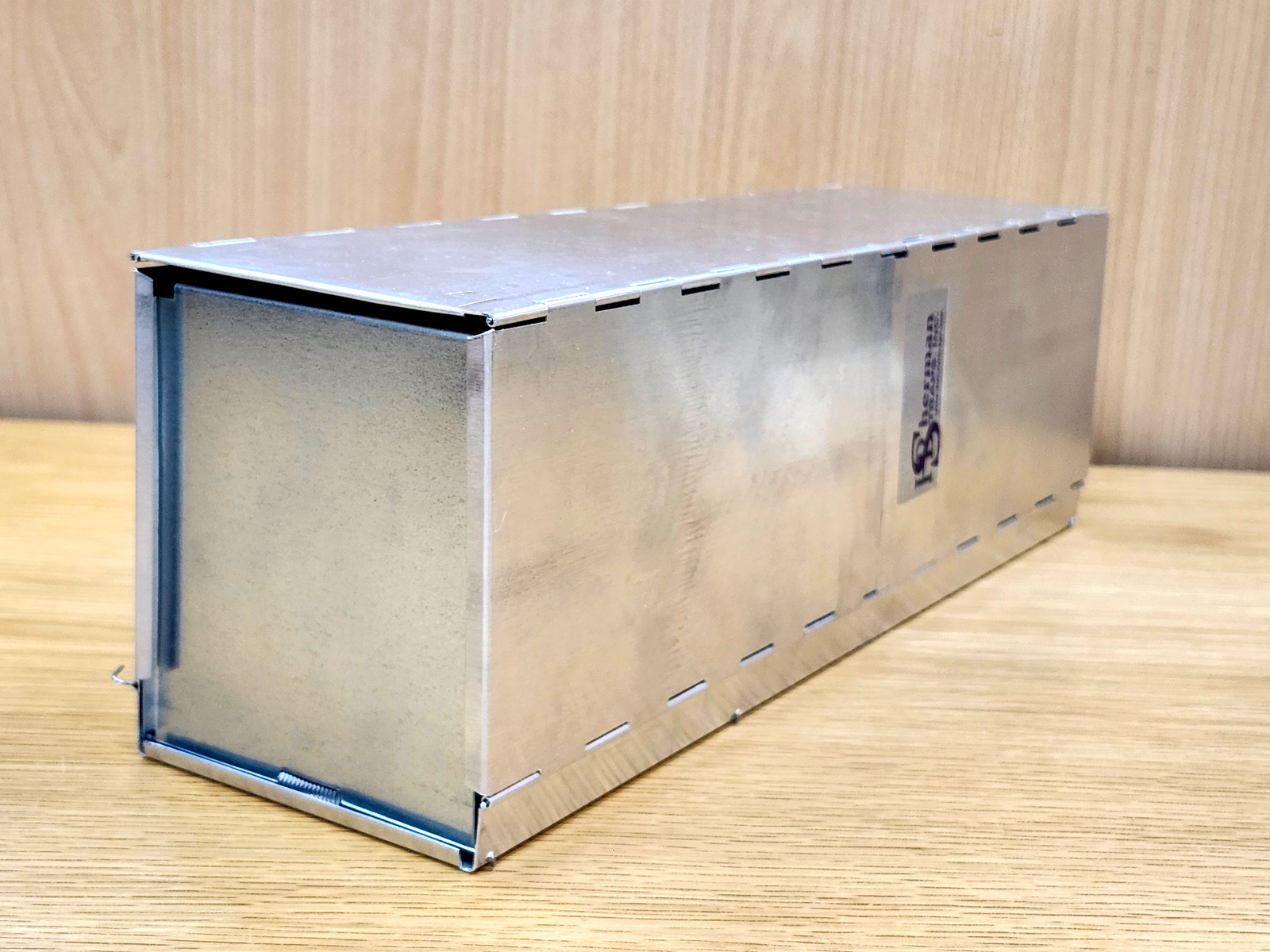
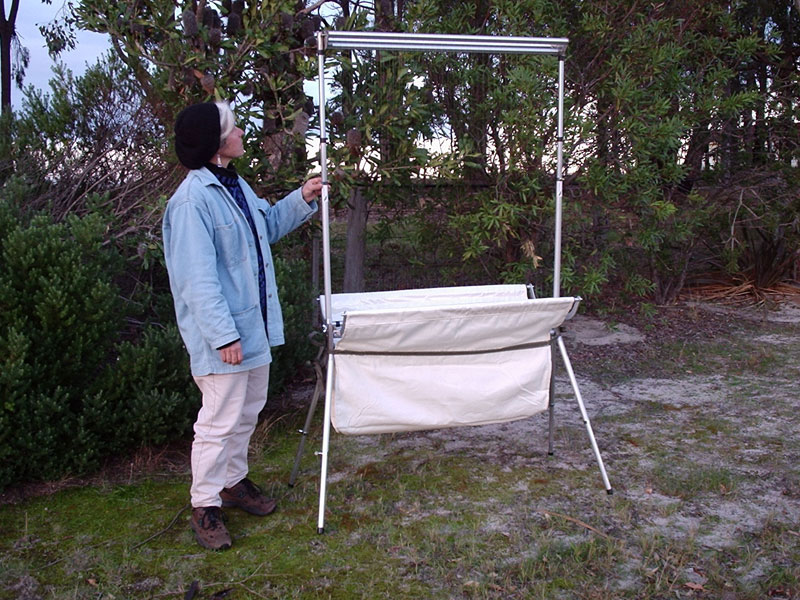
    さて、コウモリ機器の製造メーカーTitley Scientific(以下Titley社)でハープトラップの取り扱いを開始しましたのでご案内いたします。

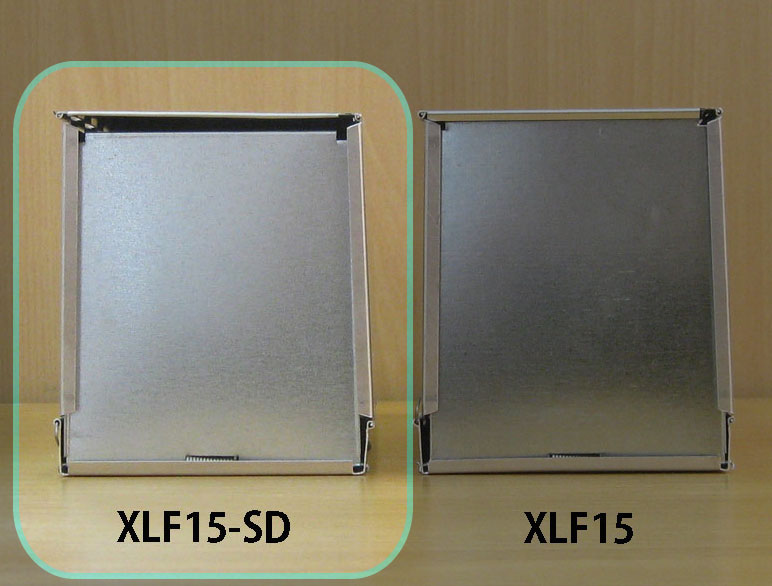
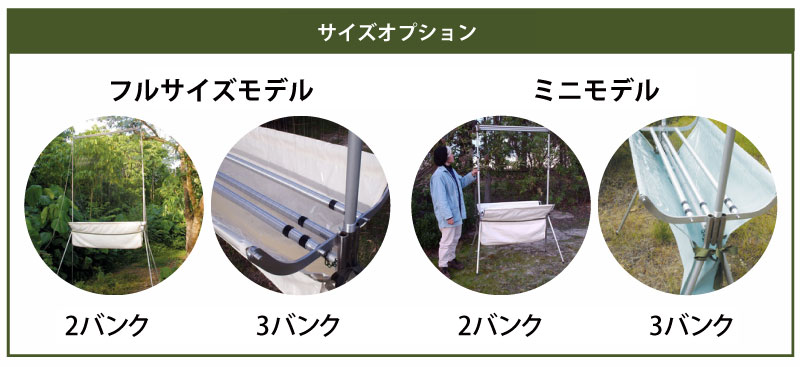
    軽量な金属素材で高品質なつくりのAustbat ハープトラップは、25年以上にわたり世界中で愛用されています。

    Titley社では、Austbat ハープトラップの製造を受け継ぎ、販売を開始しました。

    現在 Austbat ハープトラップは 予約注文の対応を取らせていただいていることから在庫が限られている状況 です。

    興味のあるお客様は、GISupplyまでお問い合わせください。

    お問い合わせ・詳細はこちらから


    Austbat ハープトラップ

  • Titley Scientifics社来日とAnabatScout日本語マニュアル公開のご報告

    2023年11月15日
    by ボリボリ

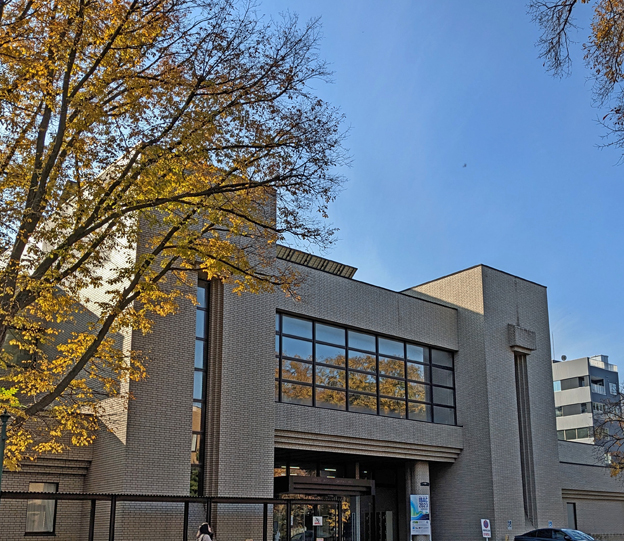
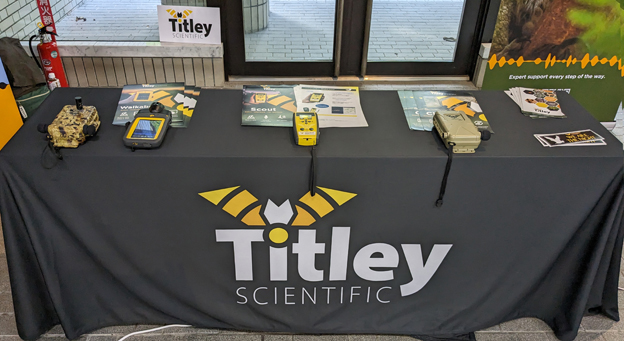
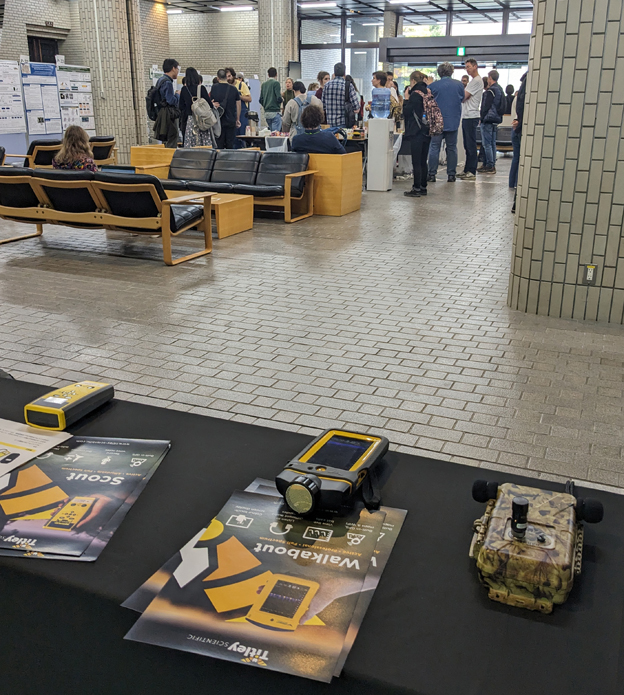
    北海道大学学術交流館にて10月27日~11月1日に行われたIBAC2023国際生物音響学会にてTitley Scientific(Titley社)が出展し、日本の販売代理店であるGISupplyからお手伝いに参りました。
    Titley社は、アナログの時代からバットディテクターを世界に提供していた、コウモリ探知機の先駆者です。

    私たちは、2021年から持ち運びタイプのメモリ機能付きバットディテクターAnabatScoutの販売をしています。

    ここで吉報なのですが、Titley社の快諾をうけ、AnabatScoutの日本語マニュアルとスタートガイド、さらに専用ソフトのAnabat Insightの日本語マニュアルを公開できることになりました!
    検討中の方は是非ご購入のご参考に、ユーザー様はスマホに携帯などご活用ください!

    AnabatScoutの詳細ページ内にDLのリンクがあります。
    https://gishop.jp/shopdetail/000000001481/

    IBAC2023には200名以上(参加申し込み220名)の参加者が世界各国から来日し、活発に意見交換していました。
    近年は2年に1度のペースで行われていましたが、2019年の開催以降はコロナの影響で延期となり2023年にようやく開催となったそうです。
    参加者が顔を合わせることが優先されリモートは行わない方針があったようで、ようやくの開催となったそうです。

    生物音響といっても、陸上の生物ばかりでなく水中生物の音響や、都会の騒音とその影響を受ける野生動物など多様な調査、研究がされているようでした。

    上の写真の右側に何気なく設置型録音マシンの新商品「Ranger」が置かれています。
    Anabat Swiftの後継機で、ちかぢか販売開始の予定です。

    Rangerの詳細(Titley社Website)
    https://www.titley-scientific.com/ranger.html

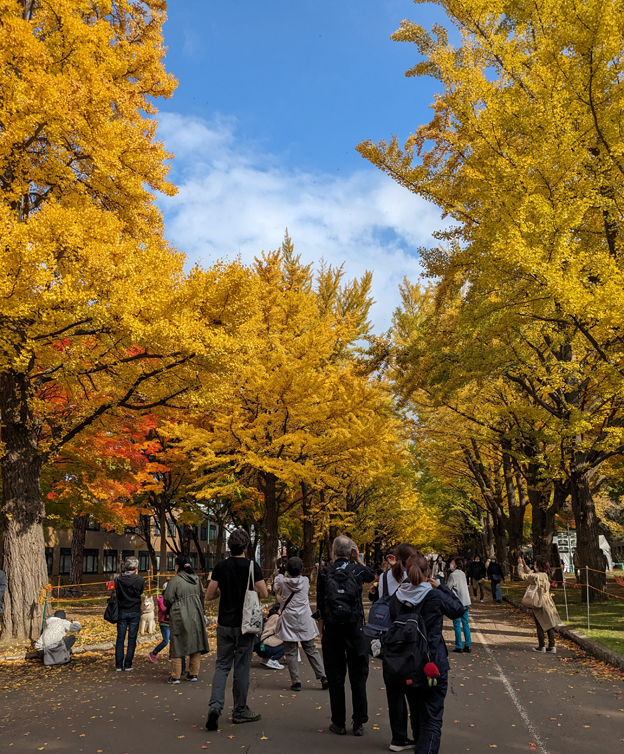
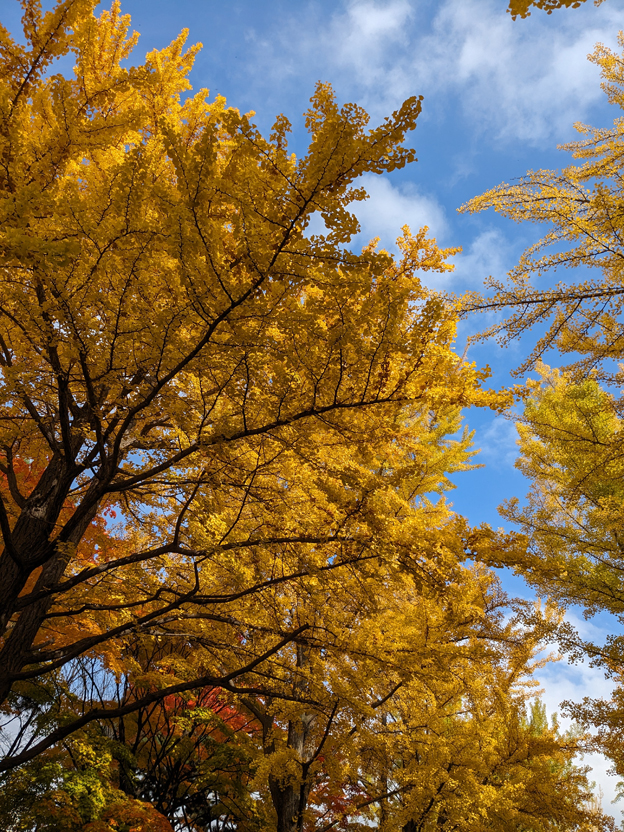
    学会の開催期間は北大のイチョウ並木の紅葉が美しかったです。

    来日されたTitleyのスタッフから「ランチタイムにギンコウアベニューを散歩しないか」と英語で誘われたのですが、私はイチョウ→ginkgoであることを知りません。
    「銀行通り?銀行行きたいの?」と勘違いしてしまいました。
    その日は、イチョウを見ると「Bank Avenueだね」といじられたことは言うまでもありません。

  • 広角レンズ搭載「SG-031」発売中です!

    2022年10月20日

    by かんちゃん

    皆さんこんにちは!

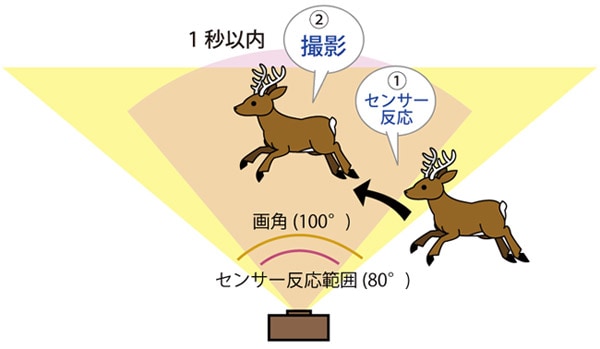
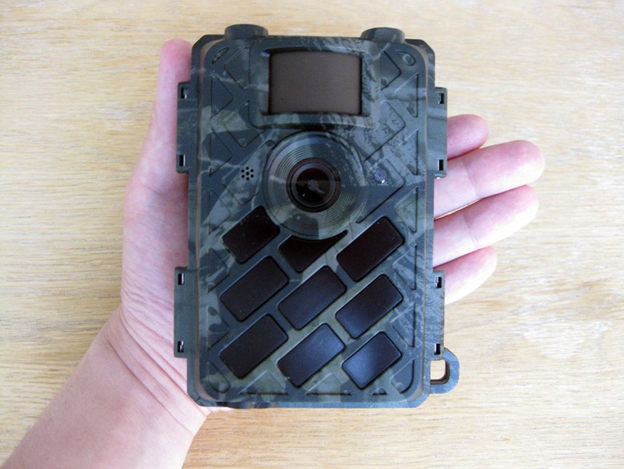
    画角100°の広角レンズを搭載した自動撮影カメラ「SG-031」好評発売中です。

    高速トリガー(1秒以下)と併せて取り逃しを少なくできる特長があります。

    また、このカメラはとてもコンパクトです。

    手に載せた写真をご覧ください。

    片手に収まるサイズで扱いやすく持ち運びもしやすいモデルとなっています。

    カメラを開いたときの写真やメニュー画面などは次の商品ページからご覧いただけます。

    https://www.gishop.jp/shopdetail/000000001494/

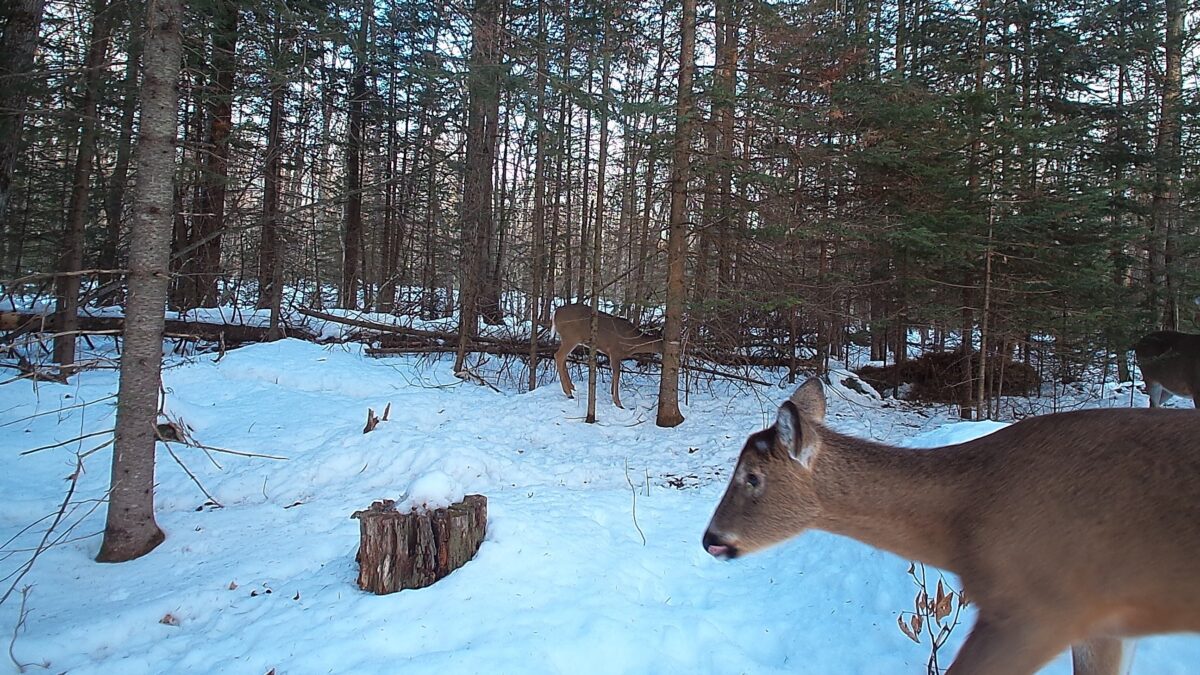
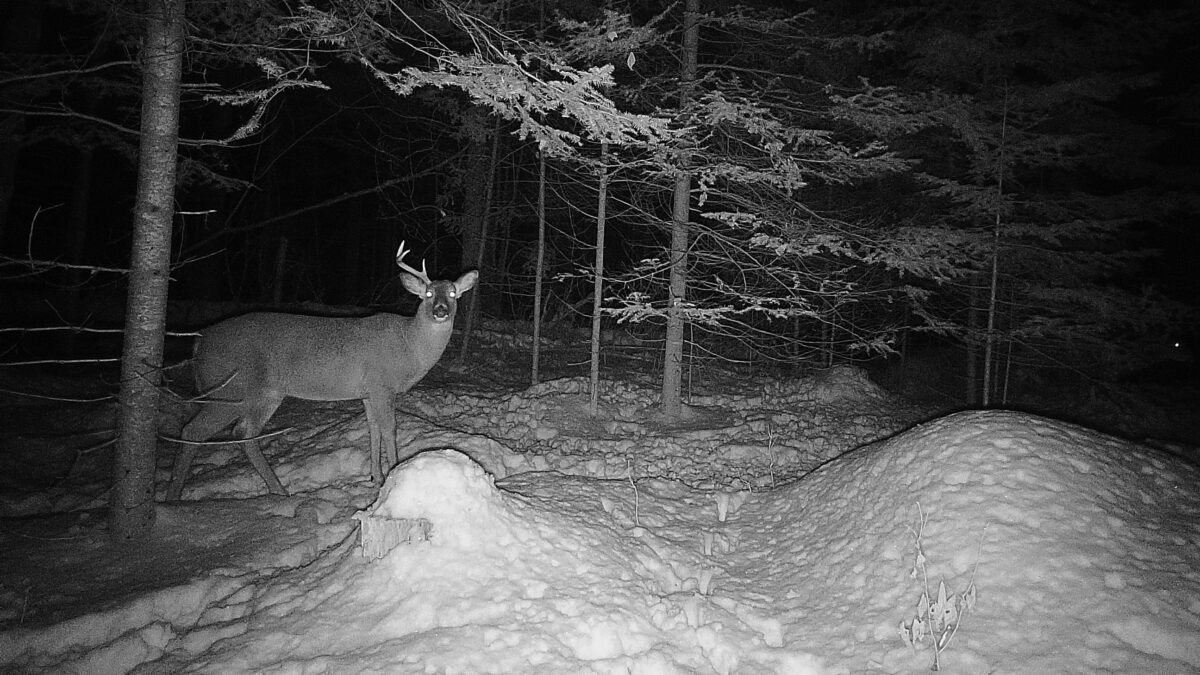
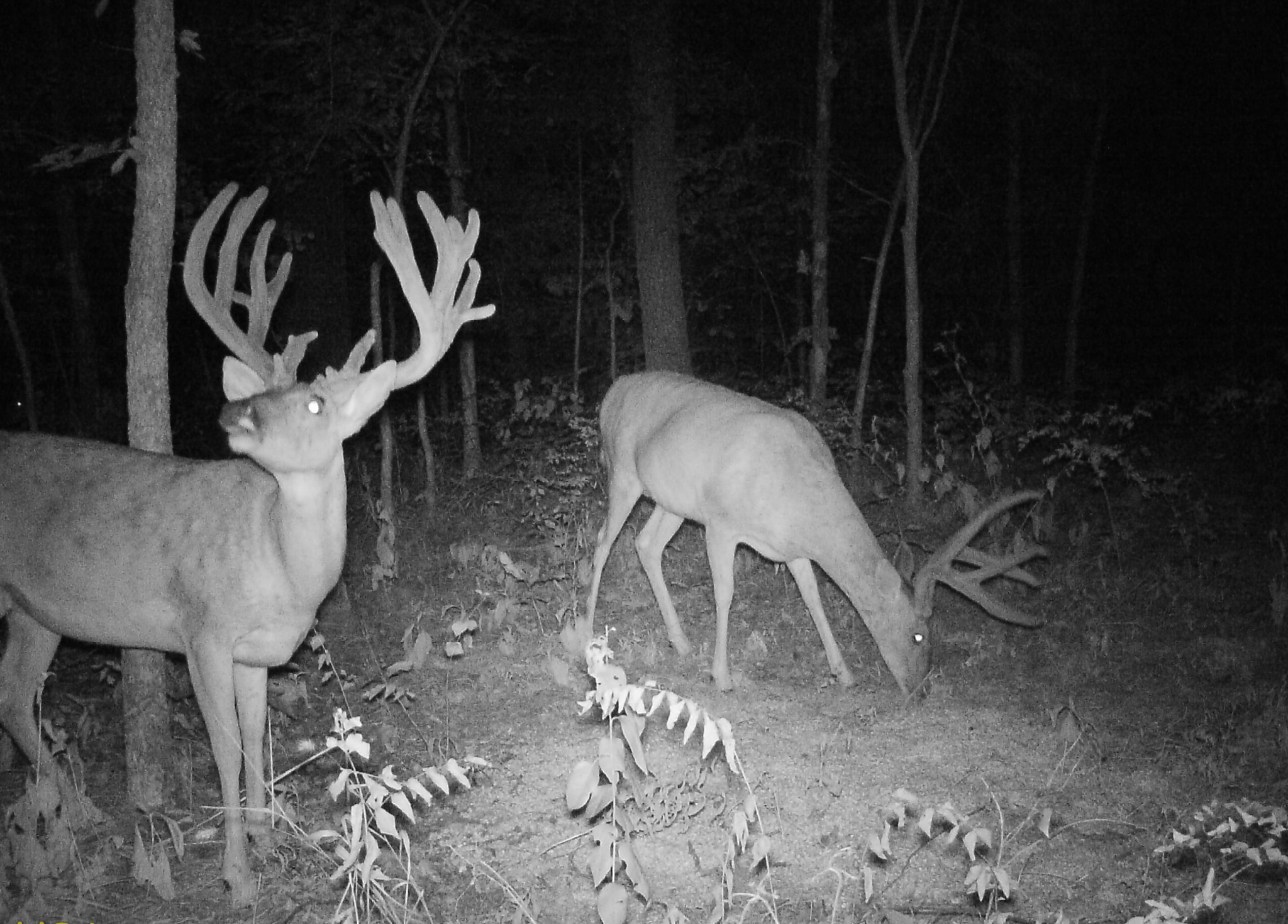
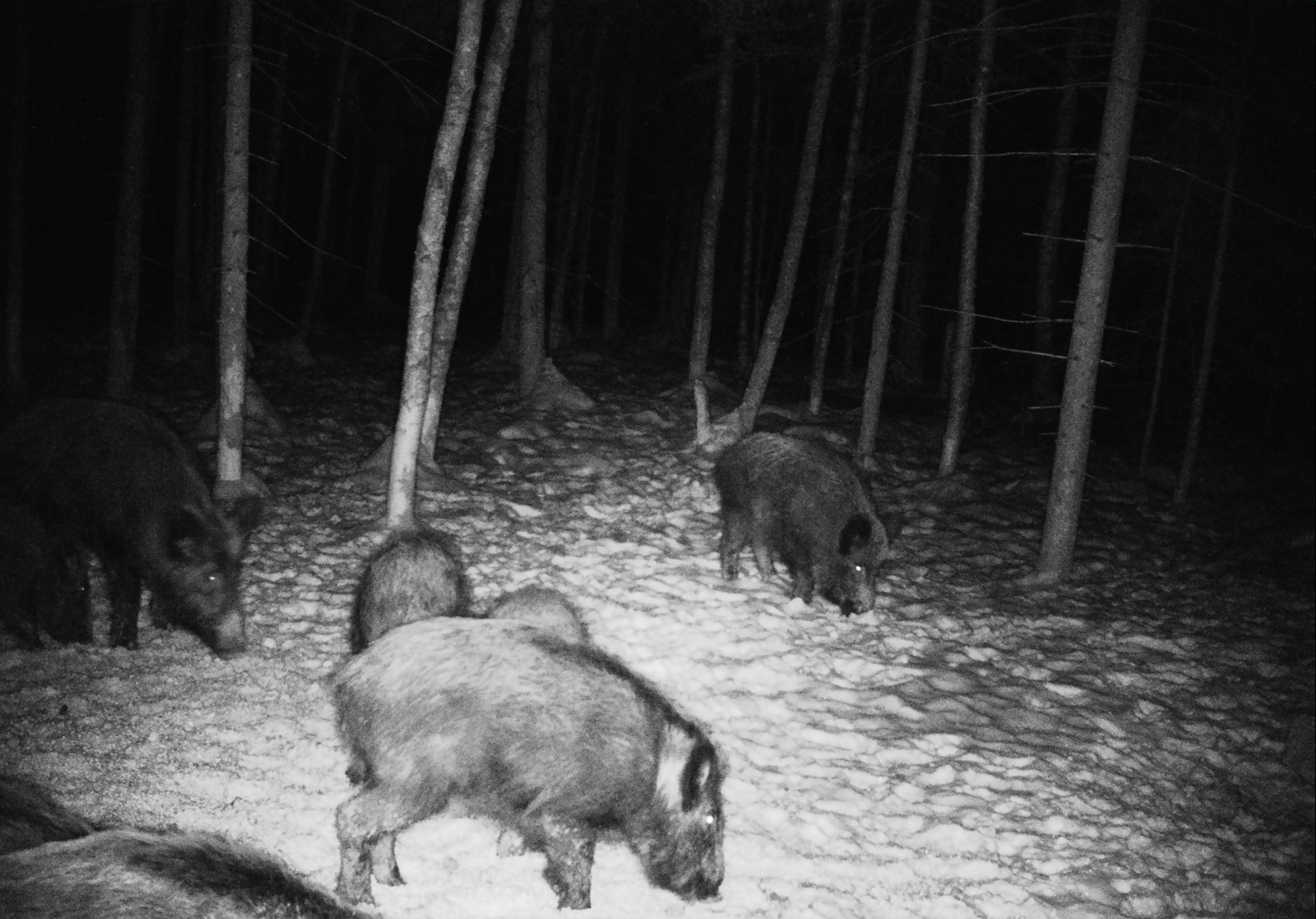
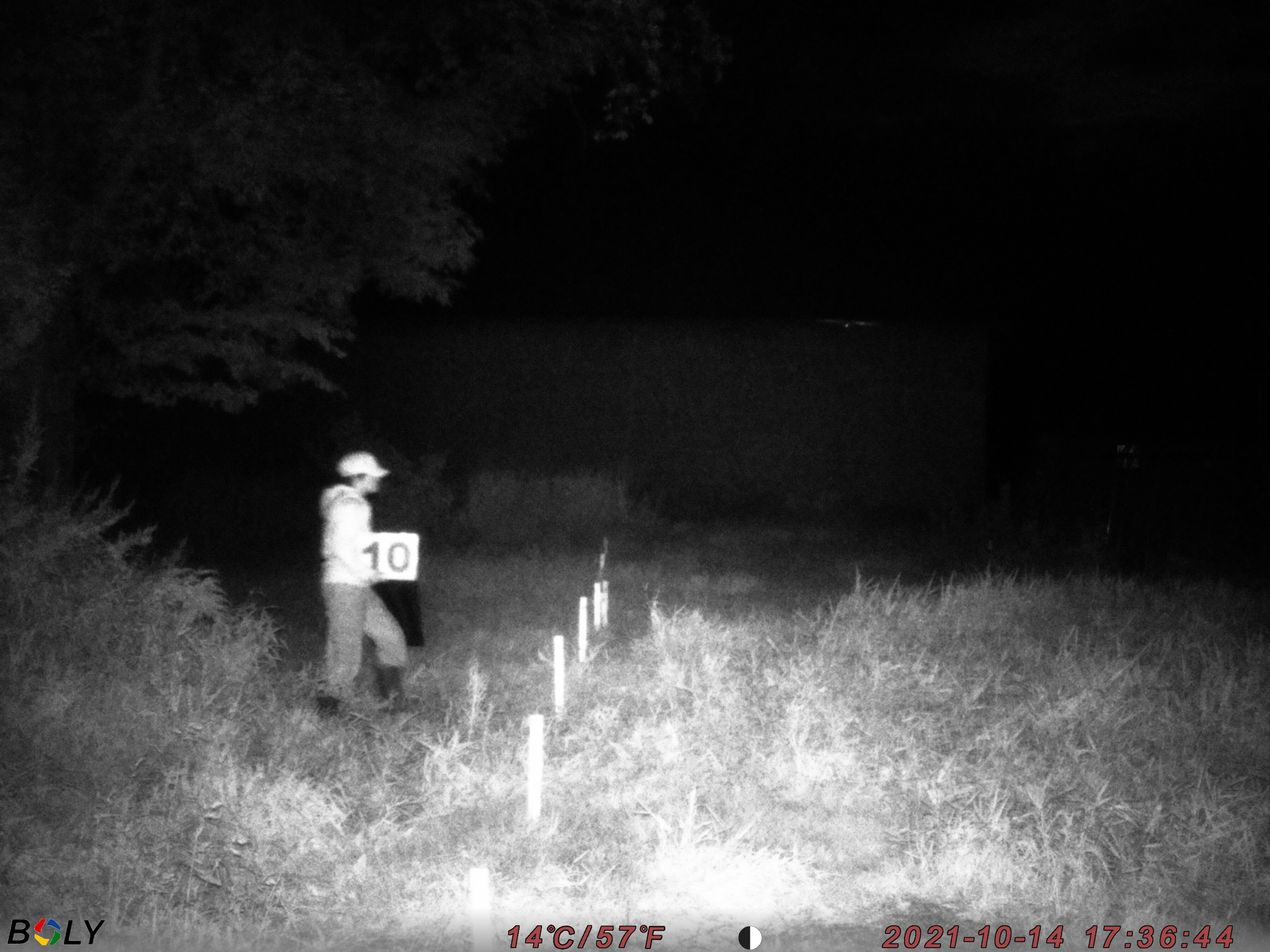
    SG-031の撮影画像のサンプルです。夜間や暗所では白黒撮影となります。

    なお、SG-031は英語モデルとなるためメニューは英語表記になりますが、一般的によく使われている単語も多く操作も簡単です。

    また、日本語マニュアルが同梱されています。

    広角レンズと高速トリガーで取り逃しが少ない「SG-031」につきまして、ご質問などがございましたら、お気軽にお問い合わせください。

    よろしくお願いいたします。

  • 通信カメラユーザーにとってYahooアカウント作成のクセがグレートになった

    2022年9月9日

    byボリボリ

    お盆を過ぎて急にとてつもなく涼しくなったかと思いきや、十五夜を前にしてまあまあ暑い一週間を迎えている北海道東川町からお届けしますが、皆さまにおかれましてはいかがお過ごしでしょうか。

    さて、GISupplyでは3G通信カメラのメール送信機能を使用する際に、Gmail とYahoo (3GカメラでYahooのメールサーバーは使用できなくなりました。2022/10/18追記)が、現在ご使用いただける無料のメール(SMTP)サーバーとしてご案内しております。

    もちろん4Gタイプの通信カメラでもGmailとYahooメールは使用できますが、4GカメラにはOutlook.comという選択肢もあります。3G通信カメラには、選択肢が少ないのです。

    以前のトピックでGmailをご使用になる場合は従来の方法では使用できませんが、アプリパスワードを作成するとご使用いただけることをご案内しました。 [→前回記事]

    今度はYahooメールについてお伝えしたい事がございます。

    Yahooアカウントを新規で作成するプロセスが最近変わり、お持ちのスマホとのひもづけが必須になりました。
    つまり、スマートフォンが無いとアカウントが作成できません。
    また、一つのスマートフォンで複数のアカウントを作ることはできません。
    結論としましては、スマートフォンをお持ちの方であれば、Yahooアカウントを新規でひとつ作成できます。(ガラケーについては未確認のため不明です。)

    そしてお待たせしました。
    ここからが、お伝えしたいクセ事項となります。
    現在、Yahooのアカウントを新規に作成する時に「ログインパスワード」の作成は要求されません。

    一方、われらが通信カメラにはYahooのIDとログインパスワードを設定する必要があります。つまり通信カメラはIDとパスワードでメールサーバーにログイン出来なければなりません。

    なので、Yahooはアカウントを作成した後にパスワードを有効に設定し、そのタイミングでパスワードを作成します。

    Yahooアカウント作成後の、クセ対策を下の通りご説明します。


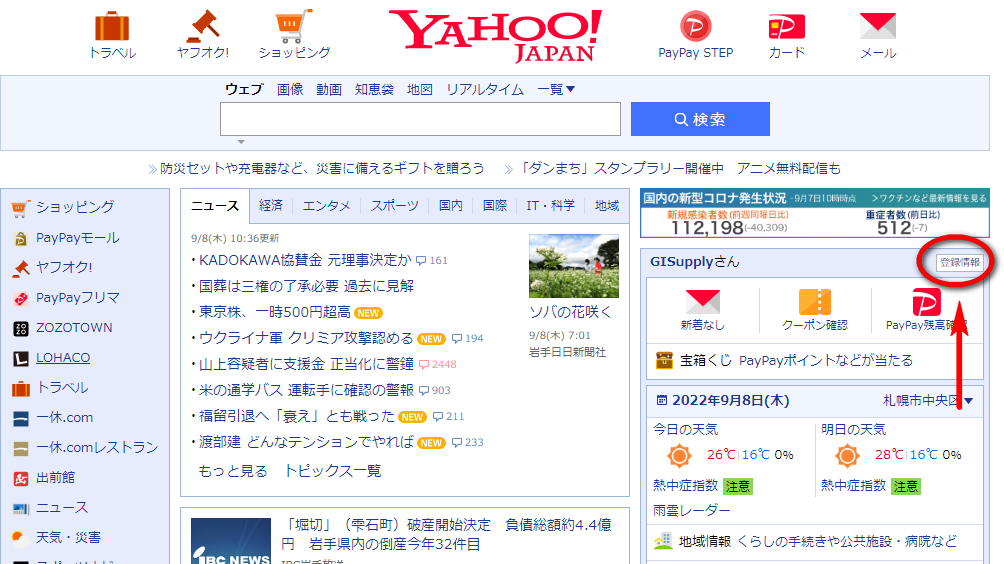
    ●Yahooにログインし登録情報画面に移動します

    トップ画面の場合は右側の[アカウント表示名]か[登録情報]をクリックする。

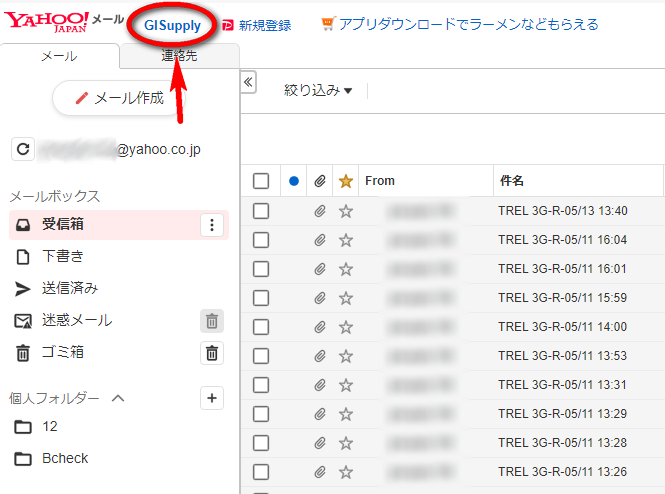
    Yahooメールの画面では、左上の[アカウント表示名]をクリックする。


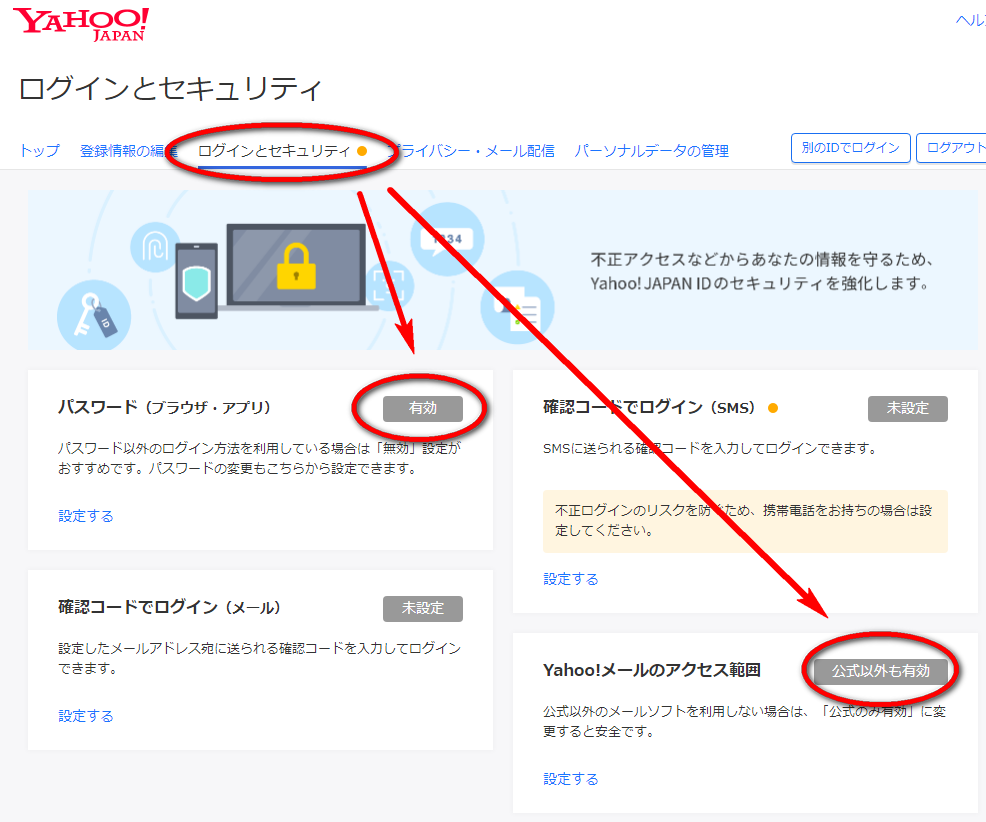
    ●ログインとセキュリティーの画面に移動します。

    [パスワード(ブラウザ・アプリ)]が有効でない場合は、「設定する」をクリックしてパスワードを作成します。

    次に、[Yahoo!メールのアクセス範囲]が「公式以外も有効」になっている事を確認します。

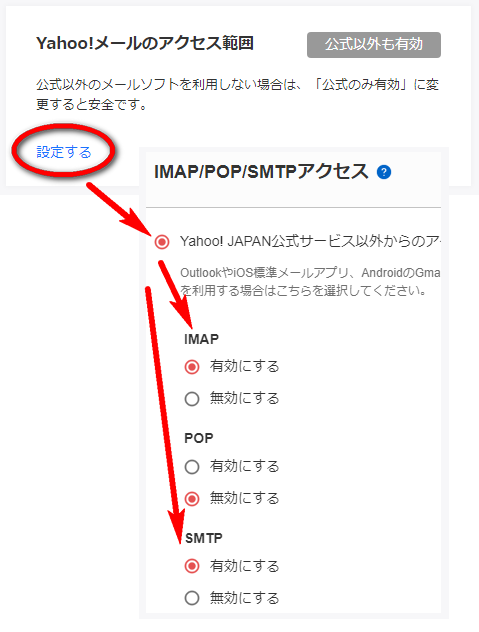
    「公式のみ有効」となっている場合は、「設定する」をクリックし「Yahoo!JAPAN公式サービス以外からのアクセスも有効にする」を選択肢しさらに「IMAP」と「SMTP」を有効に[保存]を押します。

    Yahooアカウントを作成してカメラの通信機能に使えるようにするには、以上のような作業を行う必要があります。

    通信カメラユーザーの皆様。ご不便をおかけしております。
    これらのクセはもうコリゴリでツクヅクだと、できるならやらずに済ませたいと、回避する方法をひとつだけあげるならば、TREL4G-R をお使いいただくことかと思います。

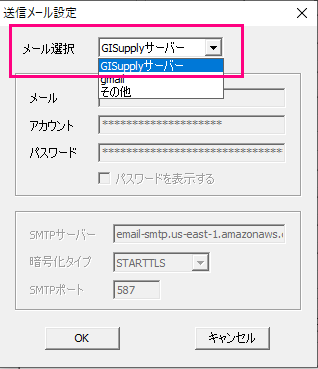
    こちらは、唯一メールサーバーに「GISupplyサーバー」を選択できる通信カメラです。
    GoogleアカウントもYahooアカウントも作成の必要はありません。

    とまぁ、最後は営業っぽくなっちゃいました。

    それでは皆さん、また新たなクセなどをお伝えするその時までごきげんよう。

  • 通信カメラをGmailサーバーで使う裏技「アプリパスワードの作成」

    2022年6月8日 
    by ボリボリ 

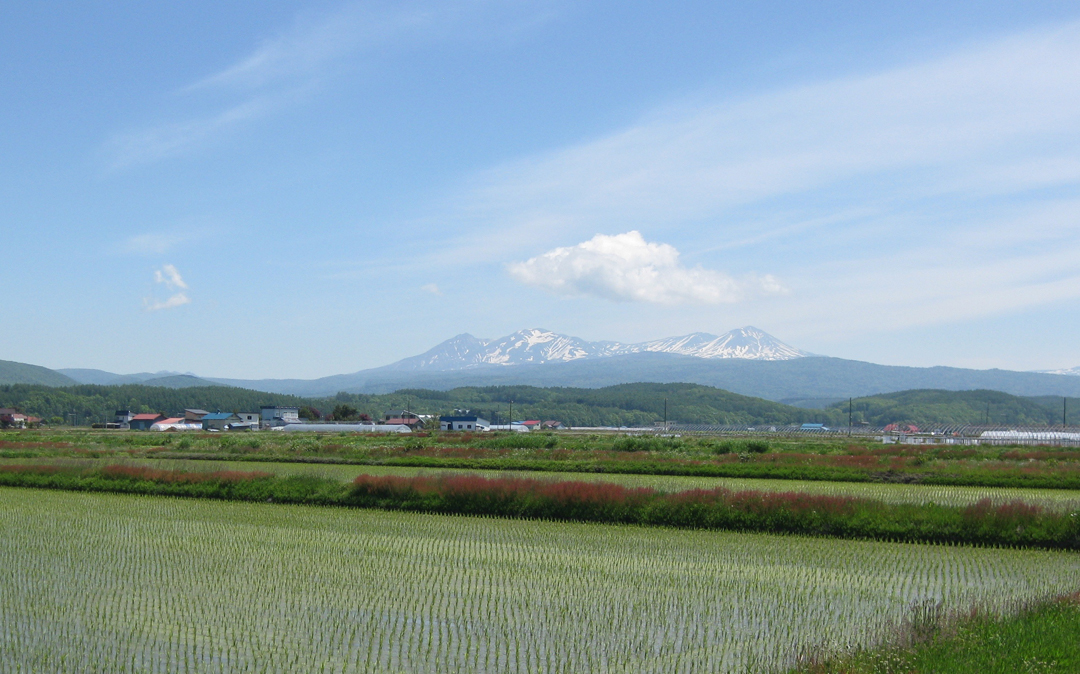
    東川町では田植えも終わり若い緑が一面に広がっております。
    本州では梅雨入りの声が聞こえますが、東川町の朝晩は肌寒い日が続きます。
    皆様がお住いの地域はいかがでしょうか。

    そういえば先日の夜に、風にのって口笛と同じくらいの高さの何かの鳴き声が何度も聞こえてきました。田舎暮らしなので家の周りは一面の田んぼです。ずっと向こうの山で鳴く鳥でしょうか。はたまたご近所で飼育されている小鳥でしょうか。そもそも鳥って夜の9時に鳴くのでしょうか。
    口笛が鳴るとそこへ行かなければいけないと思っている犬が我が家に1頭いるのですが、彼の耳には口笛に聞こえてしまったらしく、田んぼに広がる闇に向かって両前足でぴょんぴょんハネながらかすれ声でヒーヒー言っている様子が、人間の私には不可解でした。

    さて本題です。
    2022年5月30日からGoogle社の規約変更により「安全性の低いアプリのアクセス」の設定が利用できなくなりました。
    これに伴い、通信カメラのメール(SMTP)サーバーに従来の方法で「Gmail」を設定した場合、通信機能が利用できなくなる可能性がございます。

    通信カメラをご使用の皆様、ご不便をおかけします。

    対策として、3G通信カメラをお使いの方はGmailからYahooメールへ (Yahooのメールサーバーは使用できなくなりました。2022/10/18追記)、4Gカメラをお使いの方はOutlook.comにSMTPサーバーを切り替えてくださいと弊社のWebサイトで以前よりご案内をしてまいりました。

    がしかし、なんとGmailでも引き続きメールサーバーとして使用できるようです。
    使用するには、Googleにログインするためのアプリパスワードを作成して、従来のID(Googleのメルアド)と作成したアプリパスワードをカメラに設定します。
    その他、メールサーバーや暗号化タイプ、ポート番号は従来通りの設定内容となります。

    アプリパスワードを作成するためには下の2つのことをする必要があります。

    <アプリパスワードを作成するための2つのこと>
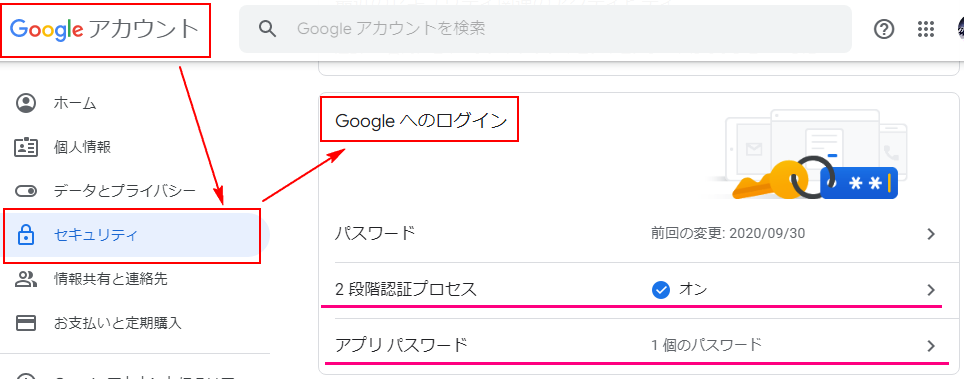
    その1.Googleアカウントの2 段階認証プロセスを有効にする(既に有効なら不要)。
    その2. Googleアカウントのアプリパスワードを作成する。

    この作業を行う場所は、[Googleアカウント]→[セキュリティ]→[Googleへのログイン]項目です。

    最初に、Googleアカウントの2 段階認証プロセスを有効にすると、アプリパスワードの作成ができるようになります。

    作成したアプリパスワードは、あとで確認できないので作成の時に別途保存するなどの管理が必要になるかと思います。

    是非お試しください!
    といいましても、今後Googleのサービスが変更になる可能性もございますのでいつまでご使用いただけるかわかりません。

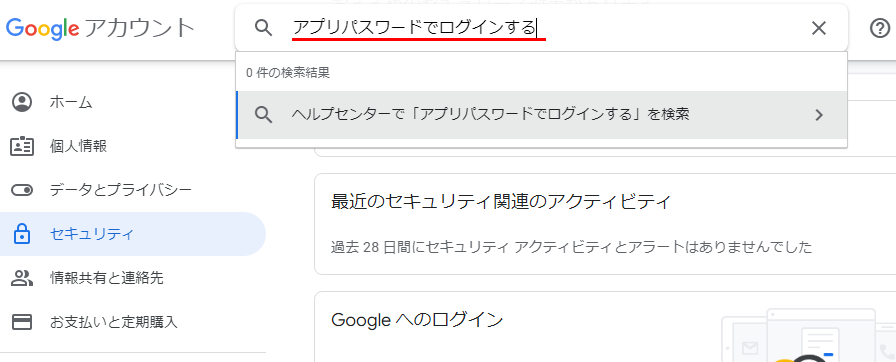
    細かい手順はGoogleさんのヘルプでご確認いただけます。
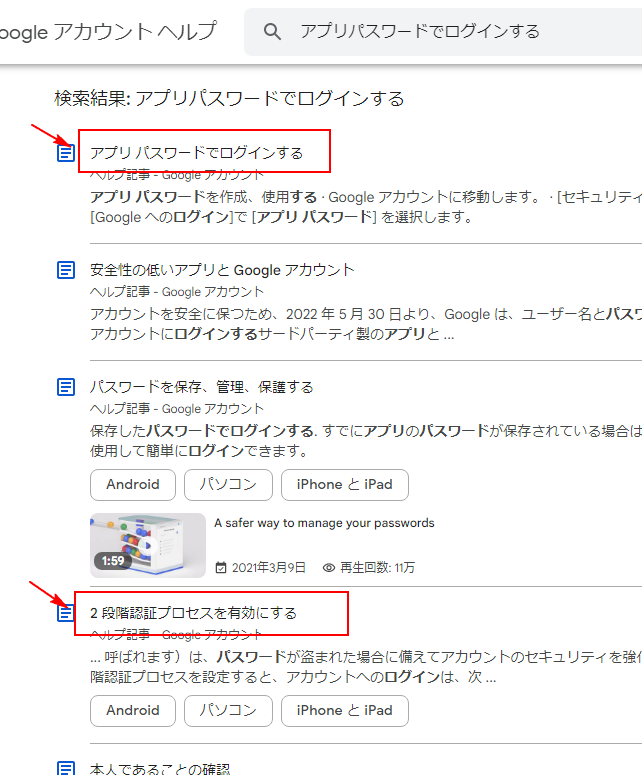
    「アプリパスワードでログインする」や「2段階認証プロセスを有効にする」で検索してください。

  • 「TREL(トレル) 18J-DS」をリリースしました!

    2022年2月8日

    by chatora

    2月7日に、TREL (トレル) シリーズの新機種「18J-DS」の販売を開始しました!

    「18J-DS」は、「18J-D」の後継機種になります。

    前機種の「18J-D」と形状や使い方は一緒ですので、これまで「18J-D」を使用されていたユーザー様もスムーズにお使いいただけるかと思います。

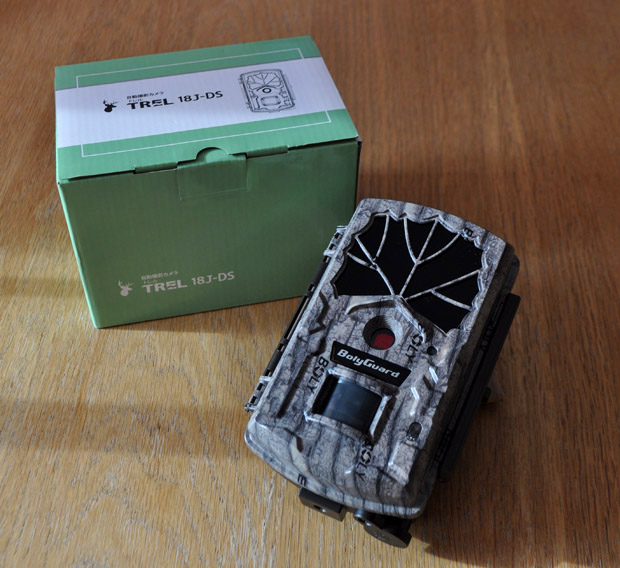
    「TREL (トレル) 18J-DS」

    カメラの形状は全く同じですが、性能や設定機能は多数向上しています。

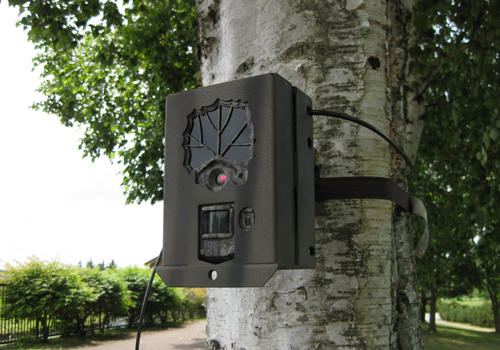
    オプションのセキュリティボックスは後継機「18J-DS」と「18J-D」と共通で使えます。

    「TS500ds」設置例
    (18J-DS+セキュリティボックス+ダイレクトツリーマウント+パイソンロック)

    「18J-DS」は、TREL(トレル) シリーズの中では一番安価な機種になります。

    1台当たりの導入コストが低いため、複数台を設置し広範囲で監視する目的にも適しています。

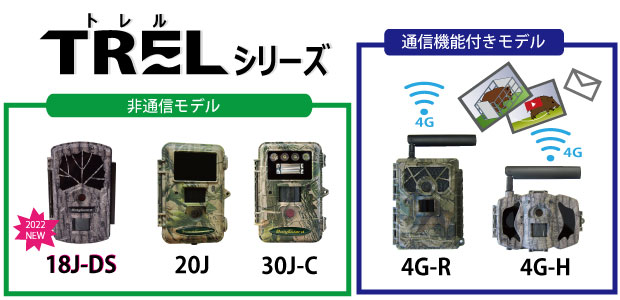
    TRELシリーズには、18J-DSのような非通信モデルと、
    4GーR、4GーHのように通信機能に対応しているモデルがあります。

    前機種「18J-D」からの主な変更点について

    抜粋して3つ、ご紹介したいと思います。

    まず新しく追加されたのが

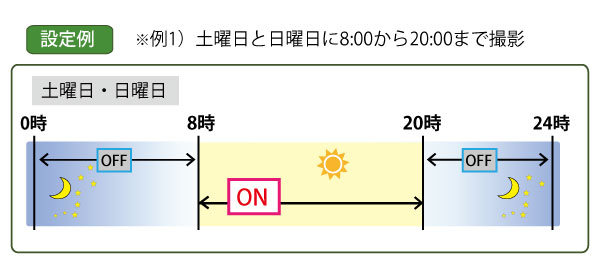
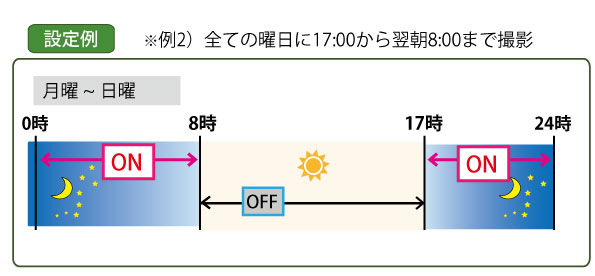
    【1】スケジュール機能(曜日・時間)

    撮影スケジュール(撮影したい曜日、撮影する時間帯)をそれぞれひとつずつ

    あるいは、どちらかひとつ設定可能になりました。

    人の出入りが多い昼間はOFFにして夜間だけ撮影するなど、

    必要な時だけカメラを動作させることが可能です。

    【その2】音声付き動画で日時の表示が可能になりました

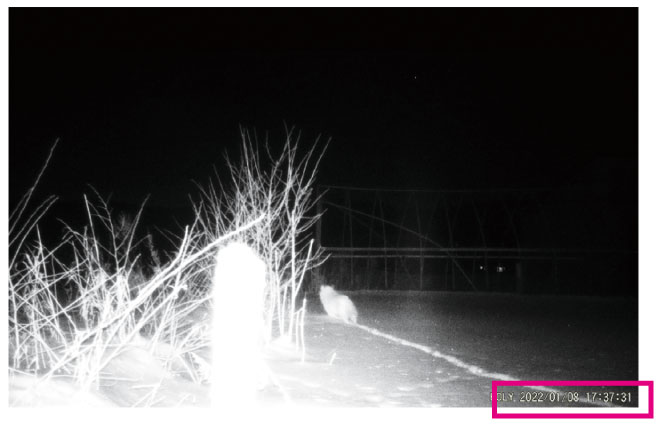
    メニュー画面から日時表示(タイムスタンプ)のオン/オフを選択できます。

    【その3】静止画 最大2400万画素

    18J-DSは 2400 万画素 (24MP) の静止画撮影が可能です。

    画素数は 24MP/18MP/12MP/5MP から選択できます。( 昼間カラー、夜間シロクロ )

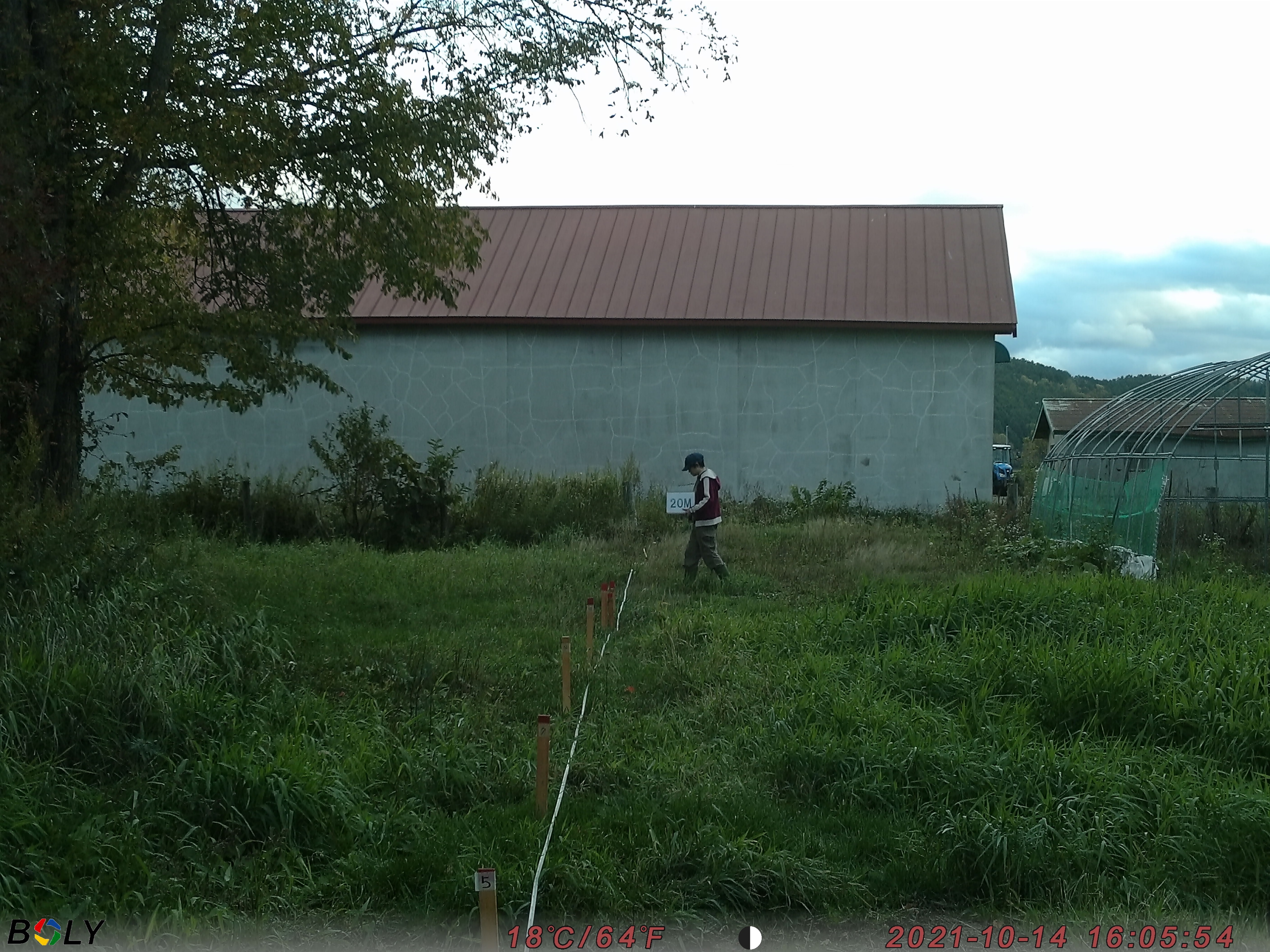
    夜間 参考画像(対象までの距離10m)
    夕方 参考画像(対象までの距離20m)

    「TREL (トレル) 18J-DS」の外観について

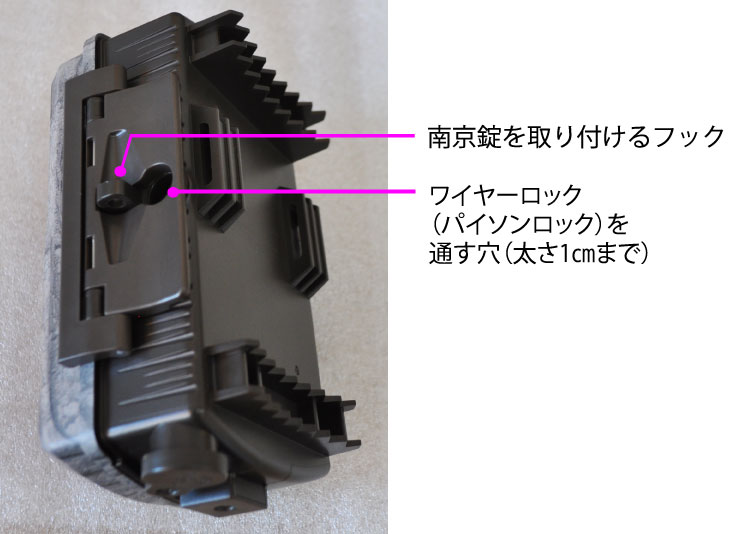
    TREL18J-DSには、太さ1㎝までのワイヤーロック(パイソンロック※)を通す穴や南京錠を取り付けるフックが搭載されています

    ※パイソンロックは、カメラを開けられたり盗まれたりするのを防ぐためのケーブルキーです。

     →[パイソンロック5mmはこちら] https://www.gishop.jp/shopdetail/005030000039/

    単三乾電池8本(推奨)で動作します。外部電源ポート搭載なので、コンセントからの電源供給も可能です。→

    [カメラ用ACアダプターはこちら]  https://www.gishop.jp/shopdetail/005030000037


    今後、撮影された画像や情報など随時公開していきますので
    ぜひチェックしてみてください!
    18J-DSの製品詳細はこちらから!
    https://www.gishop.jp/shopdetail/000000001491/

    GIShop YouTubeチャンネルはこちら

  • TREL 4G-Hの便利な設定ファイルをご用意しました!

    2021年4月12日
    by かんちゃん


    こんにちは!

    当社の自動撮影カメラ「TREL 4G-H」につきまして、便利な設定ファイルができましたのでご紹介します!

    ■便利な設定ファイルとは?

    TREL 4G-Hの通信機能(画像や動画のメール送信、SMS遠隔操作など)をご利用いただく場合、設定ツール「TREL CONFIG」で通信設定を行う必要があります。

    通信設定には次のものがあります。

    【1】メールサーバーの設定

    【2】SIMカードの設定

    【3】受信するメールアドレスの設定

    便利な設定ファイルには【1】の一部と【2】の情報があらかじめ入力されており、よりスムーズに通信設定を行うことができます。
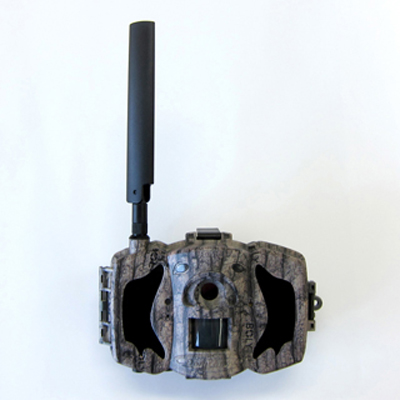
    TREL 4G-H


    ■便利な設定ファイルの内容

    便利な設定ファイルは通信設定の一部が最初から入力されているものです。いくつかの通信設定はお客様自身で行って頂く必要がございます。それらの内容を次にまとめました。


    ●設定されている項目

    ・メールサーバー

    ・ポート

    ・APN

    ・ユーザー名

    ・パスワード

    それぞれGmailのメールサーバーとポート番号、お客様がご利用されるSIMカードのAPN、ユーザー名、パスワードが入力済みとなっています。


    ●お客様自身での設定が必要な項目

    ・アカウント名

    ・パスワード

    ・受信メール1

    ・受信メール2~4(必要に応じて)

    これらには「GISUPPLY@GISUPPLY」といった設定が入力されておりますので、一度これらの設定を消去して頂いた上で、お客様自身の設定を入力頂く必要がございます。


    ■対象となる方

    便利な設定ファイルをご利用頂ける対象となる方は、次の条件にすべて当てはまる方となります。

    ・TREL 4G-Hで通信機能(画像や動画のメール送信、SMS機能)をご利用になる方

    ・動作確認済みのSIMカードをご利用になる方

    ・メールサーバーにGmailを設定される方

    動作確認済みのSIMカードはこちら


    ■設定方法

    (1)以下のページにアクセスし、ご利用のSIMカードにあった設定ファイルをダウンロードしてください。

    https://www.gishop.jp/html/page75.html


    (2)SDカードをパソコンに挿入し、ダウンロードしたGSMフォルダごとSDカードの直下にコピー、ペーストしてください。


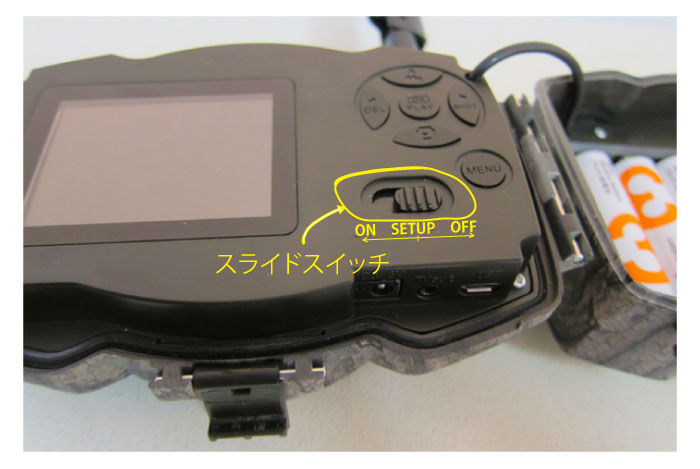
    (3)TREL 4G-Hの電源スイッチをSETUPにスライドしてください。


    (4)MENUボタンを押し、右から2番目のタブにある「送信先」を選択してOKボタンを押してください。


    (5)「操作方法」の項目に従って、必要事項を入力してください。


    ■操作方法

    (1)変更したい項目(アカウント名、パスワードなど)を選んだ状態でOKボタンを押すと、次の画面になります。
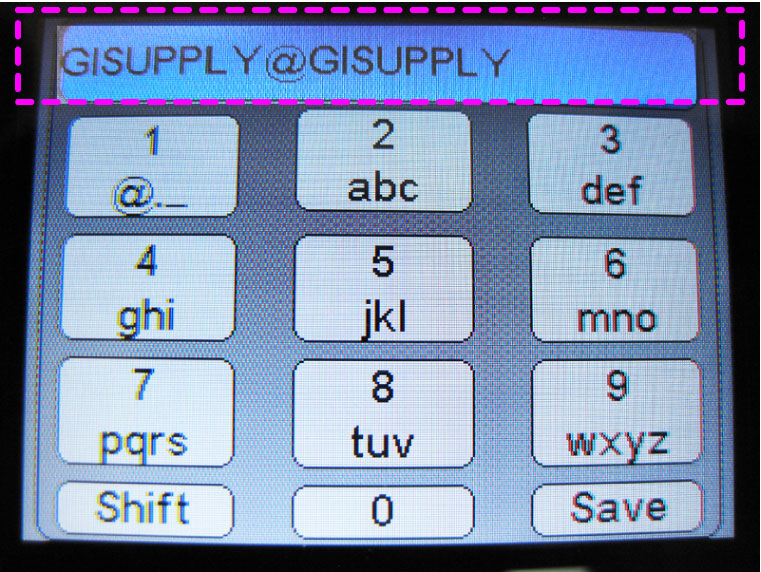
    (2)この画面では一番上の「GISUPPLY@GISUPPLY」が選択されています。

    この状態で左ボタンを押すと、1文字ずつ消去されます。

    まずは「GISUPPLY@GISUPPLY」をすべて消去してください。


    (3)上下左右のボタンを押し、入力したい文字がある箇所を選択してOKボタンを押してください。何度か押すと文字が切り替わります。ご希望の文字が入力されましたら、上下左右のボタンを押し、次の文字を入力してください。次の文字が同じ箇所にある場合、一度上下左右のいずれかのボタンを押して該当の箇所からずらした後、再度箇所を選びOKボタンを押すと入力できます。


    (4)「Shift」の箇所でOKボタンを押すと、入力できる文字の種類が変わります。1回押すと大文字アルファベット、2回押すと記号、3回押すと小文字アルファベットに戻ります。


    (5)入力が終わりましたら、「Save」の箇所でOKボタンを押すと入力内容が保存されます。


    ■ご活用ください!

    便利な設定ファイルについてご紹介しました。これを使うことで設定をより簡単に行うことができるようになります。ぜひご活用ください!また、ご不明な点等がございましたら、お気軽にお問い合わせください。



  • 通信カメラを使うには技適が必要!

    2021年3月15日
    byかんちゃん


    皆さんこんにちは!

    この記事では「通信カメラの技適」についてご説明します。

    いきなり「通信カメラの技適」と言われても何のことかわからないという方も多いと思いますので、ひとつずつご説明したいと思います。


    ・通信カメラとは

    当社では乾電池式の自動撮影カメラを取り扱っておりますが、そのうち通信するもののことを「通信カメラ」と呼んでいます。通信カメラは、SIMカード(携帯電話などに入っているものです)を挿入し、撮影した画像や動画をメールで送信できるものです。


    ・技適とは

    技術基準適合証明の略です。電波法令で定めている技術基準に適合しているものには「技適マーク」がつけられます。詳細は総務省のホームページをご覧ください。
    https://www.tele.soumu.go.jp/j/adm/monitoring/summary/qa/giteki_mark/

    技適マークがついていない無線機は「違法になる」恐れがあります。

    つまり、通信カメラを日本で使用するためには技適マークが必要になります。


    ・技適マークの無い通信カメラを使うとどうなるのか

    技適マークがついていない通信カメラを使うと電波法違反になる恐れがあります。もちろん、技適マークをつけるだけではなく、技術基準に適合している必要があります。技術基準に適合している場合は、技術基準適合証明番号などが付与されていますので、不安な場合は購入前に販売者に確認してみましょう。


    ・通信カメラを使うには技適が必要!

    通信カメラを購入する際は技適マークがついていることを確認しましょう!

    当社が販売している「TREL 4G-R」、「TREL 4G-H」などの通信カメラは技適認証済みです。(在庫限りではありますが「TREL 3G-H」や、旧モデルの「TREL 3G-R」も同様でした。)カメラの外箱、カメラ本体に技適マークを表記しているほか、技適番号も記載しておりますので、安心してご利用いただけます!

    GIShop 通信カメラ一覧はこちら

  • 4G通信カメラ「4GーR」「4GーH」 2機種を比較してみた

    2020年5月22日
    (8/11動画追加しました) by chatora


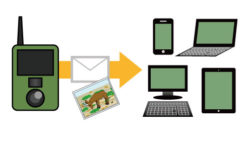
    4Gネットワークカメラ 4G-R4G-Hは、赤外線センサーで感知撮影した画像や動画をメールで送信し遠隔地の状況をPCやスマートフォンで確認できます。

    (※別途SIMの契約が必要です)

    また、IP66設計であるため、屋外でも安心してご使用いただけます。乾電池で動作するため外部電源が取れない場所にも簡単に設置できる便利な商品です。


    ◆2機種を比較 その1(仕様について)

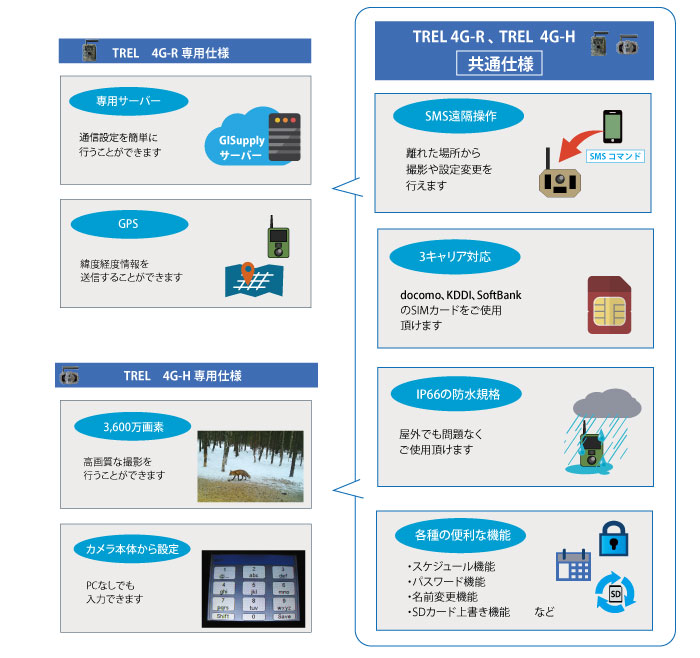
    「4G-R」にはGPS機能がついています。また、通信設定も設定ソフトで項目を選択するだけの簡単設定。

    「4G-H」は静止画最大3600万画素の高画質撮影が可能です。通信に必要な設定は画面にキーボードが表示されるのでカメラ本体からでも入力することができます。

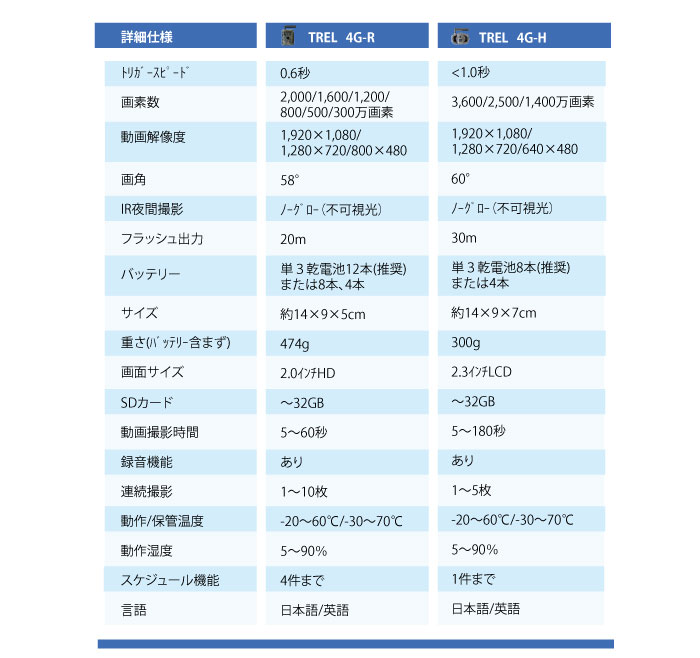
    その他、共通仕様は下記の図をご確認ください。


    ◆比較その2(外観/オプション)

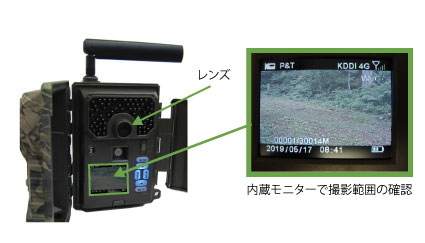
    [外観]カメラ形状の違いによりモニターやバッテリーのついている位置が異なります。カメラを設置した後の「撮影範囲の確認」方法や、バッテリー(電池)交換方法が変わります。
     

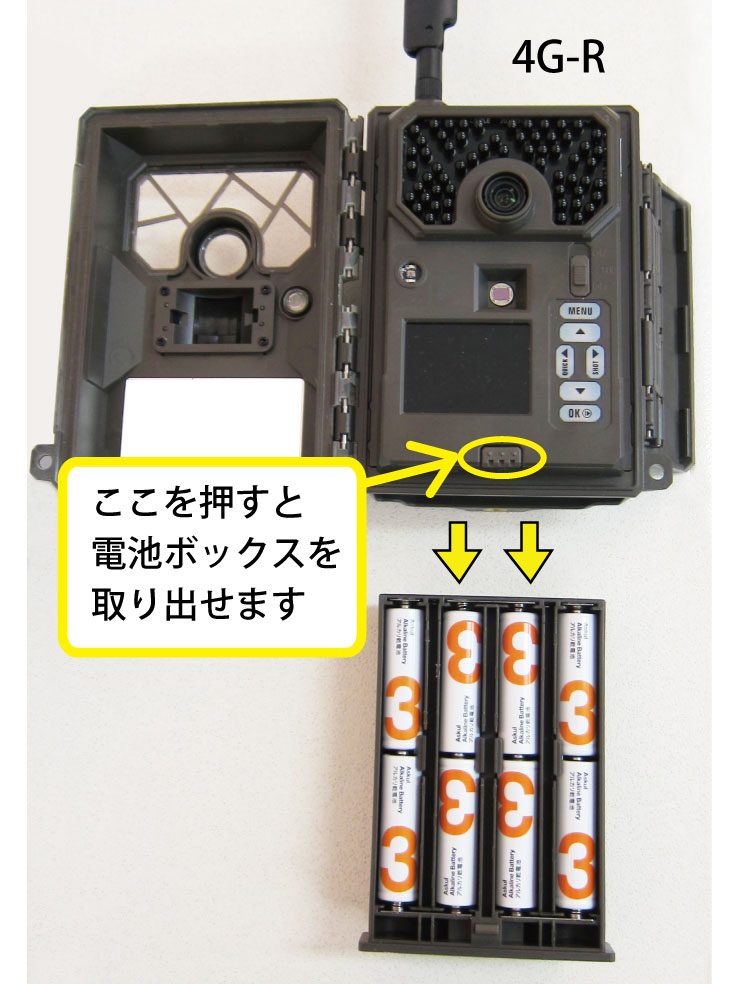
    縦長の「4G-R」はカメラのレンズ側にモニターが付いているので、撮影範囲の確認もその場で簡単に行えます。また、オプションのバッテリーカートリッジ(スペア)を使えば、現地での電池交換も素早く終えられます。※単3乾電池12本(推奨)で動作します。

    便利なオプション→「TREL(トレル) 4G-R用バッテリーカートリッジ」


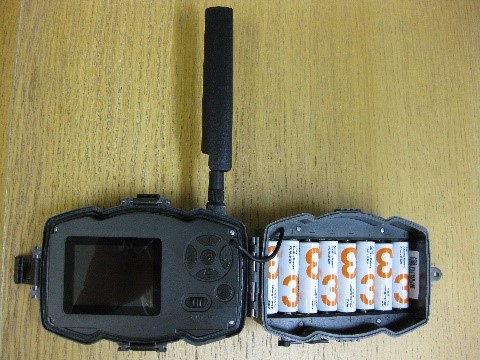
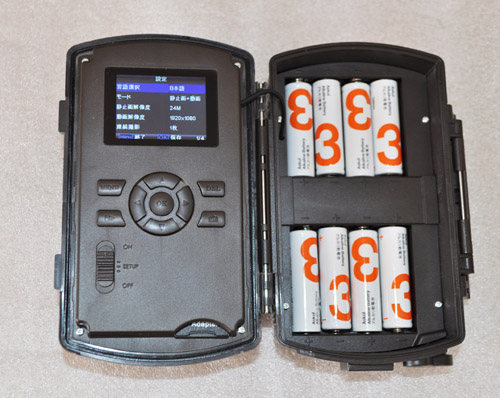
    横長の「4G-H」は、ふたを開けるとレンズの裏側にモニターがついています。2.3インチなので撮影された画像の確認や設定画面もよく見えます。※単3乾電池8本(推奨)で動作します。


    4G-R、4G-H オプション

    屋内の場合は、オプションのカメラ用ACアダプターを使用すると、電池残量を気にすることなくお使いいただけます。


    [オプション]カメラ用ACアダプター


    ◆比較その3(詳細仕様)


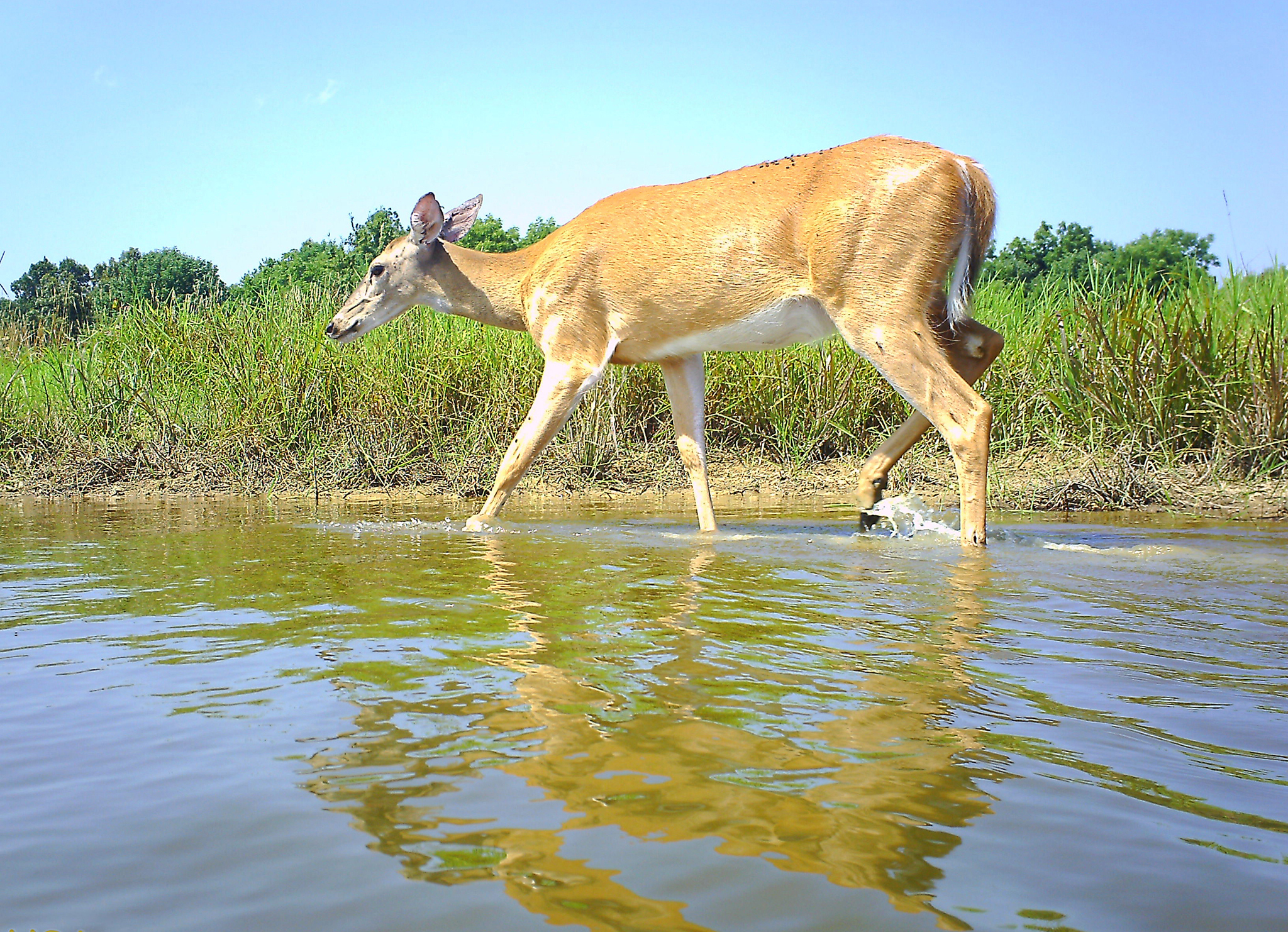
    ◆比較その4(撮影された画像と動画)

    ・4G-Rで撮影された静止画 (クリックで拡大) 


    ・4G-Rで撮影された動画
    (オリジナルデータダウンロードはこちら→ [ZIPファイル/19.2MB]


    ・4G-Hで撮影された静止画 (クリックで拡大)


    ・4G-Hで撮影された動画
    (オリジナルデータダウンロードはこちら→ [ZIPファイル/36.8MB]


    さらに詳しい仕様や最新の情報は各製品ページをご確認ください。よろしくお願いします。

  • HGC SG-007 自動撮影カメラを室内に置いてみる

    6月11日

    By ぼりぼり

    000

    連日の快晴で、毎日自転車通勤しています。昨日は帰宅の途中で、全身黄緑色の本格派ライダーと出会いました。自転車もお体も細くそして、空気を切るようにはいスピードで私を追い越しそしてあっという間にエンドウ豆のように小さくなり、やがて見えなくなりました。

    ”ぴ~ひょろ~” といういつもここらへんを飛んでいるトンビが

    「ちょ~はえ~!」

    と言っているように聞こえました。(おわり)

    オチのしっくりこない話にずいぶんの行数を費やしてしまいました。

    さて、新発売のSG-007は弊社で扱っている自動撮影カメラのなかでは、かわった形のカメラです。

    平らな面に置くことのできる形状のカメラは、いまどき珍しいです。

    001
    干支の置物といっしょに置けます

    これから、アウトドアのシーズンに突入してお出かけが多くなると思います。外出中の見張り役としてカメラを一台置いておくと、盗難の一部始終を記録しておくことができます。

    農家の重機や、農機具、資材置き場、倉庫などなど警告灯やセンサーライトだけでも抑止効果はあるのかもしれませんが、被害にあったことのある場所では、再び訪れる侵入者を記録すると、その侵入が何時頃だったかも残りますので、お試しになってはいかがかと思います。カメラの設置場所や向きは、ベストポジションをすぐに見つけられればよいですが、少しの試行錯誤が必要かもしれませんが、いったん決まってしまえば、その後にすることはあまりありません。何かあった時に、SDカードのデータを見るだけです。

    またSG-007は、これも他のカメラとは違う点なのですが、記録されたデータでSDカードのメモリがいっぱいになると、記録をやめることなくもっとも古いデータに上書きをします。

    室内や屋内での設置では、コンセントから電源を引けば普段はとくにSDカードの容量や電池の残量を気にすることなく、継続的に使用できます。電源ポートは、本体の底にあります。

    002背面のカメラネジ

    コンセントから電源を引く場合は、背面のカメラネジとゴリラポットのような台を利用すると良いかもしれません。

    004たとえば、ゴリラポットを使って外部電源を利用(はっきよーい!)

    005高いところに設置(やっぱり、はっきよ~い!)

    006絡みつけてもOK

    以前ビニールハウスから農業用の重機を盗んだ犯人が、カメラの向きを曲げていたとあります。

    そうされないためには、高いところに設置する、わかりにくい設置場所を選ぶのが良いと思います。

カテゴリー

最近の投稿